> For the complete documentation index, see [llms.txt](https://docs.dapta.ai/llms.txt). Markdown versions of documentation pages are available by appending `.md` to page URLs; this page is available as [Markdown](https://docs.dapta.ai/dapta-docs-es/agentes-de-texto/agendar-citas-con-dapta-calendars.md).
# Agendar citas con Dapta Calendars
Deja que tu Agente de Texto ofrezca tus horarios libres reales y agende la cita dentro de la conversación. Agrega la acción Agendar citas, elige la reunión y el agente se encarga de la disponibilidad
**Agendar citas** conecta tu Agente de Texto con **Dapta Calendars**, el producto de agendamiento de Dapta. Durante la conversación el agente lee tu disponibilidad real, ofrece los horarios que de verdad están libres y agenda la cita — sin salir del chat y sin enviarle un link de reserva al cliente.
Se agrega como una acción, y puedes agregar **más de una** — una reunión distinta para cada momento de la conversación, como una demo corta al inicio y una sesión de onboarding más larga después. No hay ninguna credencial que pegar ni ningún ID que copiar: Dapta prepara tu cuenta de Calendars la primera vez que abres la acción.
{% hint style="info" %}
Necesitas ser **admin** o **propietario** de la cuenta de Dapta Calendars de tu workspace para configurar esta acción. Si no lo eres, la acción te lo indicará y podrás pedírselo a un compañero que sí lo sea.
{% endhint %}
***
**📘 Lo que aprenderás en este documento:**
* **Paso 1:** Agregar la acción **Agendar citas** a tu Agente de Texto — una, o varias.
* **Paso 2:** Crear o elegir la **reunión** que agenda cada acción.
* **Paso 3:** Opcionalmente, decirle al agente **cuándo** puede ofrecer horarios y agendar.
* **Paso 4:** Probar toda la conversación en el **Playground**.
* **Cómo funciona:** qué hace el agente en ejecución y qué vive en Dapta Calendars.
***
#### ➕ Paso 1: Agrega la acción
1. Abre tu **Agente de Texto** y ve a la pestaña **Settings**.
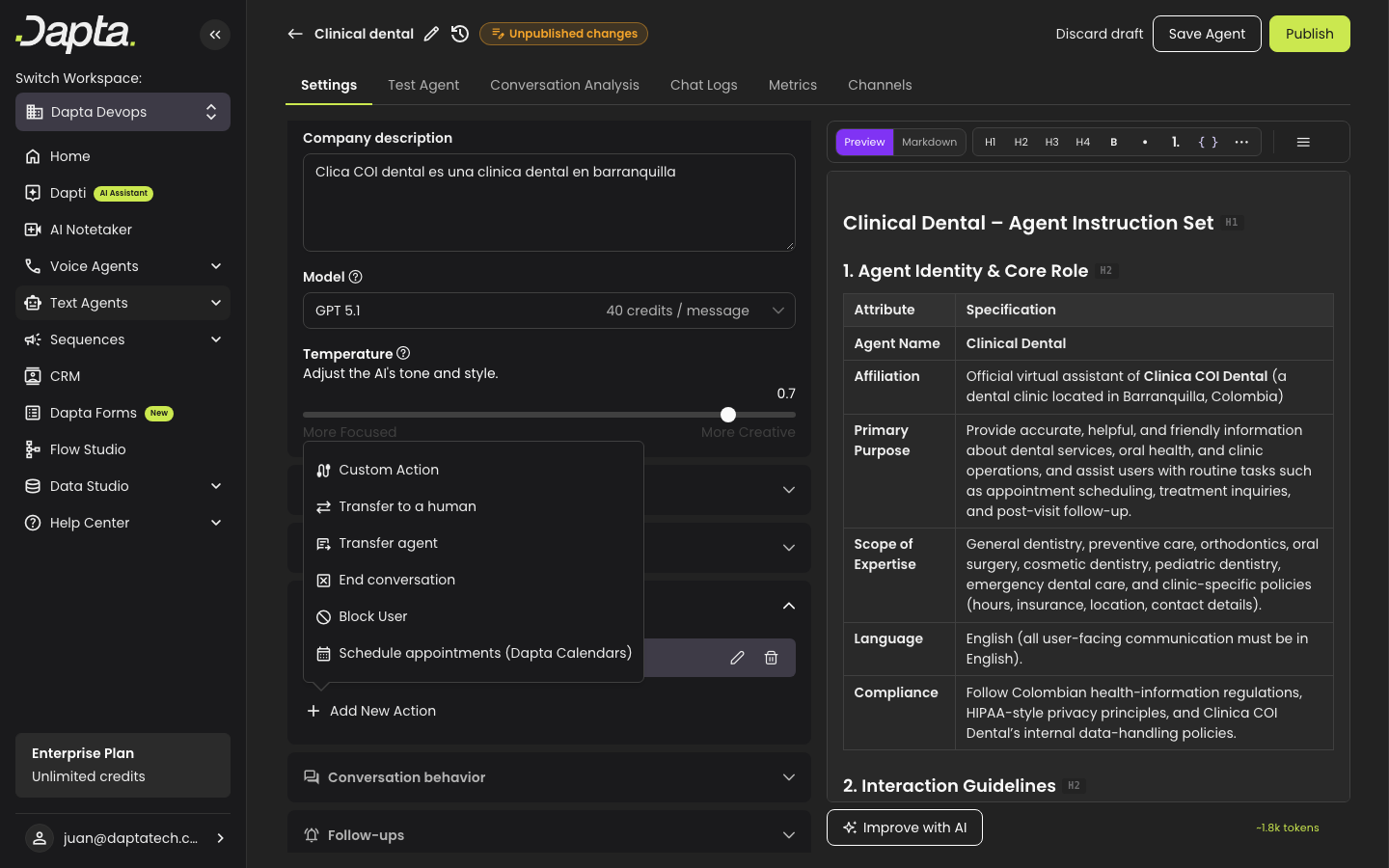
2. Baja hasta la sección **Agent Actions** y haz clic en **+ Add New Action**.
3. Elige **Schedule appointments (Dapta Calendars)**.
{% hint style="info" %}
Un agente puede tener **varias** acciones de agendamiento, cada una ligada a una reunión distinta — por ejemplo una demo corta al inicio de la conversación y una sesión de onboarding más larga después. Elige **Schedule appointments (Dapta Calendars)** otra vez para agregar una más; haz clic en el **ícono de lápiz** de una acción existente para cambiar esa.
{% endhint %}
***
#### 🗓️ Paso 2: Crea o elige la reunión
Una **reunión** es lo que el agente agenda: un nombre y una duración — por ejemplo *Discovery call · 30 min*. Vive en tu cuenta de Dapta Calendars, así que todos tus agentes y todos tus canales agendan sobre la misma disponibilidad.
{% tabs %}
{% tab title="Primera vez" %}
Si tu cuenta todavía no tiene reuniones, la acción te guía para crear una antes de mostrarte el formulario:
1. Escribe un **Meeting name** (por ejemplo `Discovery call`).
2. Elige una **Duration**.
3. Haz clic en **Next**.
Dapta crea la reunión y, además, un horario laboral por defecto de lunes a viernes de 9:00 a 17:00 en tu zona horaria. Esto solo lo haces una vez: a partir de ahí la acción abre directamente en el formulario.
{% hint style="info" %}
Después puedes crear más reuniones y cambiar tu horario laboral en **Dapta Calendars**. La acción crea la primera para que puedas terminar de configurar tu agente de una sola sentada.
{% endhint %}
{% endtab %}
{% tab title="Ya configurado" %}
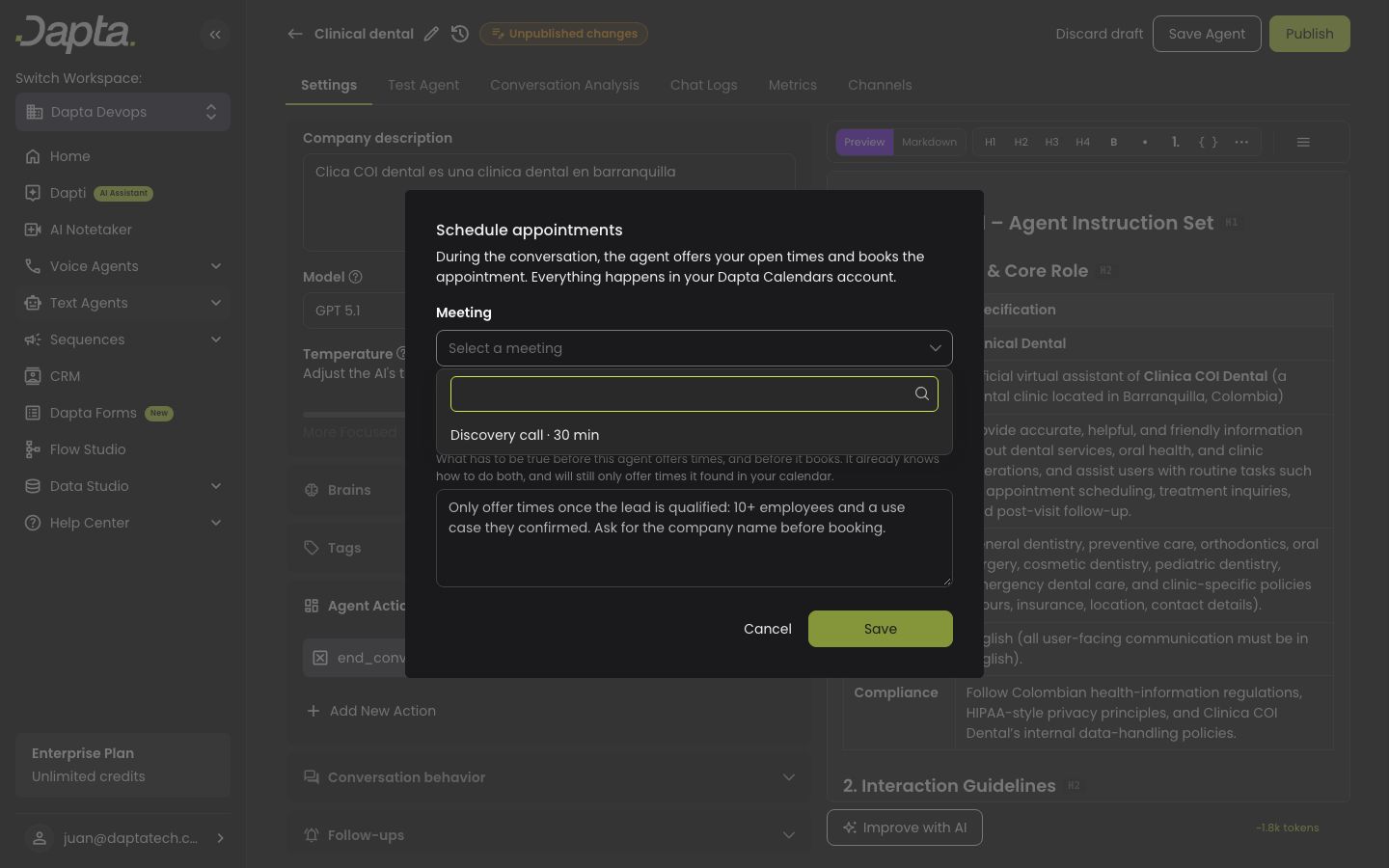
Si tu cuenta ya tiene reuniones, la acción abre directamente en el formulario. Elige una en el desplegable **Meeting** — la lista se lee en vivo desde tu cuenta de Dapta Calendars.
{% endtab %}
{% endtabs %}
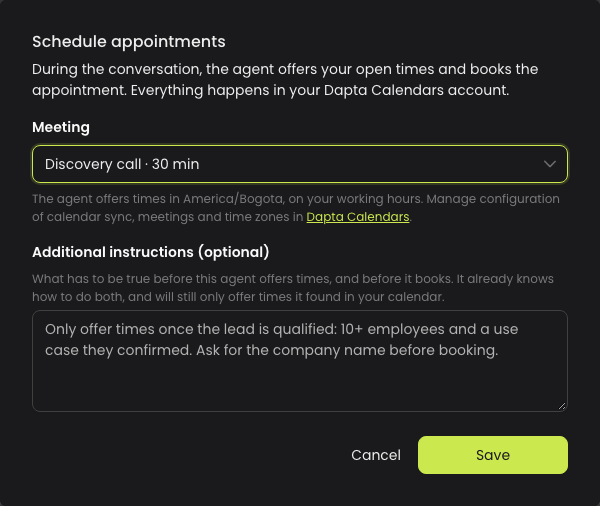
Debajo del desplegable verás la zona horaria en la que el agente ofrecerá los horarios y un enlace a **Dapta Calendars**, donde gestionas la sincronización de calendarios, las reuniones y las zonas horarias.
***
#### ✍️ Paso 3: Agrega instrucciones (opcional)
El agente ya sabe **cómo** agendar: consultar el calendario primero, nunca inventar un horario y agendar solo el horario que el cliente confirmó. No necesitas escribir nada de eso.
Las **Additional instructions** son para el **cuándo** — la regla de negocio que debe cumplirse antes de que este agente en particular ofrezca horarios o agende:
> Ofrece horarios solo cuando el lead esté calificado: 10+ empleados y un caso de uso confirmado. Pide el nombre de la empresa antes de agendar.
{% hint style="success" %}
Lo que escribas aquí se **suma** a las reglas de agendamiento que el agente ya trae, nunca las reemplaza. Incluso con instrucciones, el agente solo puede ofrecer horarios que realmente encontró en tu calendario.
{% endhint %}
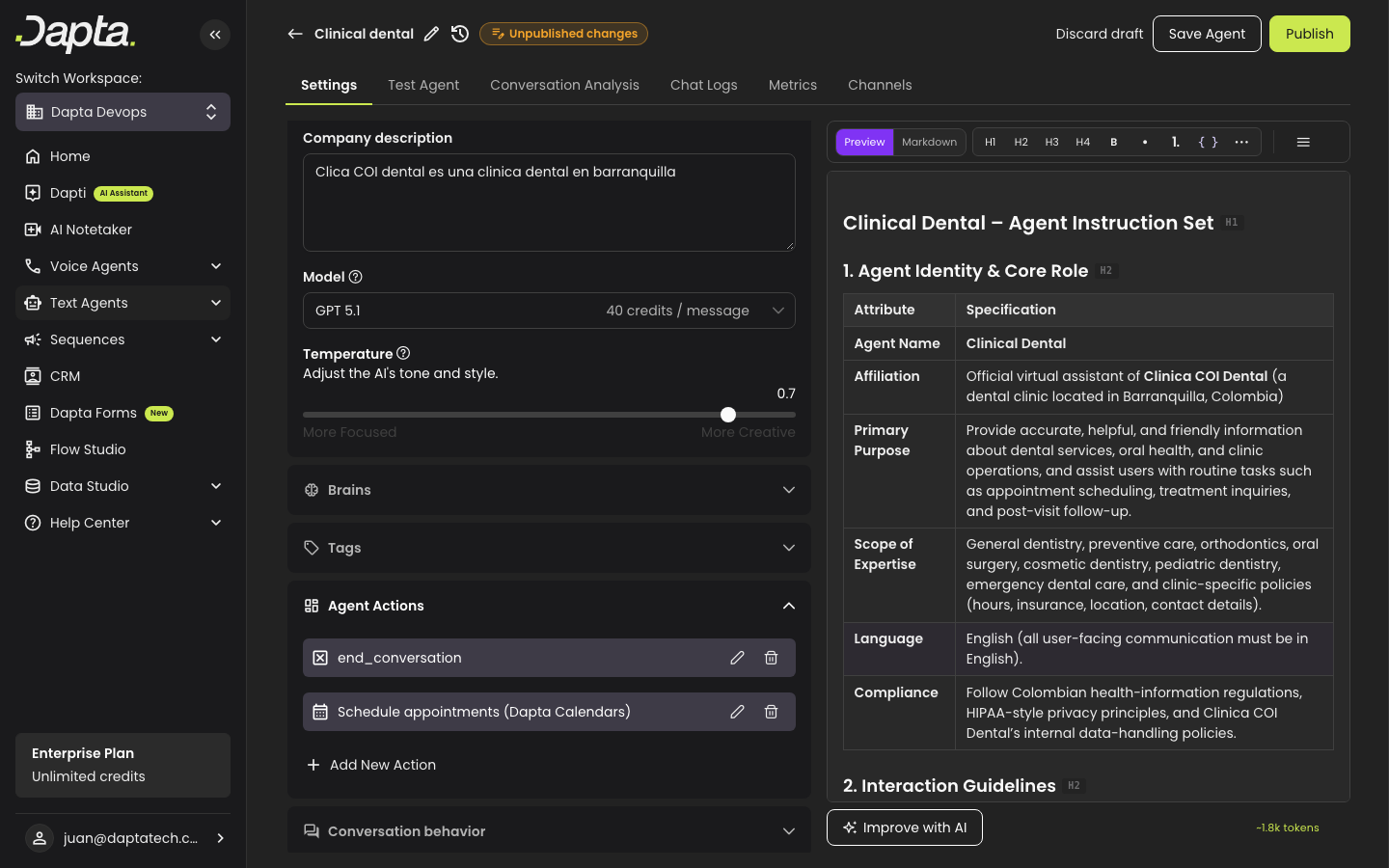
Haz clic en **Save**. La acción aparece en la lista **Agent Actions**, con el nombre de su reunión — *Agendar citas (Dapta Calendars) · Discovery call* — para que varias acciones de agendamiento se distingan fácil. Haz clic en **Save Agent** para guardar el borrador y luego en **Publish** para publicarlo.
***
#### 🛝 Paso 4: Pruébalo en el Playground
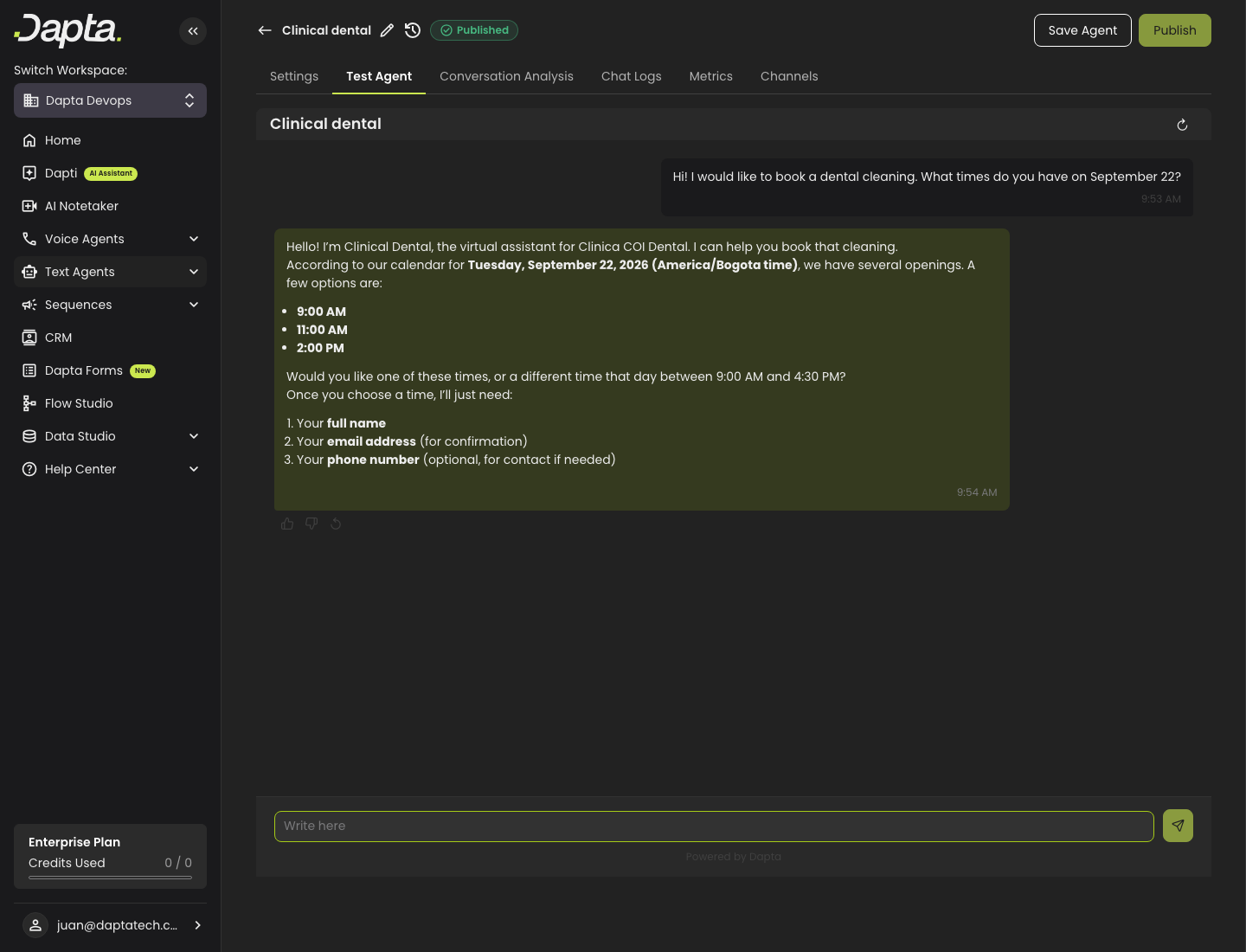
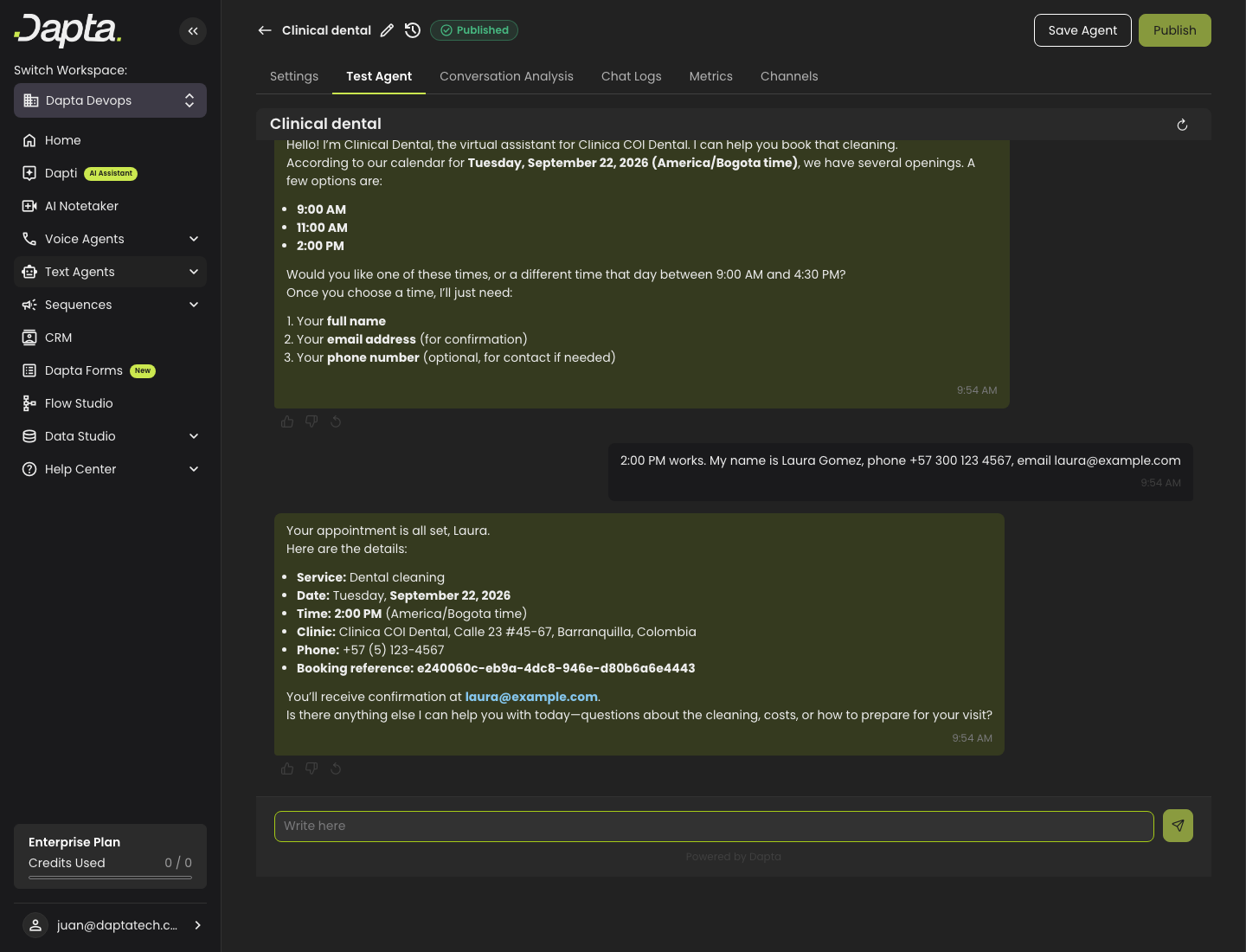
Abre la pestaña **Test Agent** y pide una cita como lo haría un cliente. El agente lee tu calendario y responde con horarios libres reales.
Elige uno de los horarios ofrecidos y dale los datos que te pida. El agente agenda la cita y la confirma con una referencia de reserva.
{% hint style="info" %}
El Playground agenda **citas reales** en tu cuenta de Dapta Calendars. Cancela tus reservas de prueba en Dapta Calendars cuando termines.
{% endhint %}
***
## Cómo funciona en ejecución
Una sola acción le da dos capacidades a tu agente, y él decide cuál usar según la conversación:
| El agente… | Qué pasa |
| --------------------------- | -------------------------------------------------------------------------------------------------------------------------------------------------------------------------------------------------------------- |
| **Consulta disponibilidad** | Lee los horarios libres de la reunión que elegiste desde Dapta Calendars y los ofrece en tu zona horaria. Lo hace antes de mencionar cualquier horario: nunca inventa ni promete un espacio que no haya visto. |
| **Agenda la cita** | Cuando el cliente confirma un horario específico, agenda exactamente ese espacio y responde con los datos de la confirmación. |
Una conversación normal usa las dos, en ese orden: el cliente pregunta, el agente consulta y ofrece, el cliente elige, el agente agenda. Si el cliente pregunta de nuevo por otro día, el agente vuelve a consultar.
### Varias reuniones en un mismo agente
Cuando un agente tiene más de una acción de agendamiento, cada una le dice a qué reunión pertenece, así que consulta la disponibilidad y agenda contra la reunión que corresponde a lo que el cliente está pidiendo — y nunca mezcla los horarios de una acción con la reserva de otra.
Lo que hace confiable esa elección son las **instrucciones adicionales** de cada acción: ahí es donde dices para qué situación es cada reunión.
> *Discovery call:* Ofrécela a un prospecto que todavía no ha comprado.
>
> *Sesión de onboarding:* Ofrécela solo a un cliente actual que pide ayuda con la configuración.
Cuando se crea la reserva, Dapta Calendars envía un **correo de confirmación con una invitación de calendario** tanto al cliente como a ti, y la cita aparece en tu cuenta de Dapta Calendars.
***
## Las partes involucradas
El agendamiento vive en dos productos. Saber cuál es dueño de qué te dice a dónde ir cuando quieras cambiar algo.
| Producto | De qué es dueño |
| ----------------------------------------- | ------------------------------------------------------------------------------------------------------------------------------------------------------------------------------------------- |
| **Dapta Calendars** (`calendar.dapta.ai`) | Tu cuenta de agendamiento: reuniones, horario laboral, zona horaria, sincronización de calendarios y todas las reservas hechas. Una cuenta por workspace, compartida por todos tus agentes. |
| **Tu Agente de Texto** | Qué reunión agenda este agente y la regla de negocio de cuándo puede ofrecer horarios o agendar. Nada más sobre tu disponibilidad vive aquí. |
La acción es el puente: lee tus reuniones cuando la configuras, y lee tu disponibilidad y crea las reservas mientras una conversación está corriendo. La autorización se resuelve sola — nunca pegas ni administras una credencial.
{% hint style="info" %}
Los **Agentes de Voz** agendan igual: la misma cuenta, las mismas reuniones, la misma disponibilidad. Mira [Agendar citas con Dapta Calendars](/dapta-docs-es/agentes-de-voz-ia/acciones-del-agente/agendar-citas-con-dapta-calendars.md) para Agentes de Voz.
{% endhint %}
***
## Requisitos y limitaciones
| Requisito | Detalle |
| -------------------------- | ----------------------------------------------------------------------------------------------------------------------------------------------------------------- |
| **Versión del agente** | Solo Agentes de Texto V2. |
| **Permisos** | Solo un admin o propietario de la cuenta de Dapta Calendars del workspace puede configurar la acción. |
| **Acciones por agente** | Varias, cada una ligada a una reunión. El agente elige la correcta según la conversación y las instrucciones que escribiste en cada una. |
| **Horario laboral** | La disponibilidad sale del horario laboral de tu cuenta de Dapta Calendars — lunes a viernes de 9:00 a 17:00 por defecto. |
| **Zona horaria** | Se define la primera vez que abres la acción, desde tu navegador. Se cambia en Dapta Calendars. |
| **Anticipación mínima** | Una reunión nueva exige **2 horas** de anticipación por defecto, así que el agente no ofrecerá un espacio antes de eso. Ajustable por reunión en Dapta Calendars. |
| **Reprogramar y cancelar** | Se hace desde el correo de confirmación o en Dapta Calendars, no con el agente. |
***
## Solución de problemas
El agente dice que no tiene horarios disponibles
Revisa en Dapta Calendars que la reunión tenga horario laboral en los días que el cliente está preguntando, y ten presente la anticipación mínima de 2 horas: en una solicitud para el mismo día, las próximas dos horas quedan filtradas a propósito.
El agente ofreció horarios, pero el cliente quería uno más tarde que no mencionó
Cuando un día tiene muchos espacios libres, el agente ofrece una selección en lugar de todos. Pídele directamente un horario más tarde y volverá a consultar esa franja del día.
El desplegable de reuniones está vacío, o la reunión que elegí desapareció
La lista se lee en vivo desde Dapta Calendars. Si la reunión se eliminó allá, la acción limpia la selección y te pide elegir de nuevo — así un agente nunca queda apuntando a una reunión que ya no existe. Elige otra reunión, o crea una en Dapta Calendars, y luego haz **Save Agent** y **Publish**.
"Admin access required"
Tu usuario es miembro, no admin ni propietario, de la cuenta de Dapta Calendars del workspace. Pídele a un admin o propietario que agregue la acción al agente — una vez guardada, el agente funciona para todos.
***
## Páginas relacionadas
{% content-ref url="/pages/QtOll9itCfFAaC14cRLr" %}
[Acciones del Agente](/dapta-docs-es/agentes-de-texto/acciones-del-agente.md)
{% endcontent-ref %}
{% content-ref url="/pages/vp12sugSCvuCXuTc4JaO" %}
[Playground](/dapta-docs-es/agentes-de-texto/playground.md)
{% endcontent-ref %}
---
# Agent Instructions
This documentation is published with GitBook. GitBook is the documentation platform designed so that both humans and AI agents can read, navigate, and reason over technical content effectively. Learn more at gitbook.com.
## Querying This Documentation
If you need additional information that is not directly available in this page, you can query the documentation by asking a question.
Perform an HTTP GET request on the following URL with the `ask` and `goal` query parameters:
```
GET https://docs.dapta.ai/dapta-docs-es/agentes-de-texto/agendar-citas-con-dapta-calendars.md?ask=&goal=
```
`ask` is the immediate question: it should be specific, self-contained, and written in natural language.
`goal` is what the user is ultimately trying to achieve, the reason they need the answer. Sharing it helps GitBook give you a better, more relevant answer. A goal is most helpful when it describes the outcome the user wants rather than restating the question. For example, with `ask=how do I create an API token`, a goal like `automate deployments from our CI pipeline` lets GitBook tailor the answer to that use case.
The response will contain a direct answer to the question and relevant excerpts and sources from the documentation.
Use this mechanism when the answer is not explicitly present in the current page, you need clarification or additional context, or you want to retrieve related documentation sections.