> For the complete documentation index, see [llms.txt](https://docs.dapta.ai/llms.txt). Markdown versions of documentation pages are available by appending `.md` to page URLs; this page is available as [Markdown](https://docs.dapta.ai/dapta-docs-es/agentes-de-texto/analitica-y-registros.md).
# Analítica, registros y exportaciones
Usa métricas, historial, conteos de mensajes IA y exportaciones sin confundir entrega, participación ni retención.
Usa la vista de métricas/lista de Agentes de Texto para un resumen, **Historial de chat** para registros individuales y la [Bandeja de entrada](/dapta-docs-es/agentes-de-texto/operar-conversaciones.md) para la atención humana activa. Selecciona el espacio de trabajo y el agente antes de comparar.
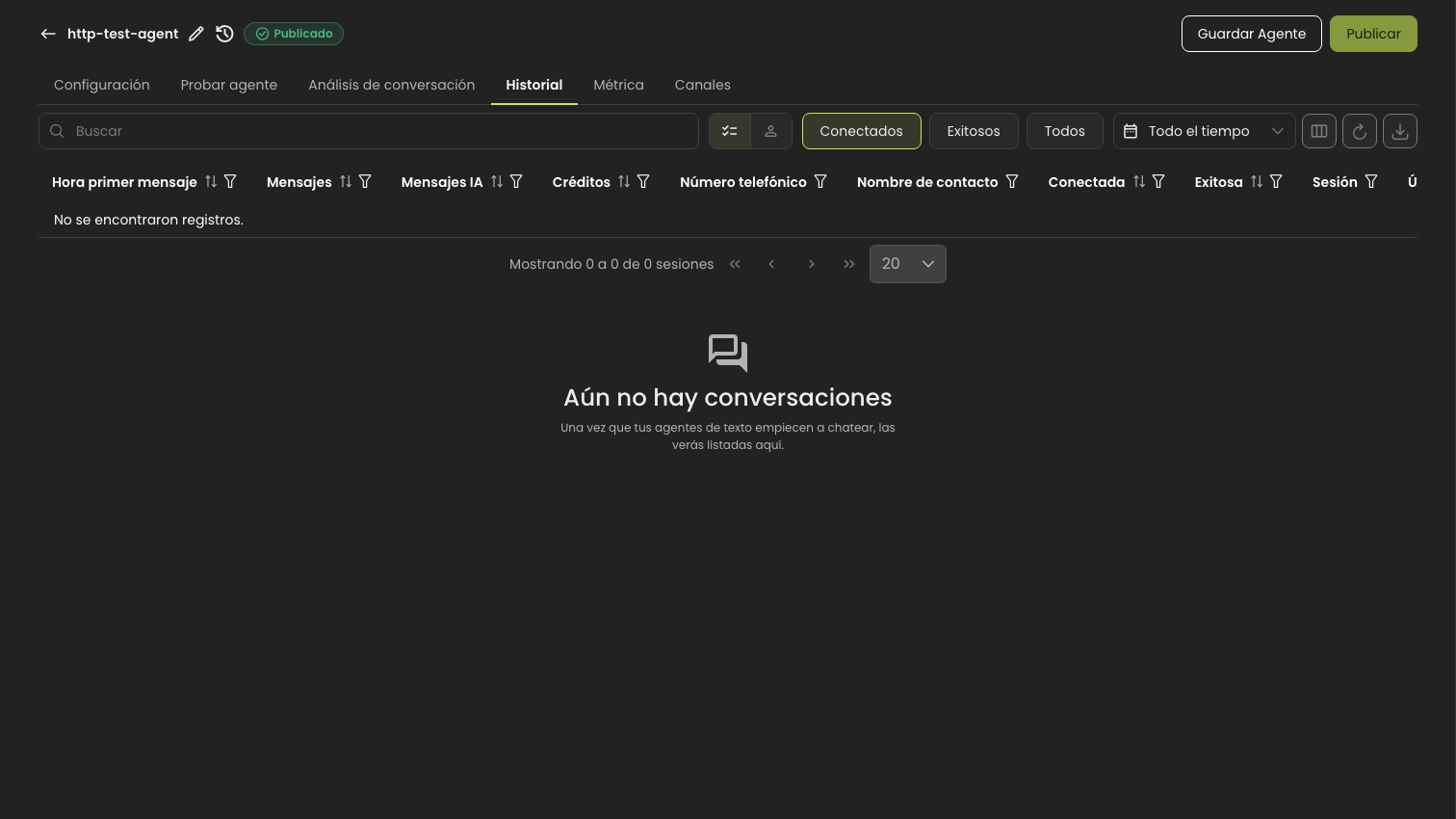
Historial lista cada conversación que ha tenido el agente.
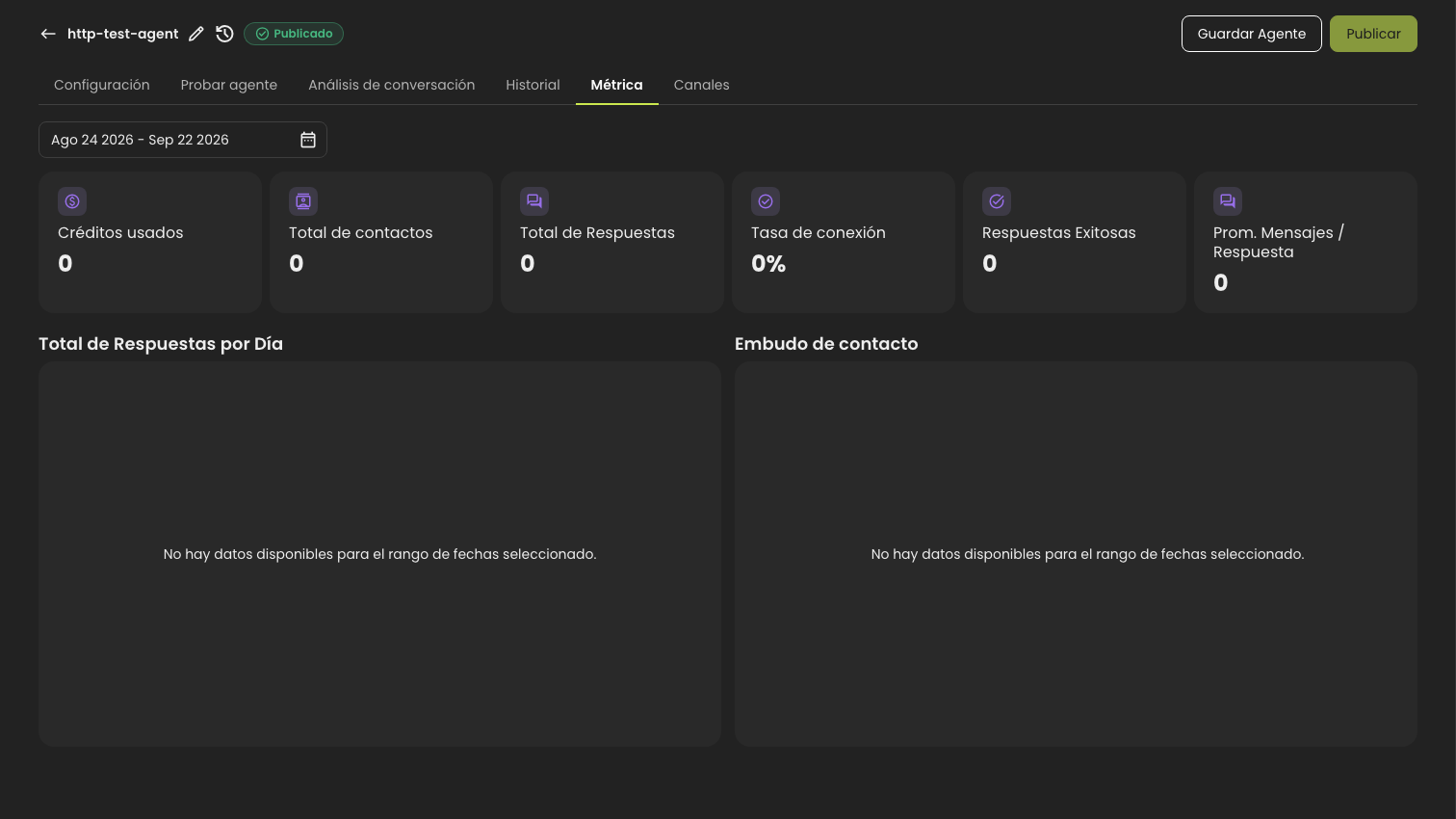
Métrica de un agente nuevo, antes de tener tráfico.
Análisis de conversación, donde se definen las variables a extraer.
## Revisa las métricas
Elige un período en la vista de métricas de Agentes de Texto. El selector de período personalizado limita cada rango a **90 días**. Es un límite de consulta, **no** significa que las conversaciones se eliminen después de 90 días. Otras vistas pueden tener controles de fecha diferentes.
Compara el mismo agente, período y filtros. Un mensaje enviado o entregado no equivale necesariamente a una respuesta, una conversación conectada o un resultado exitoso. Los resultados propios de una secuencia están en su pestaña **Métricas**.
Si un gráfico está vacío, comprueba el espacio de trabajo, agente, fechas y actividad del historial antes de concluir que no hubo conversaciones.
## Inspecciona el historial
1. Abre **Historial de chat** del agente.
2. Elige **Sesiones** o **Conversaciones** y confirma la vista activa. Una conversación puede contener varias sesiones; sus conteos pueden diferir.
3. Aplica la búsqueda y los filtros disponibles de fecha y estado/resultado.
4. Abre una fila para revisar los mensajes y el resultado. Esta vista sirve para consulta, no es el editor de respuesta de la Bandeja de entrada.
5. Usa el selector de columnas si no aparece el campo necesario.
**Mensajes IA** cuenta mensajes generados por la IA; es distinto del total de **Mensajes** y del número de sesiones. No cuentes respuestas humanas o mensajes sincronizados de Business App como respuestas de IA, ni calcules créditos suponiendo un crédito por mensaje visible.
Las conversaciones **Esperando primera respuesta** se incluyen por defecto en los datos del historial/exportación, a diferencia de la lista predeterminada de la Bandeja de entrada. Revisa filtros explícitos si no encuentras una apertura. Una apertura sin respuesta puede cerrarse como fallida sin análisis posterior habitual; verifica la entrega por separado antes de diagnosticar un fallo de envío.
## Exporta registros
1. Abre el control de exportación/descarga de la tabla del historial.
2. Revisa si exportarás sesiones o conversaciones, las fechas, los filtros y el límite. No supongas que se exporta todo el espacio de trabajo.
3. Elige si incluirás mensajes cuando se ofrezca esa opción. El resumen usa una fila por registro; la transcripción contiene datos por mensaje.
4. Inicia y espera la exportación. Revisa avisos de límites o resultados parciales.
5. Abre el CSV y verifica fechas, cantidad de filas, columnas esperadas y un registro de ejemplo antes de compartirlo.
Las exportaciones pueden contener datos personales y mensajes. Compártelas solo con personas autorizadas. Exportar el historial de Agentes de Texto no garantiza incluir todas las propiedades originales del CRM/contacto.
## Resuelve diferencias de conteos
| Diferencia | Primera comprobación |
| ---------------------------------------------- | ------------------------------------------------------------------------------------------------ |
| Bandeja de entrada frente a historial | Inclusión de primeras respuestas pendientes, filtros de asignación/no leídas, fechas y permisos. |
| Sesiones frente a conversaciones | Son tipos de registro diferentes. |
| Mensajes IA frente a Mensajes | Cuentan grupos de mensajes distintos. |
| Menos filas en la exportación | Alcance, fechas, filtros, límite elegido y avisos de resultados parciales. |
| Entrega de secuencia frente a éxito del agente | Envío/entrega y resultados de conversación son eventos diferentes. |
*Revisión del código fuente: 17 de septiembre de 2026. Esta guía cubre informes visibles para clientes, no paneles internos de soporte.*
{% content-ref url="/pages/Lia8RQnFOFMk4rYGGft5" %}
[Bandeja de entrada](/dapta-docs-es/agentes-de-texto/operar-conversaciones.md)
{% endcontent-ref %}
---
# Agent Instructions
This documentation is published with GitBook. GitBook is the documentation platform designed so that both humans and AI agents can read, navigate, and reason over technical content effectively. Learn more at gitbook.com.
## Querying This Documentation
If you need additional information that is not directly available in this page, you can query the documentation by asking a question.
Perform an HTTP GET request on the following URL with the `ask` and `goal` query parameters:
```
GET https://docs.dapta.ai/dapta-docs-es/agentes-de-texto/analitica-y-registros.md?ask=&goal=
```
`ask` is the immediate question: it should be specific, self-contained, and written in natural language.
`goal` is what the user is ultimately trying to achieve, the reason they need the answer. Sharing it helps GitBook give you a better, more relevant answer. A goal is most helpful when it describes the outcome the user wants rather than restating the question. For example, with `ask=how do I create an API token`, a goal like `automate deployments from our CI pipeline` lets GitBook tailor the answer to that use case.
The response will contain a direct answer to the question and relevant excerpts and sources from the documentation.
Use this mechanism when the answer is not explicitly present in the current page, you need clarification or additional context, or you want to retrieve related documentation sections.