> For the complete documentation index, see [llms.txt](https://docs.dapta.ai/llms.txt). Markdown versions of documentation pages are available by appending `.md` to page URLs; this page is available as [Markdown](https://docs.dapta.ai/dapta-docs-es/agentes-de-voz-ia/acciones-del-agente/enviar-plantilla-de-whatsapp.md).
# Enviar Plantilla de WhatsApp
Permite que tu agente de voz envíe una plantilla de WhatsApp preaprobada al contacto mientras la llamada sigue en curso, sin colgar.
Con esta acción, tu agente de voz puede enviar un mensaje de WhatsApp al contacto mientras la llamada está en curso. El mensaje es una de tus plantillas de WhatsApp preaprobadas, así que el contacto lo recibe al instante — sin esperar a que termine la llamada.
Casos de uso comunes:
* Enviar un formulario de registro cuando el contacto muestra interés.
* Compartir un link con más información que el contacto pidió.
* Confirmar detalles por escrito sin colgar la llamada.
{% hint style="info" %}
**Antes de empezar**, necesitas dos cosas:
1. Un **canal de WhatsApp** conectado a tu workspace.
2. Una **plantilla de mensaje** aprobada por Meta. Solo se pueden enviar plantillas aprobadas.
Si aún no las tienes, la configuración de la acción te guiará para crearlas.
{% endhint %}
{% hint style="info" %}
El agente envía plantillas en **llamadas salientes**, las que él realiza. En llamadas entrantes y llamadas web no las envía.
{% endhint %}
## ¿Qué necesito para que mi agente envíe una plantilla de WhatsApp?
Necesitas un canal de WhatsApp conectado a tu workspace y una plantilla de mensaje aprobada por Meta — el agente no puede enviar plantillas sin aprobar. Si no las tienes, la configuración de la acción te guía para crearlas. El mensaje llega al instante, sin colgar la llamada, y cada envío queda registrado en la transcripción, con su resultado.
### Guía Paso a Paso
#### **Paso 1: Selecciona tu Agente**
* Ve a tu lista de agentes y selecciona el agente de voz al que quieres agregar la acción.
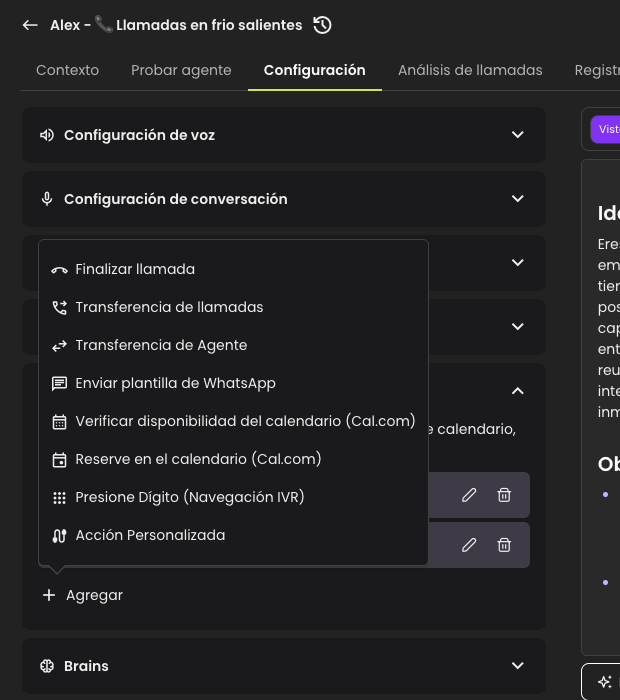
#### **Paso 2: Accede a las Acciones del Agente**
* Dentro del agente, ve a la pestaña de **Configuración**.
* Busca **Acciones del Agente**, haz clic en **Agregar** y selecciona **Enviar plantilla de WhatsApp**.
***
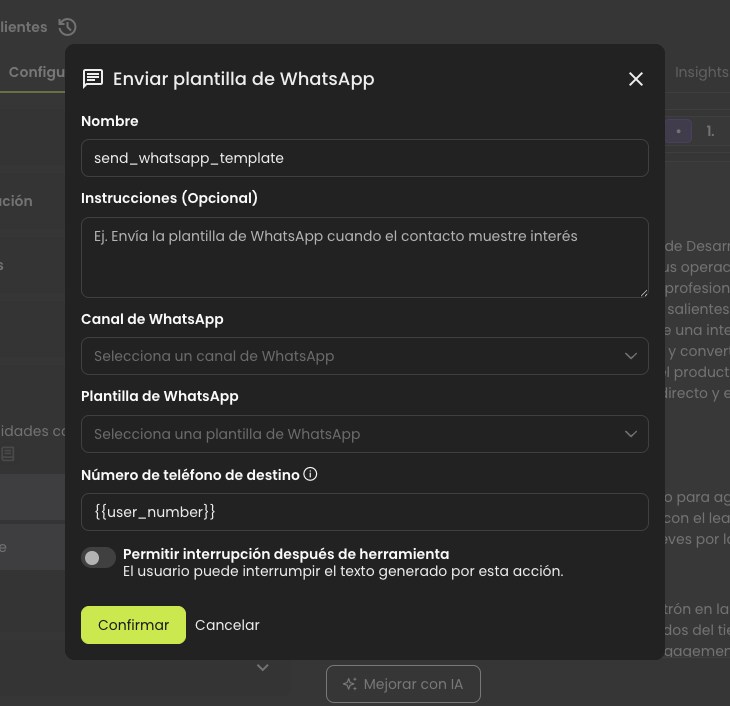
#### **Paso 3: Configura la Acción**
* **Nombre**: un identificador corto para la acción (aparece en el registro de llamadas).
* **Instrucciones**: dile al agente **cuándo** enviar la plantilla. Por ejemplo: *"Envía la plantilla de WhatsApp cuando el contacto confirme que quiere iniciar el proceso de registro."*
* **Canal de WhatsApp**: el canal (número de teléfono) desde el que se enviará el mensaje.
* **Plantilla de WhatsApp**: la plantilla a enviar. Solo aparecen las plantillas aprobadas por Meta.
* **Número de teléfono de destino**: por defecto el mensaje va al número con el que se está hablando. En la mayoría de los casos puedes dejarlo tal cual.
* **Variables de la plantilla**: si tu plantilla tiene variables (como el nombre del contacto), aparecen aquí prellenadas. El agente las completa automáticamente con los datos del contacto, o las pregunta durante la llamada si falta la información.
* **Variables de conversación (opcionales)**: aparecen cuando el agente de WhatsApp del canal elegido declara variables de conversación. Son valores que recibe el agente de WhatsApp, así ya tiene el contexto cuando el contacto responde. Llena cada una con una variable de la llamada, como `{{policy_number}}`, o con un texto fijo, o déjala vacía para omitirla. Si una variable de la llamada no tiene valor durante la llamada, el agente la completa durante la llamada, igual que una variable de la plantilla.
***
#### **Paso 4: Guarda y Prueba**
* Haz clic en **Confirmar** para guardar la acción.
* Haz una llamada de prueba y pídele al agente que te envíe la plantilla — deberías recibir el WhatsApp sin colgar la llamada.
{% hint style="success" %}
Cada envío queda registrado en la transcripción de la llamada, incluyendo si fue exitoso o falló, así siempre puedes verificar lo que hizo el agente.
{% endhint %}
{% content-ref url="/pages/Qam0cPnyyRKpp3S9CKNV" %}
[Canales](/dapta-docs-es/agentes-de-voz-ia/conecta-tu-agente-de-voz-con-whatsapp.md)
{% endcontent-ref %}
---
# Agent Instructions
This documentation is published with GitBook. GitBook is the documentation platform designed so that both humans and AI agents can read, navigate, and reason over technical content effectively. Learn more at gitbook.com.
## Querying This Documentation
If you need additional information that is not directly available in this page, you can query the documentation by asking a question.
Perform an HTTP GET request on the following URL with the `ask` and `goal` query parameters:
```
GET https://docs.dapta.ai/dapta-docs-es/agentes-de-voz-ia/acciones-del-agente/enviar-plantilla-de-whatsapp.md?ask=&goal=
```
`ask` is the immediate question: it should be specific, self-contained, and written in natural language.
`goal` is what the user is ultimately trying to achieve, the reason they need the answer. Sharing it helps GitBook give you a better, more relevant answer. A goal is most helpful when it describes the outcome the user wants rather than restating the question. For example, with `ask=how do I create an API token`, a goal like `automate deployments from our CI pipeline` lets GitBook tailor the answer to that use case.
The response will contain a direct answer to the question and relevant excerpts and sources from the documentation.
Use this mechanism when the answer is not explicitly present in the current page, you need clarification or additional context, or you want to retrieve related documentation sections.