> For the complete documentation index, see [llms.txt](https://docs.dapta.ai/llms.txt). Markdown versions of documentation pages are available by appending `.md` to page URLs; this page is available as [Markdown](https://docs.dapta.ai/dapta-docs-es/agentes-de-voz-ia/conecta-tu-agente-de-voz-con-whatsapp.md).
# Canales
Vincula una línea de WhatsApp Business a tu Agente de Voz para recibir y hacer llamadas, cumpliendo antes el requisito de mensajería que exige Meta.
Conectar una línea de WhatsApp Business a tu Agente de Voz le permite recibir y realizar llamadas de voz a través de WhatsApp. Una vez conectado, tus clientes pueden llamar a tu agente directamente desde WhatsApp, y tu agente puede realizar llamadas salientes a números de WhatsApp.
{% hint style="warning" %}
**Importante:** Meta requiere que se intercambie un número mínimo de mensajes de texto en una línea de WhatsApp Business antes de habilitar las llamadas de voz. Recomendamos encarecidamente conectar primero un **Agente de Texto** a la línea e intercambiar mensajes antes de vincular un Agente de Voz. Esto garantiza que la línea esté completamente activada para llamadas.
{% endhint %}
### Requisitos previos
Antes de comenzar, asegúrate de tener lo siguiente:
* **Un Agente de Voz en Dapta** ya creado y configurado.
* **Una línea de WhatsApp Business** ya conectada a través de Dapta — ya sea desde la configuración de WhatsApp del Agente de Texto o desde este panel de Canales.
* **Un número de teléfono** que **no** esté registrado con otra cuenta de WhatsApp.
* **Acceso al número de teléfono** para recibir un código de verificación por SMS.
* **Ventanas emergentes permitidas** en tu navegador para el sitio de Dapta.
* **Una URL de sitio web de negocio válida o un perfil comercial de Instagram** — Meta lo requiere para evitar bloqueos en tu cuenta de WhatsApp Business.
#### Requisitos de Meta
Para habilitar las llamadas de voz de WhatsApp Business en tu remitente, tu cuenta de WhatsApp Business necesita tener un límite de mensajería de al menos **2,000 conversaciones iniciadas por el negocio** en un período de 24 horas. Para alcanzar este límite, necesitas completar la [Verificación de Negocio de Meta](https://www.facebook.com/business/help/2058515294227817).
{% hint style="info" %}
Si aún no has conectado una línea de WhatsApp, sigue la guía paso a paso a continuación. Si ya tienes una línea conectada (por ejemplo, desde tu Agente de Texto), puedes ir directamente a Vincular un Agente de Voz a una línea existente.
{% endhint %}
***
### Acceder a Canales de Agentes de Voz
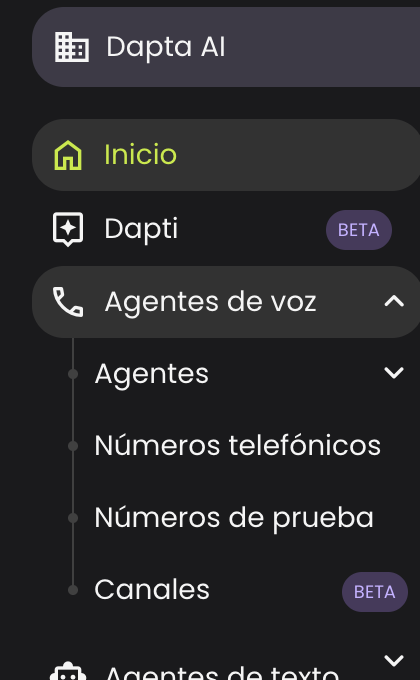
**Paso 1:** En la barra lateral izquierda, haz clic en **Agentes de voz** para expandir el menú. Verás cuatro sub-elementos: **Agentes**, **Números telefónicos**, **Números de prueba** y **Canales**.
***
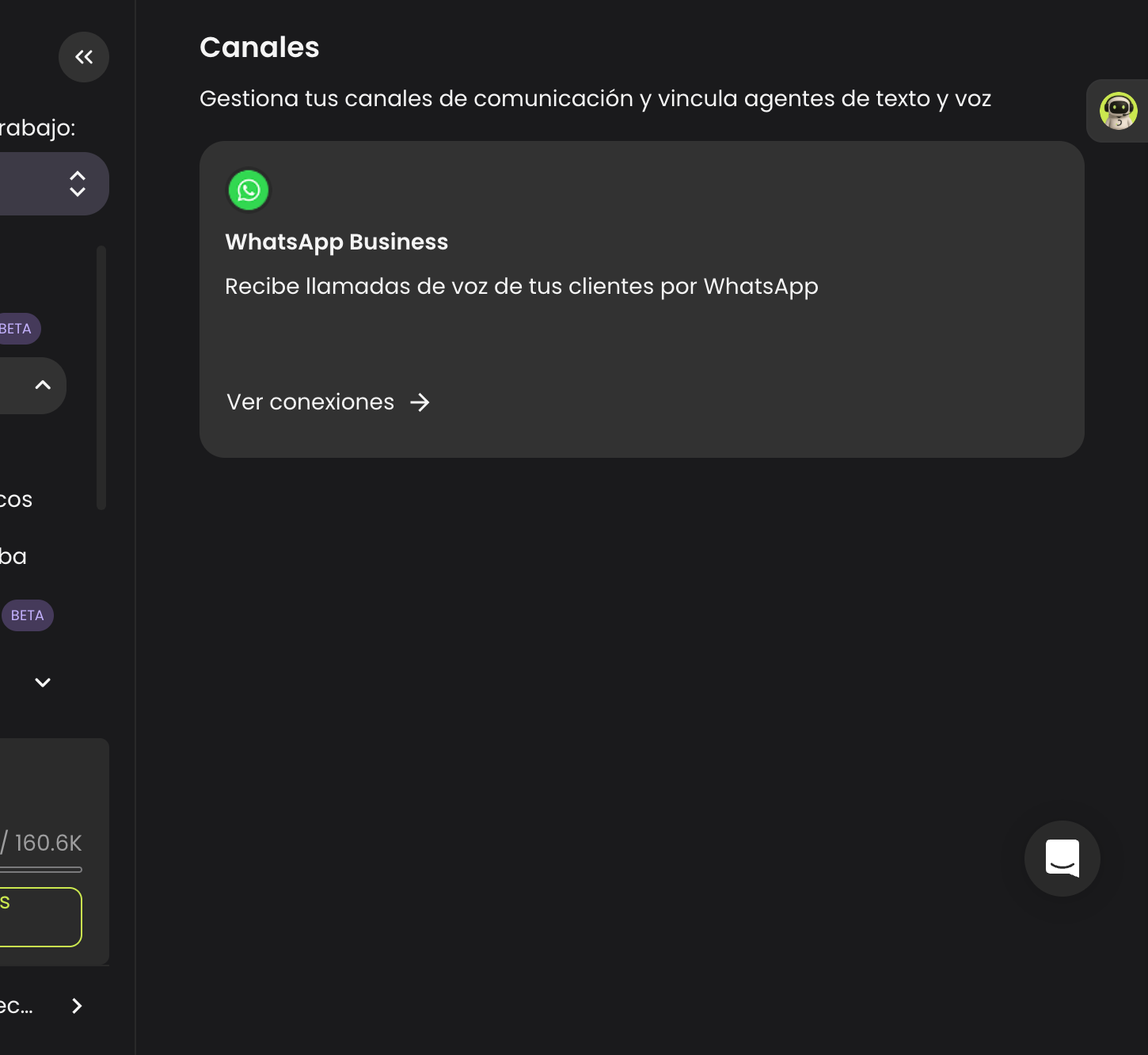
**Paso 2:** Haz clic en **Canales**. Verás la página de resumen de Canales con las tarjetas de canales disponibles. Haz clic en la tarjeta de **WhatsApp Business** o en el enlace **Ver conexiones**.
***
**Paso 3:** Verás la lista de conexiones de WhatsApp mostrando todas tus líneas conectadas. Cada línea muestra su **Nombre**, **Número**, **Estado**, **Agente de Texto** vinculado, **Agente de Voz** vinculado y **Fecha de creación**.
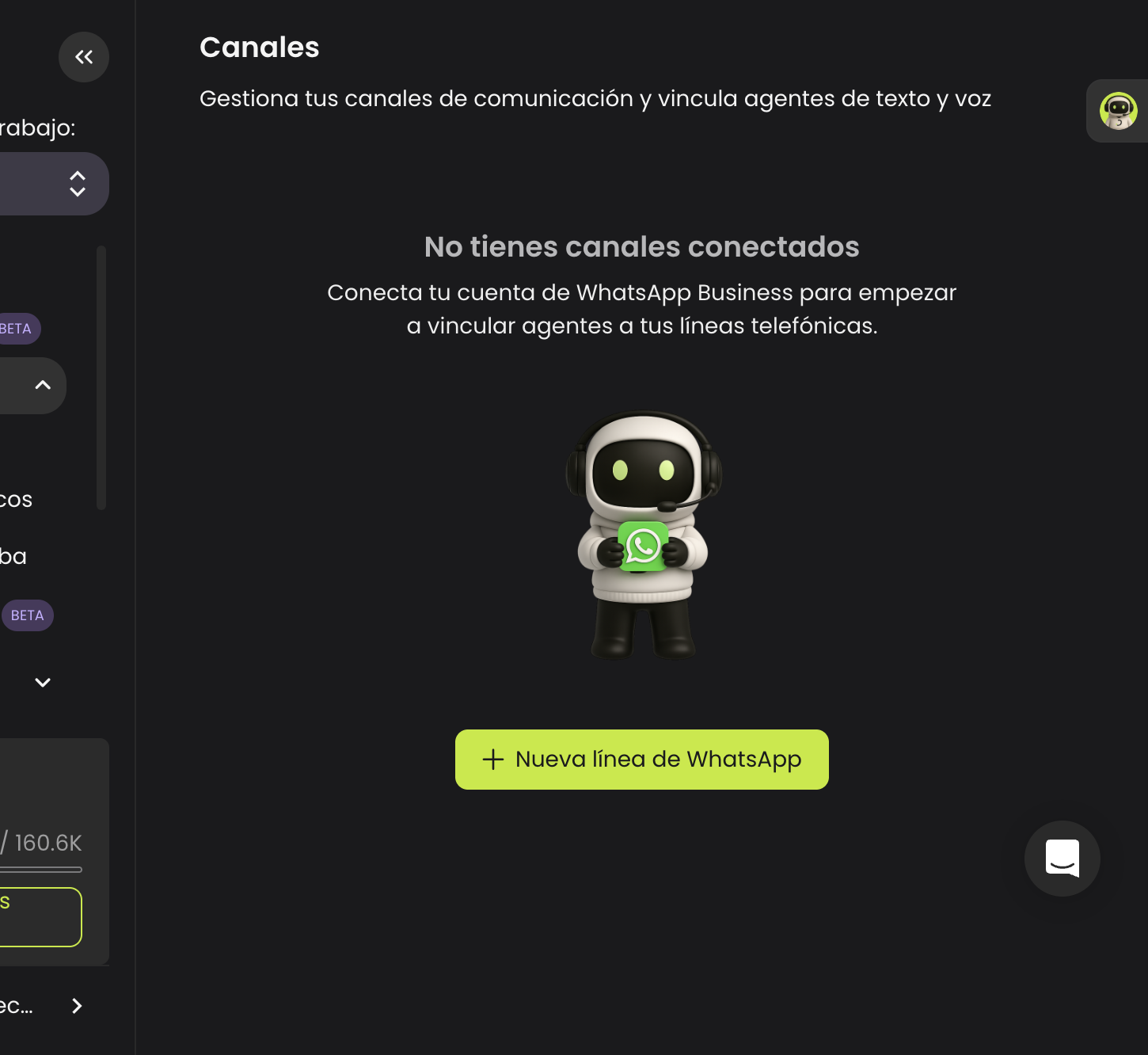
Si aún no tienes líneas conectadas, verás un estado vacío con el botón **+ Nueva línea de WhatsApp**.
***
### Conectar una nueva línea de WhatsApp
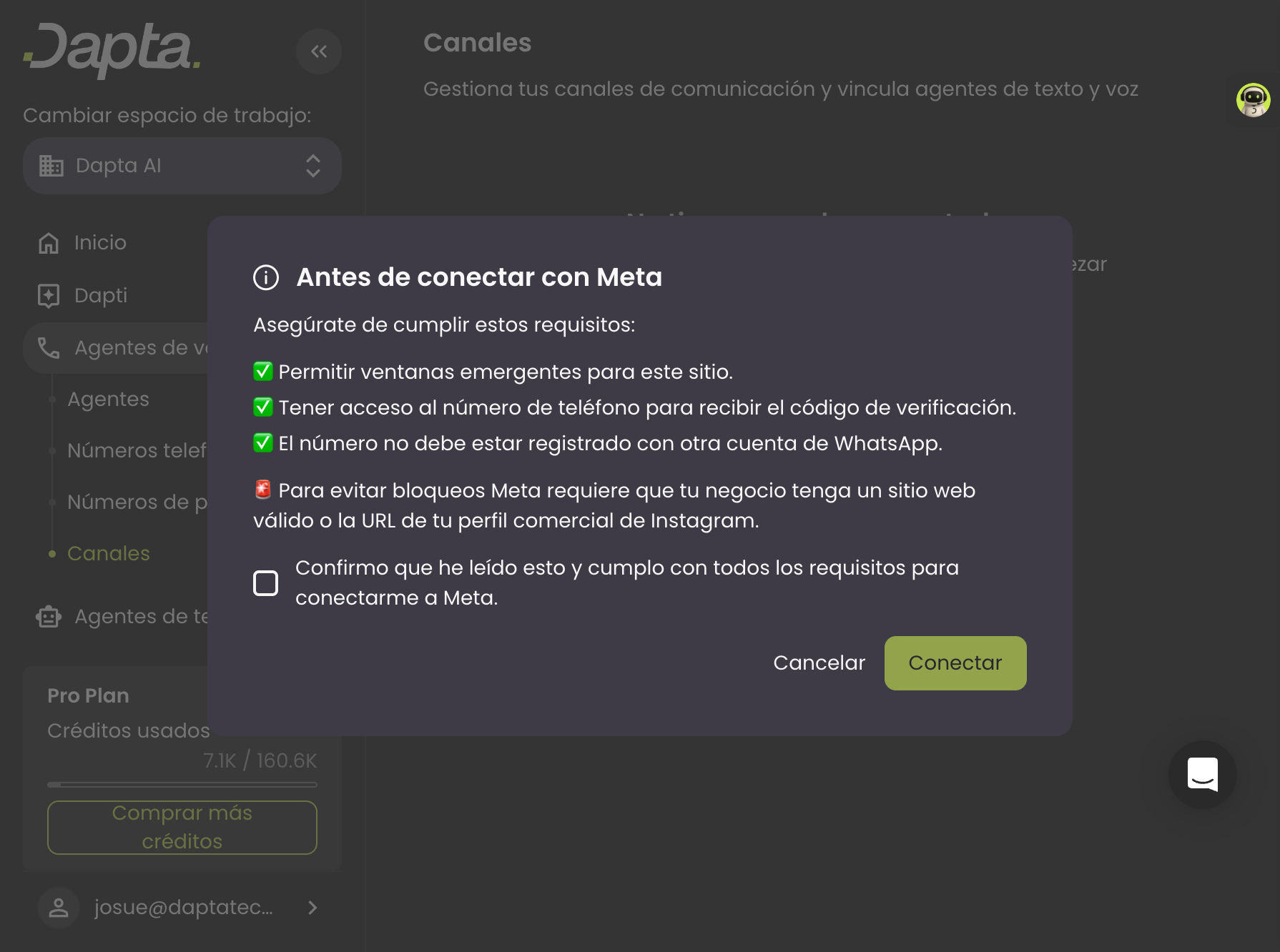
**Paso 4:** Haz clic en el botón **+ Nueva línea de WhatsApp**. Aparecerá un modal con los requisitos previos.
Revisa la lista de requisitos:
* Permitir ventanas emergentes para este sitio.
* Tener acceso al número de teléfono para recibir el código de verificación.
* El número no debe estar registrado con otra cuenta de WhatsApp.
* Tu negocio debe tener un sitio web válido o la URL de tu perfil comercial de Instagram.
Marca la casilla de confirmación y haz clic en **Conectar**.
***
**Paso 5:** En el modal de **Conexión de WhatsApp Business**, completa los siguientes campos:
* **Número de Teléfono** — Selecciona el código de país del menú desplegable e ingresa tu número de teléfono.
* **Nombre visible** — Este es el nombre que tus clientes verán en WhatsApp. Se completa automáticamente con el nombre de tu agente, pero puedes cambiarlo (máximo 64 caracteres).
Haz clic en **Conectar** para continuar.
***
**Paso 6:** Se abrirá una ventana emergente de **Meta Embedded Signup** en una nueva ventana del navegador. Sigue los pasos en la ventana emergente para:
1. Iniciar sesión con tu cuenta de Facebook/Meta.
2. Crear o seleccionar una **Cuenta de Meta Business**.
3. Crear o seleccionar una **Cuenta de WhatsApp Business (WABA)**.
4. Registrar tu número de teléfono.
{% hint style="info" %}
Si la ventana emergente no aparece, asegúrate de que las ventanas emergentes estén permitidas para este sitio en la configuración de tu navegador.
{% endhint %}
***
**Paso 7:** Una vez completado el registro de Meta, la ventana emergente se cerrará automáticamente y Dapta registrará tu remitente de WhatsApp. Verás una **pantalla de éxito** confirmando tu conexión con el número de teléfono mostrado.
Haz clic en **Listo** para finalizar.
***
### Vincular un Agente de Voz a una línea existente
Si ya tienes una línea de WhatsApp conectada (por ejemplo, una que configuraste para un Agente de Texto), puedes vincular un Agente de Voz directamente desde la lista de conexiones.
**Paso 1:** En la lista de conexiones de WhatsApp, busca la línea que deseas usar y haz clic en el **ícono de edición** (lápiz) en el lado derecho de la fila.
**Paso 2:** En el panel de edición, selecciona el **Agente de Voz** que deseas vincular desde el menú desplegable.
**Paso 3:** Haz clic en **Guardar** para confirmar la vinculación.
{% hint style="warning" %}
**Recordatorio:** Asegúrate de que la línea haya intercambiado mensajes de texto antes de vincular un Agente de Voz. Meta requiere una cantidad mínima de actividad de mensajes de texto en la línea antes de habilitar las llamadas de voz de WhatsApp. Conecta primero un Agente de Texto, intercambia algunos mensajes y luego vincula tu Agente de Voz.
{% endhint %}
***
### Conectar con una cuenta de WhatsApp Business existente
Si tu cuenta de Dapta ya tiene una **Cuenta de WhatsApp Business (WABA)** vinculada de una conexión anterior, el proceso es ligeramente diferente:
1. Sigue los **Pasos 1 al 5** como se describió anteriormente.
2. En lugar de la ventana emergente de Meta, recibirás un **código de verificación de 6 dígitos** por SMS al número de teléfono que ingresaste.
3. Ingresa el código en el **modal de verificación** y haz clic en **Verificar**.
4. Dapta registrará el remitente y mostrará la pantalla de éxito una vez completado.
> **Consejo:** Si no recibes el código de verificación, haz clic en **Reenviar código** para que se envíe nuevamente.
***
### Después de conectar
Una vez conectada, cada línea en la lista de conexiones mostrará:
| Campo | Descripción |
| --------------------- | ---------------------------------------------------------------------- |
| **Nombre** | El nombre visible de la línea de WhatsApp |
| **Número** | El número de teléfono conectado |
| **Estado** | Estado actual de la conexión (`En línea`, `Creando`, `Fuera de línea`) |
| **Agente de Texto** | El Agente de Texto vinculado a esta línea (si aplica) |
| **Agente de Voz** | El Agente de Voz vinculado a esta línea (si aplica) |
| **Fecha de creación** | Cuándo se conectó la línea por primera vez |
{% hint style="info" %}
Tu Agente de Voz comenzará a gestionar llamadas de WhatsApp automáticamente una vez que el estado muestre **En línea** y la línea haya sido activada para voz por Meta. Puede tomar algo de tiempo después de la actividad inicial de mensajes de texto.
{% endhint %}
***
### Solución de problemas
| Problema | Solución |
| ------------------------------------------- | --------------------------------------------------------------------------------------------------------------------------------------------------------------- |
| La ventana emergente de Meta está bloqueada | Permite las ventanas emergentes para `app.dapta.ai` en la configuración de tu navegador e intenta de nuevo |
| El número de teléfono ya está registrado | Desregistra el número de tu cuenta de WhatsApp existente primero |
| No se recibe el código de verificación | Haz clic en **Reenviar código** y verifica que tengas señal en el número de teléfono |
| La conexión se queda en "Creando" | Espera unos minutos — el registro puede tomar hasta 60 segundos. Si persiste, intenta desconectar y reconectar |
| Las llamadas de voz no funcionan | Asegúrate de que la línea haya tenido suficiente actividad de mensajes de texto primero. Meta requiere mensajes de texto antes de habilitar las llamadas de voz |
| Meta requiere verificación de negocio | Asegúrate de que tu Cuenta de Meta Business tenga una URL de sitio web válida o un perfil comercial de Instagram configurado |
Si tiene dudas o preguntas de como funcionan las cuentas de negocio oficiales de Meta, puede revisar [la documentación de Meta](https://developers.facebook.com/documentation/business-messaging/whatsapp/official-business-accounts/)
---
# Agent Instructions
This documentation is published with GitBook. GitBook is the documentation platform designed so that both humans and AI agents can read, navigate, and reason over technical content effectively. Learn more at gitbook.com.
## Querying This Documentation
If you need additional information that is not directly available in this page, you can query the documentation by asking a question.
Perform an HTTP GET request on the following URL with the `ask` and `goal` query parameters:
```
GET https://docs.dapta.ai/dapta-docs-es/agentes-de-voz-ia/conecta-tu-agente-de-voz-con-whatsapp.md?ask=&goal=
```
`ask` is the immediate question: it should be specific, self-contained, and written in natural language.
`goal` is what the user is ultimately trying to achieve, the reason they need the answer. Sharing it helps GitBook give you a better, more relevant answer. A goal is most helpful when it describes the outcome the user wants rather than restating the question. For example, with `ask=how do I create an API token`, a goal like `automate deployments from our CI pipeline` lets GitBook tailor the answer to that use case.
The response will contain a direct answer to the question and relevant excerpts and sources from the documentation.
Use this mechanism when the answer is not explicitly present in the current page, you need clarification or additional context, or you want to retrieve related documentation sections.