> For the complete documentation index, see [llms.txt](https://docs.dapta.ai/llms.txt). Markdown versions of documentation pages are available by appending `.md` to page URLs; this page is available as [Markdown](https://docs.dapta.ai/dapta-docs-es/agentes-de-voz-ia/configura-tu-agente-de-voz-ia/analisis-post-llamada-notificaciones.md).
# Análisis Post-Llamada – Notificaciones
Envía un correo después de una llamada cuando se cumple una condición post-llamada, o recibe un reporte diario del desempeño de tu agente de voz.
## Análisis Post-Llamada – Notificaciones 🔔
La función **Notificaciones** permite que tu agente envíe un correo electrónico automático después de que se ejecute una llamada. Tú decides quién lo recibe, qué información post-llamada incluye y la condición que debe cumplirse para que se envíe.
Los correos se envían desde `notifications@daptatech.com`.
La encontrarás en la sección **Análisis Post-Llamada** de tu agente, dentro de la pestaña **Análisis de Llamada** de los agentes de voz, debajo de **Flujo de Análisis de Llamada**.
Si aún no se ha configurado ninguna notificación, la tarjeta muestra el botón **Agregar Notificación**. Una vez configurada, la tarjeta muestra el destinatario y la condición que la activa, y puede editarse o eliminarse.
***
### Configurar una Notificación
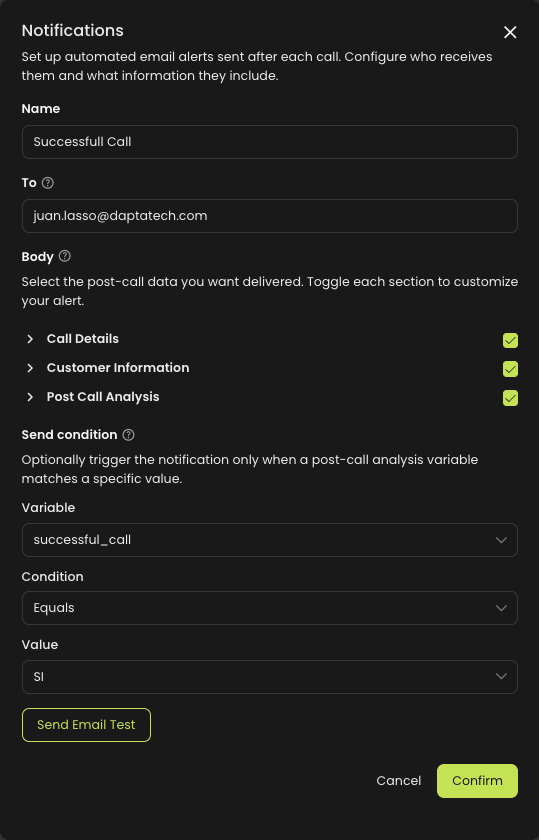
Haz clic en **Agregar Notificación** para abrir el modal de configuración.
#### Nombre
Una etiqueta para identificar esta notificación internamente (por ejemplo, *Alerta de seguimiento de ventas*). Obligatorio.
#### Para
La dirección de correo que recibirá la notificación. Obligatorio, y debe ser un correo válido.
#### Cuerpo
Elige qué información post-llamada incluye el correo. Cada sección es un interruptor y todas vienen activadas por defecto:
* **Detalles de la Llamada**: metadatos básicos como números, duración y marcas de tiempo.
* **Información del Cliente**: los datos del cliente asociados a la llamada.
* **Análisis Post-Llamada**: las variables personalizadas extraídas durante el análisis post-llamada.
Desactiva cualquier sección que no quieras recibir.
#### Condición de Envío
La condición de envío es **obligatoria**. El correo se entrega solo cuando la variable de análisis post-llamada seleccionada coincide con un valor específico.
* **Variable**: elige una de las variables que definiste en **Extracción de Datos de tus Llamadas**.
* **Condición**: `Es igual a` o `Es distinto de`.
* **Valor**: el valor con el que se compara. El campo se adapta al tipo de variable:
* **Booleano** → elige *Sí* o *No*.
* **Selector (enum)** → elige entre las opciones predefinidas de la variable.
* **Texto / Número** → escribe el valor esperado.
{% hint style="info" %}
La condición de envío depende de una variable post-llamada. Si no se ha creado ninguna variable post-llamada y la condición no está configurada, la notificación no puede enviarse. Define primero tus variables en **Extracción de Datos de tus Llamadas**. Consulta Análisis Post-Llamada – Extracción de Datos.
{% endhint %}
Recomendamos crear una nueva variable post-llamada específicamente como disparador de la notificación (por ejemplo, un booleano `successful_call` o un selector `should_notify`), para que la condición se mantenga clara y aislada de las variables que usas en otros lugares.
Ejemplo: enviar el correo solo cuando `successful_call` **es igual a** `Sí`.
#### Enviar Correo de Prueba
Usa **Enviar Correo de Prueba** para enviar un correo de muestra al destinatario configurado con las secciones que tengas activadas, así puedes ver el formato antes de guardar.
#### Guardar
Haz clic en **Confirmar** para guardar. Los tres campos de la condición de envío (variable, condición, valor) deben estar completos antes de poder guardar. Usa **Cancelar** para cerrar sin guardar.
***
### Editar o Eliminar
Desde la tarjeta de Notificaciones, usa el ícono de **lápiz** para volver a abrir el modal y ajustar cualquier configuración, o el ícono de **papelera** para eliminar la notificación (se requiere confirmación). Solo puede configurarse una notificación por agente.
***
### Reporte por correo programado
El **Reporte por correo programado** envía por correo un resumen diario del desempeño de las llamadas de este agente, para que sigas los resultados sin abrir Dapta. Su tarjeta está justo debajo de **Notificaciones** y permanece apagado hasta que lo actives.
**Para configurarlo:**
1. Activa **Reporte por correo programado**.
2. Elige la **Hora de envío** (en intervalos de 15 minutos) y la **Zona horaria**.
3. Elige el **Día del reporte**:
* **Mismo día** — las llamadas del día en que se envía el correo, hasta la hora del envío.
* **Día anterior** — todas las llamadas del día anterior.
4. En **Enviar a**, escribe un correo y presiona **Enter**. Agrega todos los destinatarios que necesites; se requiere al menos uno.
5. Guarda la configuración del agente para conservar los cambios.
Usa **Enviar correo de prueba** para ver el formato. El correo de prueba usa datos de ejemplo, no las llamadas reales de tu agente.
#### Qué incluye el reporte
* Créditos usados, número de llamadas, contactos únicos, tasa de conexión y tasa de éxito.
* Costo por resultado — o costo por contacto cuando ninguna llamada cumplió su objetivo.
* Un embudo de contactos.
* Algunas conclusiones escritas por IA sobre las conversaciones del día, cuando las llamadas tienen resumen.
El reporte cubre las llamadas telefónicas entrantes y salientes de este agente; no incluye llamadas web ni llamadas de prueba. Un día sin llamadas no se envía correo. El correo llega en español cuando el idioma del agente es español, y en inglés en los demás casos.
{% hint style="info" %}
El correo llega dentro de la media hora siguiente a la hora que elegiste, no en el minuto exacto.
{% endhint %}
---
# Agent Instructions
This documentation is published with GitBook. GitBook is the documentation platform designed so that both humans and AI agents can read, navigate, and reason over technical content effectively. Learn more at gitbook.com.
## Querying This Documentation
If you need additional information that is not directly available in this page, you can query the documentation dynamically by asking a question.
Perform an HTTP GET request on the current page URL with the `ask` query parameter, and the optional `goal` query parameter:
```
GET https://docs.dapta.ai/dapta-docs-es/agentes-de-voz-ia/configura-tu-agente-de-voz-ia/analisis-post-llamada-notificaciones.md?ask=&goal=
```
`ask` is the immediate question: it should be specific, self-contained, and written in natural language.
`goal` is optional and describes the broader end goal you are ultimately trying to accomplish on behalf of the user. GitBook uses it to tailor the answer towards what is most useful for that goal.
The response will contain a direct answer to the question and relevant excerpts and sources from the documentation.
Use this mechanism when the answer is not explicitly present in the current page, you need clarification or additional context, or you want to retrieve related documentation sections.