> For the complete documentation index, see [llms.txt](https://docs.dapta.ai/llms.txt). Markdown versions of documentation pages are available by appending `.md` to page URLs; this page is available as [Markdown](https://docs.dapta.ai/dapta-docs-es/dapta-forms/account.md).

# Workspaces, equipo y cuenta

Todo lo que no es un formulario vive en Ajustes de cuenta, detrás del botón de perfil abajo del menú de la izquierda: Workspaces, Kit de marca, Notificaciones y Página pública. Tus workspaces son los

Los formularios, las respuestas y las analíticas llenan el menú de la izquierda. Todo lo que tiene que ver con **ti** y con **tu equipo** está a un clic, detrás del botón de perfil de la esquina inferior izquierda.

***

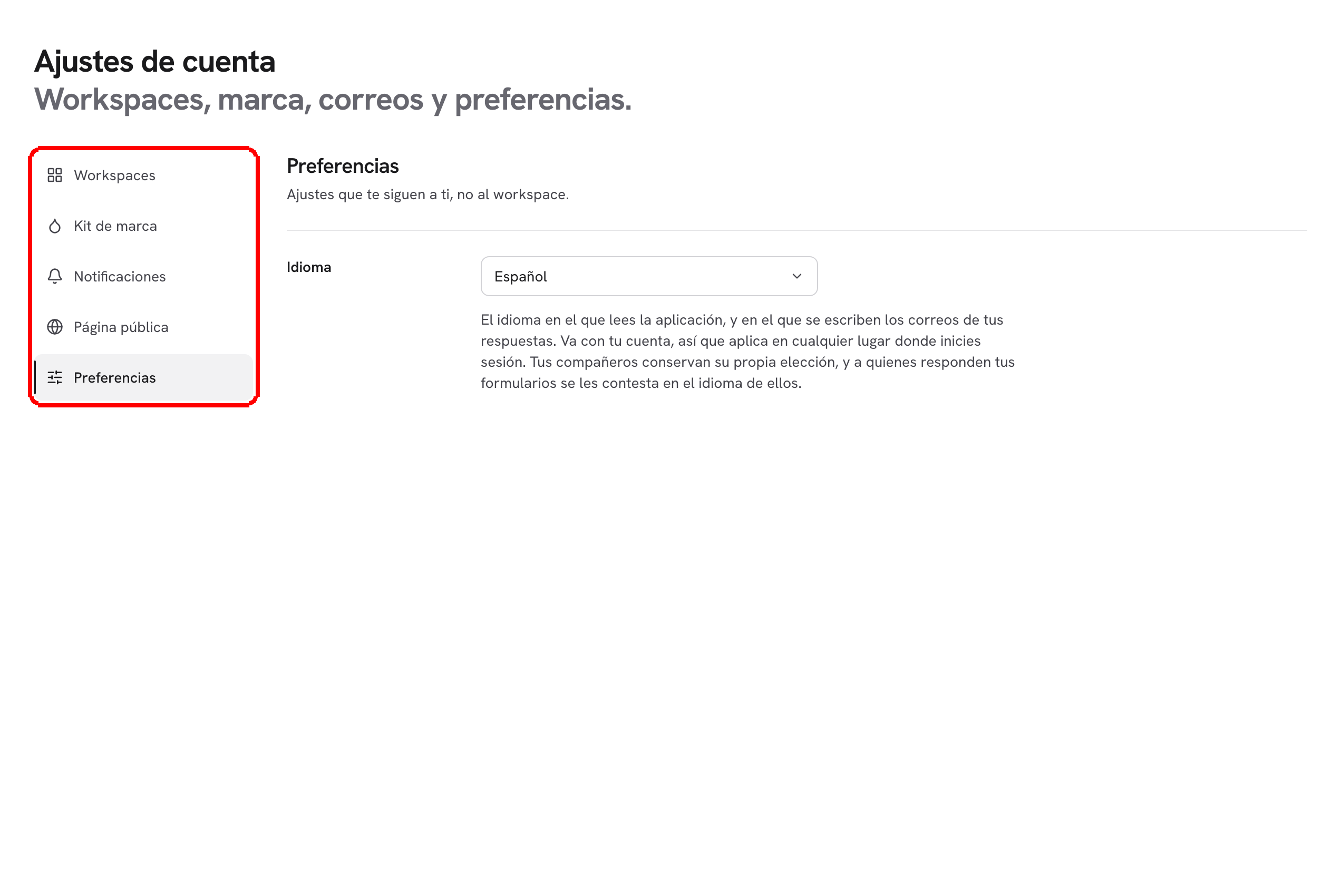
**Paso 1:** Haz clic en tu nombre y tu correo abajo del menú de la izquierda. El menú que se abre se titula **Ajustes de cuenta**.

<figure><img src="https://365551146-files.gitbook.io/~/files/v0/b/gitbook-x-prod.appspot.com/o/spaces%2FMUYDYzjmxpzlYaw0gcaZ%2Fuploads%2Fgit-blob-c027abcb97ef2a3ee92011a49df96a6448c3a90a%2Fforms-account-readme-01-profile-menu.png?alt=media" alt="El menú de cuenta abierto desde el botón de perfil, listando Workspaces, Kit de marca, Notificaciones, Página pública y Cerrar sesión"><figcaption><p>El botón de perfil abre el menú de cuenta. <strong>Cerrar sesión</strong> queda abajo, tras un separador.</p></figcaption></figure>

***

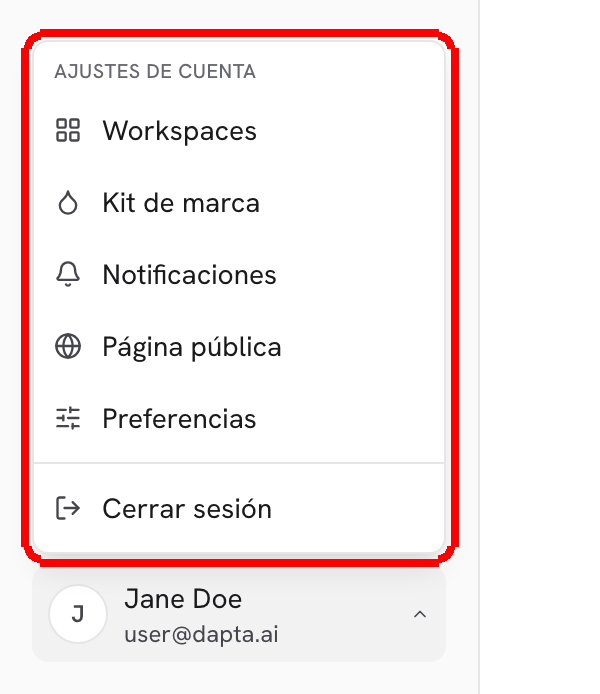
**Paso 2:** Elige cualquiera de las cuatro entradas. También son pestañas dentro de la página, así que una vez dentro puedes moverte entre ellas sin volver al menú.

<figure><img src="https://365551146-files.gitbook.io/~/files/v0/b/gitbook-x-prod.appspot.com/o/spaces%2FMUYDYzjmxpzlYaw0gcaZ%2Fuploads%2Fgit-blob-fe60faf8ef72c2e2aeffc6edac4d641947a13aef%2Fforms-workspaces-02-list-card.png?alt=media" alt="La página Ajustes de cuenta con la subnavegación de Workspaces, Kit de marca, Notificaciones y Página pública resaltada a la izquierda"><figcaption><p><strong>Ajustes de cuenta</strong> abre en <strong>Workspaces</strong>. Las cuatro secciones están siempre en la columna izquierda.</p></figcaption></figure>

| Sección            | Qué haces ahí                                                                                               |
| ------------------ | ----------------------------------------------------------------------------------------------------------- |
| **Workspaces**     | Ves cada workspace al que perteneces, entras en uno, lo renombras y gestionas sus miembros e invitaciones.  |
| **Kit de marca**   | La apariencia del workspace: logo, colores, fuente y controles con los que arrancan los formularios nuevos. |
| **Notificaciones** | Los dos correos que se envían cuando se responde un formulario, para todo el workspace.                     |
| **Página pública** | Tu propia página en tu handle, más tus datos de identidad en solo lectura.                                  |

> **💡 Tip:** **Kit de marca** y **Notificaciones** actúan sobre el workspace en el que estás ahora, así que muestran una etiqueta **Gestionando: {workspace}**. **Workspaces** te deja gestionar cualquier workspace que administres sin entrar en él.

***

## Tus workspaces son tus workspaces de Dapta

Dapta Forms no tiene una lista de equipo aparte. Un workspace en Forms es el mismo workspace que usas en el resto de Dapta, con la misma gente y los mismos roles. Eso significa:

* Entrar con tu cuenta de Dapta trae tus workspaces contigo. No hay nada que configurar.
* Renombrar un workspace aquí lo renombra en todo Dapta.
* El **ID del workspace** que se muestra en la página de un workspace es el mismo ID que muestra la app de Dapta.
* La propiedad no se transfiere desde Forms. Eso ocurre en la app de Dapta.

Forms es gratis, así que no hay nada que comprar, ni planes, ni límites de asientos de los que preocuparse cuando añades gente.

***

## En esta sección

* [Workspaces](/dapta-docs-es/dapta-forms/account/workspaces.md): el selector, crear un workspace, **Abrir** frente a **Gestionar**, renombrar, el ID del workspace.
* [Miembros y roles](/dapta-docs-es/dapta-forms/account/members-and-roles.md): qué puede hacer cada rol (Owner, Admin y Member), añadir gente, cambiar roles, desactivar y quitar.
* [Invitaciones](/dapta-docs-es/dapta-forms/account/invitations.md): invitaciones pendientes, **Reenviar**, cómo se acepta una, cómo retirarla.
* [Correos de notificación (templates de la cuenta)](/dapta-docs-es/dapta-forms/account/notifications.md): el **Aviso de nueva respuesta** y la **Confirmación al encuestado**.
* [Página pública e identidad](/dapta-docs-es/dapta-forms/account/public-page-and-identity.md): publica la página de tu handle y consulta tus datos de identidad.
* [Apariencia](/dapta-docs-es/dapta-forms/account/appearance.md): trabaja en modo oscuro o claro.

## Qué sigue

* [Kit de marca (para todo el workspace)](/dapta-docs-es/dapta-forms/design/brand-kit.md): la apariencia con la que arranca cada formulario nuevo de este workspace.
* [Conexiones (a nivel de cuenta)](/dapta-docs-es/dapta-forms/connect/connections.md): conecta HubSpot y Calendly una vez para todo el workspace.
* [Seguridad y privacidad](/dapta-docs-es/dapta-forms/security-and-privacy.md): quién puede ver qué, y cómo borrar datos.


---

# Agent Instructions
This documentation is published with GitBook. GitBook is the documentation platform designed so that both humans and AI agents can read, navigate, and reason over technical content effectively. Learn more at gitbook.com.

## Querying This Documentation
If you need additional information that is not directly available in this page, you can query the documentation dynamically by asking a question.

Perform an HTTP GET request on the current page URL with the `ask` query parameter, and the optional `goal` query parameter:

```
GET https://docs.dapta.ai/dapta-docs-es/dapta-forms/account.md?ask=<question>&goal=<endgoal>
```

`ask` is the immediate question: it should be specific, self-contained, and written in natural language.
`goal` is optional and describes the broader end goal you are ultimately trying to accomplish on behalf of the user. GitBook uses it to tailor the answer towards what is most useful for that goal.

The response will contain a direct answer to the question and relevant excerpts and sources from the documentation.

Use this mechanism when the answer is not explicitly present in the current page, you need clarification or additional context, or you want to retrieve related documentation sections.