> For the complete documentation index, see [llms.txt](https://docs.dapta.ai/llms.txt). Markdown versions of documentation pages are available by appending `.md` to page URLs; this page is available as [Markdown](https://docs.dapta.ai/dapta-docs-es/dforms/account/appearance.md).
# Apariencia
Cambia el panel de dForms entre Oscuro y Claro con el interruptor del menú de la izquierda, y entiende por qué el tema en el que trabajas nunca cambia lo que ve quien responde.
El panel tiene un solo ajuste de apariencia: el esquema de color en el que trabajas. Es personal tuyo y nunca toca un formulario publicado.
***
## Oscuro y claro
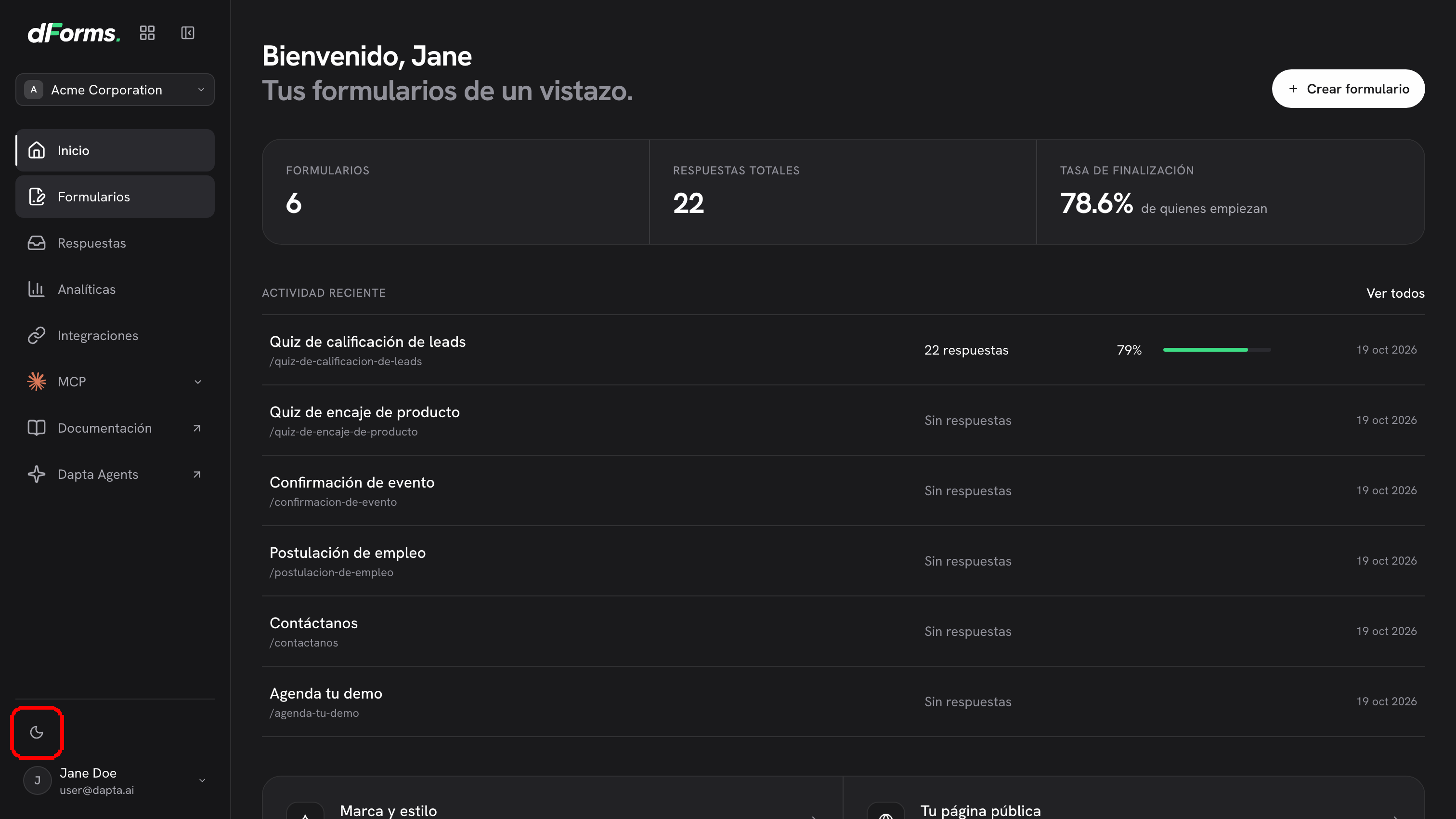
**Paso 1:** Mira abajo del menú de la izquierda, justo encima de tu nombre. El único botón con ícono que hay ahí es el interruptor de tema. Una luna significa que estás en **Oscuro**, y su tooltip dice **Tema: Oscuro: Cambiar a claro**.
El interruptor de tema está en el pie del menú de la izquierda, bajo el separador.
***
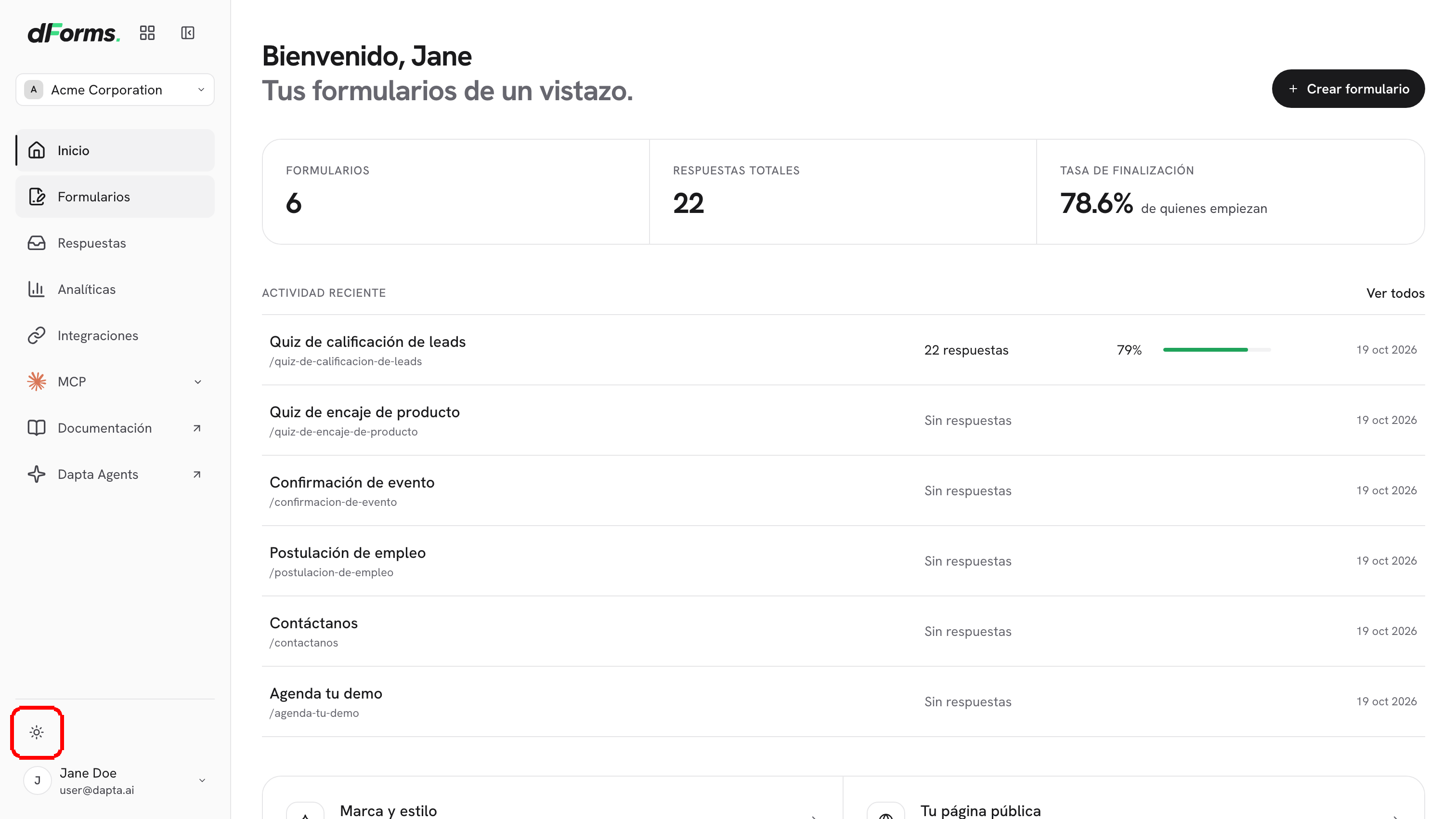
**Paso 2:** Haz clic. Todo el panel se repinta, el ícono pasa a ser un sol, y el tooltip dice ahora **Tema: Claro: Cambiar a oscuro**. Haz clic otra vez para volver.
La misma pantalla en Claro. Un botón alterna entre los dos.
***
**Paso 3:** No hay nada más que guardar. Tu elección se recuerda en el navegador donde la hiciste y aplica a todas las pantallas del panel, incluido el editor de formularios, donde el menú de la izquierda se pliega a íconos pero el interruptor se queda en el mismo sitio, abajo. En el editor, pasa el cursor por el menú plegado o lleva el foco del teclado dentro de él, y se ensancha para mostrar sus etiquetas sin mover el lienzo.
> **💡 Tip:** Hay exactamente dos estados, **Oscuro** y **Claro**. No existe la opción de «seguir mi sistema»: Oscuro es el valor por defecto y Claro es algo que eliges.
***
## El tema no cambia tus formularios
Cambiar el panel a Claro no cambia lo que ve quien responde. Un formulario público toma sus colores del panel **Diseño** de ese formulario y de tu **Kit de marca**, nunca del tema en el que trabajas.
* Un formulario donde elegiste un fondo se renderiza con tus colores para todo el mundo, en cualquier navegador.
* Un formulario donde no elegiste nada se renderiza oscuro para todo el mundo, estés en el tema que estés.
Por eso también el lienzo del constructor y la **Vista previa** siguen mostrando la apariencia publicada mientras editas en Claro: la vista previa muestra el formulario, no tu espacio de trabajo.
***
## Qué sigue
* [Diseño y marca](/dapta-docs-es/dforms/design.md): los colores, las fuentes y el fondo que ve de verdad quien responde.
* [Kit de marca (para todo el workspace)](/dapta-docs-es/dforms/design/brand-kit.md): una sola apariencia para cada formulario del workspace.
* [Qué ve quien responde](/dapta-docs-es/dforms/respondent-experience.md): la experiencia pública completa, paso a paso.
* [Tu enlace público](/dapta-docs-es/dforms/share/public-link.md): la dirección que abre quien responde.
---
# Agent Instructions
This documentation is published with GitBook. GitBook is the documentation platform designed so that both humans and AI agents can read, navigate, and reason over technical content effectively. Learn more at gitbook.com.
## Querying This Documentation
If you need additional information that is not directly available in this page, you can query the documentation by asking a question.
Perform an HTTP GET request on the following URL with the `ask` and `goal` query parameters:
```
GET https://docs.dapta.ai/dapta-docs-es/dforms/account/appearance.md?ask=&goal=
```
`ask` is the immediate question: it should be specific, self-contained, and written in natural language.
`goal` is what the user is ultimately trying to achieve, the reason they need the answer. Sharing it helps GitBook give you a better, more relevant answer. A goal is most helpful when it describes the outcome the user wants rather than restating the question. For example, with `ask=how do I create an API token`, a goal like `automate deployments from our CI pipeline` lets GitBook tailor the answer to that use case.
The response will contain a direct answer to the question and relevant excerpts and sources from the documentation.
Use this mechanism when the answer is not explicitly present in the current page, you need clarification or additional context, or you want to retrieve related documentation sections.