> For the complete documentation index, see [llms.txt](https://docs.dapta.ai/llms.txt). Markdown versions of documentation pages are available by appending `.md` to page URLs; this page is available as [Markdown](https://docs.dapta.ai/dapta-docs-es/dforms/account/invitations.md).

# Invitaciones

Haz seguimiento a quienes fueron invitados a un workspace pero todavía no han aceptado: lee la pestaña Invitaciones, reenvía una invitación, entiende qué significa aceptar de verdad, y retira una que

Cuando añades a alguien a un workspace, no aparece como miembro completo de inmediato. Se queda en la pestaña **Invitaciones** hasta que inicia sesión por primera vez. Esta página es la forma de vigilar esa lista de espera.

***

## Abrir la pestaña Invitaciones

**Paso 1:** Abre **Ajustes de cuenta**, quédate en **Workspaces**, haz clic en **Administrar** en el workspace, y luego haz clic en la pestaña **Invitaciones** junto a **Miembros**.

<figure><img src="https://365551146-files.gitbook.io/~/files/v0/b/gitbook-x-prod.appspot.com/o/spaces%2FMUYDYzjmxpzlYaw0gcaZ%2Fuploads%2Fgit-blob-0fa811714c2f27292a200737e735c488e0d3cde4%2Fforms-invitations-01-invitations-tab.png?alt=media" alt="La página de un workspace en la pestaña Invitaciones, mostrando el subtítulo Personas invitadas por correo que aún no han aceptado y el estado vacío No hay invitaciones pendientes"><figcaption><p><strong>Invitaciones</strong> contiene a todo el que fue invitado por correo y todavía no ha aceptado. Cuando no hay nadie esperando ves <strong>No hay invitaciones pendientes.</strong></p></figcaption></figure>

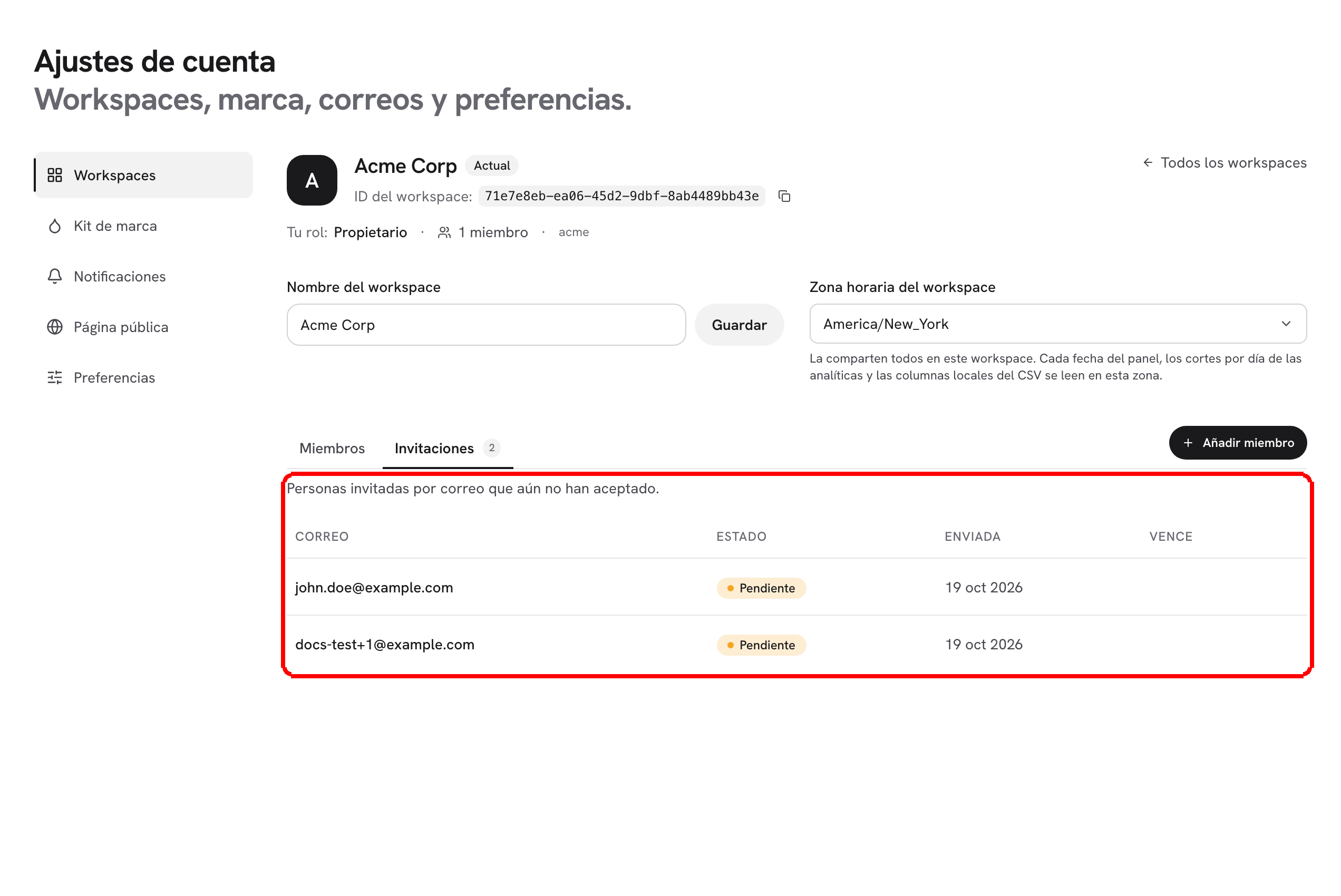
Cuando alguien está esperando, aparece un conteo pequeño en la propia pestaña y la lista se convierte en una tabla:

| Columna          | Qué muestra                                                          |
| ---------------- | -------------------------------------------------------------------- |
| **Correo**       | La dirección a la que se envió la invitación.                        |
| **Estado**       | Siempre **Pendiente** en esta pestaña.                               |
| **Enviada**      | La fecha en que salió la invitación.                                 |
| **Vence**        | La fecha en que deja de funcionar. Después de eso, vuelve a invitar. |
| (última columna) | **Reenviar**, cuando esa invitación se puede volver a enviar.        |

Solo los propietarios y los administradores pueden abrir esta pestaña. Un miembro normal ve en su lugar **Solo los administradores y propietarios de este workspace pueden administrar sus miembros.**

***

## Cómo empieza una invitación

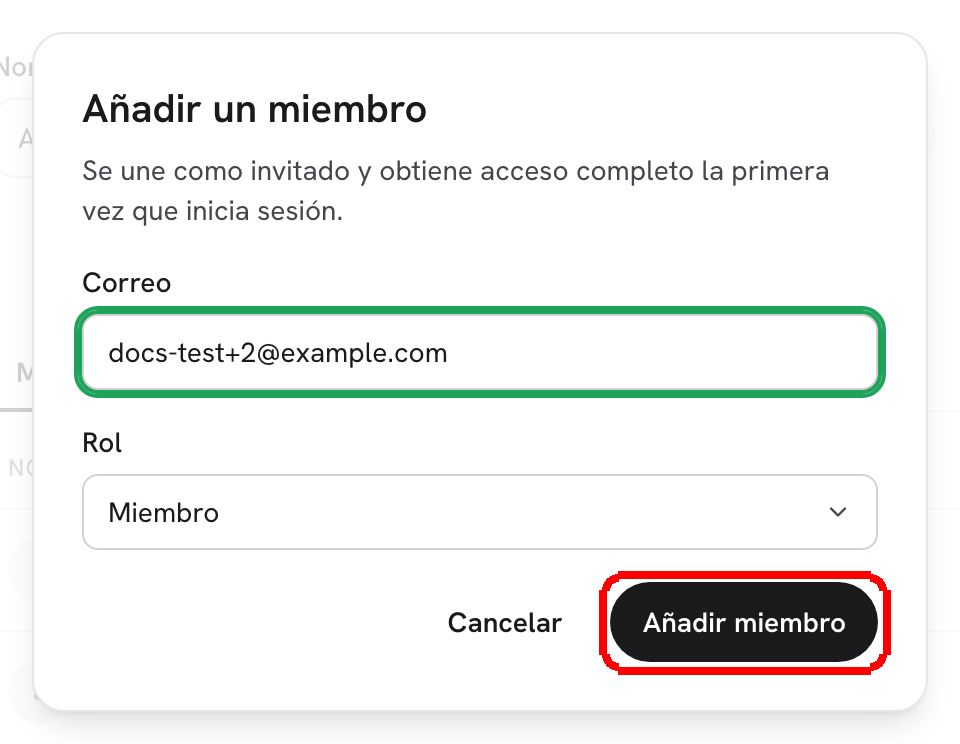
**Paso 2:** Las invitaciones se crean en la pestaña **Miembros**. Haz clic en **Añadir miembro**, escribe el correo, elige **Miembro** o **Administrador** y haz clic en **Añadir miembro**.

<figure><img src="https://365551146-files.gitbook.io/~/files/v0/b/gitbook-x-prod.appspot.com/o/spaces%2FMUYDYzjmxpzlYaw0gcaZ%2Fuploads%2Fgit-blob-bfdd7ffba36f3a9b7451c4307f7ac8f0ba136e67%2Fforms-invitations-02-add-member-dialog.png?alt=media" alt="El diálogo Añadir un miembro con un correo lleno y el botón Añadir miembro resaltado"><figcaption><p>Añadir un miembro es lo que envía la invitación. Hasta que acepta, vive en la pestaña <strong>Invitaciones</strong>.</p></figcaption></figure>

El correo de invitación viene de Dapta, no de tu formulario. Le invita a tu cuenta de Dapta, que es lo que le da acceso a este workspace en Forms.

***

## Reenviar una invitación

**Paso 3:** Si el correo nunca llegó o se perdió, haz clic en **Reenviar** en esa fila. Obtienes **Invitación enviada de nuevo.** Si algo sale mal obtienes **No se pudo reenviar la invitación.**, así que espera un momento y prueba otra vez.

Antes de reenviar, pídele que revise su carpeta de spam y confirma que la dirección de la fila es la que usa de verdad para iniciar sesión. Un error de escritura es la razón más habitual de que una invitación nunca llegue.

***

## Qué significa aceptar

No hay un botón de aceptar en un correo que termine el trabajo por arte de magia. Aceptar es simplemente que la persona invitada abra el workspace:

1. Va a [app.dforms.ai](https://app.dforms.ai) e inicia sesión con su cuenta de Dapta, usando la dirección invitada.
2. El workspace aparece en su lista con la insignia **Invitado** y un botón **Abrir**.
3. Hace clic en **Abrir**. Ese es el momento en que se une.

A partir de ahí aparece en la pestaña **Miembros** con el estado **Activo**, y su fila desaparece de **Invitaciones**.

> **💡 Tip:** Conserva el rol que elegiste al añadirla, así que no tienes que ponerlo otra vez después de que acepte.

***

## Retirar una invitación

¿Cambiaste de idea, o la enviaste a la dirección equivocada? Vuelve a la pestaña **Miembros**, busca su fila (su estado dice **Invitado**), abre el menú de tres puntos y elige **Quitar miembro**. Confirma con **¿Quitar a este miembro? Perderá el acceso a este espacio de trabajo.**

La fila desaparece de las dos pestañas y la invitación deja de funcionar. Cualquier admin puede retirar una invitación pendiente, mientras que quitar a alguien que ya aceptó está reservado al owner.

***

## Qué sigue

* [Miembros y roles](/dapta-docs-es/dforms/account/members-and-roles.md): los roles que puedes dar, y las acciones de cada fila.
* [Workspaces](/dapta-docs-es/dforms/account/workspaces.md): cambiar de workspace, **Abrir** frente a **Administrar**, el ID del workspace.


---

# Agent Instructions
This documentation is published with GitBook. GitBook is the documentation platform designed so that both humans and AI agents can read, navigate, and reason over technical content effectively. Learn more at gitbook.com.

## Querying This Documentation
If you need additional information that is not directly available in this page, you can query the documentation by asking a question.

Perform an HTTP GET request on the following URL with the `ask` and `goal` query parameters:

```
GET https://docs.dapta.ai/dapta-docs-es/dforms/account/invitations.md?ask=<question>&goal=<user_goal>
```

`ask` is the immediate question: it should be specific, self-contained, and written in natural language.
`goal` is what the user is ultimately trying to achieve, the reason they need the answer. Sharing it helps GitBook give you a better, more relevant answer. A goal is most helpful when it describes the outcome the user wants rather than restating the question. For example, with `ask=how do I create an API token`, a goal like `automate deployments from our CI pipeline` lets GitBook tailor the answer to that use case.

The response will contain a direct answer to the question and relevant excerpts and sources from the documentation.

Use this mechanism when the answer is not explicitly present in the current page, you need clarification or additional context, or you want to retrieve related documentation sections.