> For the complete documentation index, see [llms.txt](https://docs.dapta.ai/llms.txt). Markdown versions of documentation pages are available by appending `.md` to page URLs; this page is available as [Markdown](https://docs.dapta.ai/dapta-docs-es/dforms/account/members-and-roles.md).

# Miembros y roles

Gestiona quién trabaja en un workspace: lee la tabla de Miembros, añade a alguien como Member o Admin, cambia roles, desactiva o quita a una persona, y entiende qué puede hacer cada rol (Owner, Admin

Un workspace es compartido. Todo el mundo dentro ve los mismos formularios, respuestas y analíticas, y su rol decide cuánto puede cambiar. Esta página cubre la pestaña **Miembros** de un workspace.

***

## Abrir la tabla de Miembros

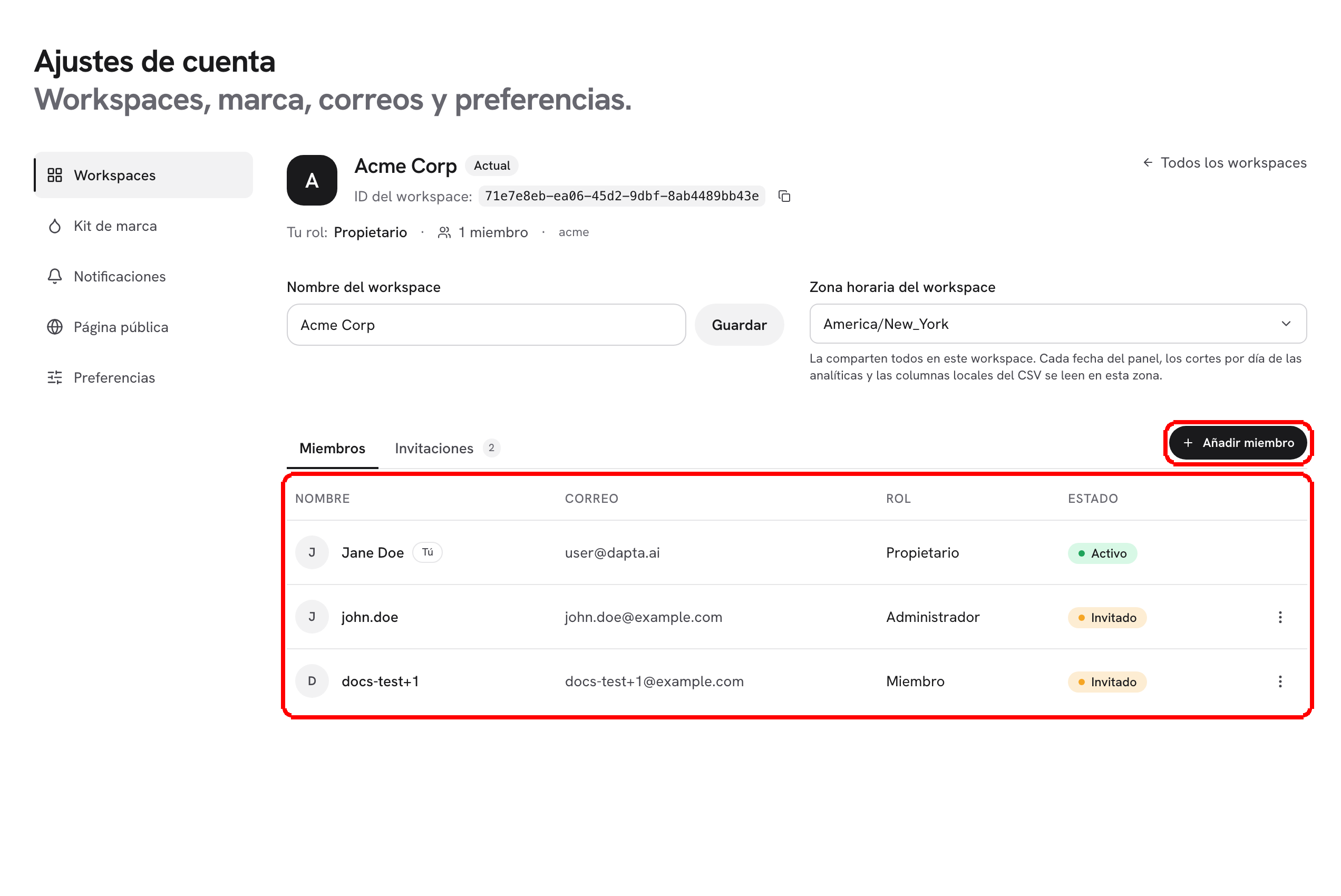
**Paso 1:** Abre **Ajustes de cuenta** desde el botón de perfil, quédate en **Workspaces** y haz clic en **Administrar** en el workspace que quieras. La página abre en la pestaña **Miembros**.

<figure><img src="https://365551146-files.gitbook.io/~/files/v0/b/gitbook-x-prod.appspot.com/o/spaces%2FMUYDYzjmxpzlYaw0gcaZ%2Fuploads%2Fgit-blob-23dbe0b655dd14b1fe07996a64d7f03ecd9fad86%2Fforms-members-and-roles-01-members-table.png?alt=media" alt="La página de un workspace en la pestaña Miembros, con la cabecera de tabla Nombre, Correo, Rol y Estado resaltada y el botón Añadir miembro resaltado arriba a la derecha"><figcaption><p>La tabla de <strong>Miembros</strong> lista a todo el mundo del workspace. <strong>Añadir miembro</strong> está arriba a la derecha.</p></figcaption></figure>

| Columna    | Qué muestra                                                                                    |
| ---------- | ---------------------------------------------------------------------------------------------- |
| **Nombre** | El nombre de la persona, con su inicial como avatar. Tu propia fila lleva una etiqueta **Tú**. |
| **Correo** | La dirección con la que inicia sesión.                                                         |
| **Rol**    | **Propietario**, **Administrador** o **Miembro**.                                              |
| **Estado** | **Activo**, **Invitado** (añadido pero todavía sin entrar) o **Desactivado**.                  |

La última columna tiene el menú de acciones de la fila. No lo ves en tu propia fila: nadie cambia su propia membresía desde aquí.

***

## Qué puede hacer cada rol

| ¿Puede…?                                                            | Owner |       Admin      | Member |
| ------------------------------------------------------------------- | :---: | :--------------: | :----: |
| Crear, editar, publicar y borrar sus propios formularios            |   Sí  |        Sí        |   Sí   |
| Ver respuestas y analíticas                                         |   Sí  |        Sí        |   Sí   |
| Configurar destinos y webhooks de sus formularios                   |   Sí  |        Sí        |   Sí   |
| Publicar su propia página pública                                   |   Sí  |        Sí        |   Sí   |
| Crear, renombrar y borrar carpetas, y mover formularios entre ellas |   Sí  |        Sí        |   Sí   |
| Elegir el idioma en el que lee el producto                          |   Sí  |        Sí        |   Sí   |
| Trabajar en los formularios de todo el mundo del workspace          |   Sí  |        Sí        |   No   |
| Editar el kit de marca y los correos de notificación                |   Sí  |        Sí        |   No   |
| Elegir quién recibe el **Aviso de nueva respuesta** (**Enviar a**)  |   Sí  |        Sí        |   No   |
| Cambiar la zona horaria del workspace                               |   Sí  |        Sí        |   No   |
| Conectar y desconectar integraciones del workspace                  |   Sí  |        Sí        |   No   |
| Añadir miembros y retirar invitaciones                              |   Sí  |        Sí        |   No   |
| Cambiar a alguien entre **Member** y **Admin**                      |   Sí  |        Sí        |   No   |
| Activar o desactivar a un miembro                                   |   Sí  | Sí, salvo owners |   No   |
| Quitar a un miembro que ya aceptó                                   |   Sí  |        No        |   No   |
| Actuar sobre otro owner                                             |   Sí  |        No        |   No   |

> **⚠️ Nota:** La propiedad no se entrega desde dForms. Si lo intentas, obtienes **La propiedad se transfiere desde la app de Dapta.** Cambia el owner allí y Forms lo sigue.

***

## Añadir a alguien al workspace

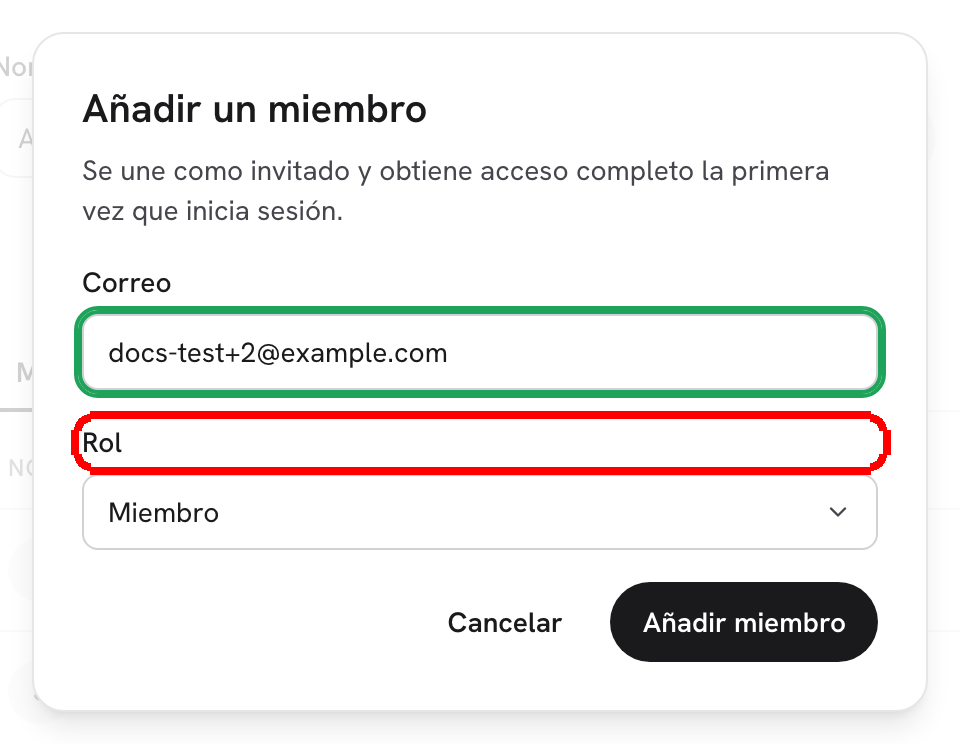
**Paso 2:** Haz clic en **Añadir miembro**. Escribe su correo de trabajo en **Correo** y haz clic en **Añadir miembro**. Entra como invitado y recibe acceso completo la primera vez que inicia sesión.

<figure><img src="https://365551146-files.gitbook.io/~/files/v0/b/gitbook-x-prod.appspot.com/o/spaces%2FMUYDYzjmxpzlYaw0gcaZ%2Fuploads%2Fgit-blob-45d3b06ea73c4f07e1e546a5c6771dd7eeea2ccc%2Fforms-members-and-roles-02-add-member.png?alt=media" alt="El diálogo Añadir un miembro con un correo escrito en el campo Correo y el selector de Rol mostrando Miembro"><figcaption><p><strong>Añadir un miembro</strong>: un correo y un rol, nada más.</p></figcaption></figure>

**Paso 3:** Usa el selector **Rol** para decidir cuánto puede cambiar. Solo se ofrecen **Miembro** y **Administrador**.

<figure><img src="https://365551146-files.gitbook.io/~/files/v0/b/gitbook-x-prod.appspot.com/o/spaces%2FMUYDYzjmxpzlYaw0gcaZ%2Fuploads%2Fgit-blob-60249d007225a06dc675f87587d6ef24f35a6c85%2Fforms-members-and-roles-03-role-select.png?alt=media" alt="El selector de Rol abierto en el diálogo Añadir un miembro mostrando dos opciones, Miembro y Administrador"><figcaption><p>Aquí no hay opción de Owner a propósito: la propiedad se gestiona en la app de Dapta.</p></figcaption></figure>

Verás **Miembro añadido.** cuando funcione. Mensajes habituales:

| Mensaje                                  | Qué hacer                                                       |
| ---------------------------------------- | --------------------------------------------------------------- |
| **Introduce un correo válido.**          | Revisa si hay un error de escritura en la dirección.            |
| **Ya existe un miembro con ese correo.** | Ya está en la lista; búscalo en la tabla o en **Invitaciones**. |

Hasta que entre por primera vez, aparece con el estado **Invitado** y en la pestaña de [Invitaciones](/dapta-docs-es/dforms/account/invitations.md).

***

## Cambiar un rol, desactivar o quitar

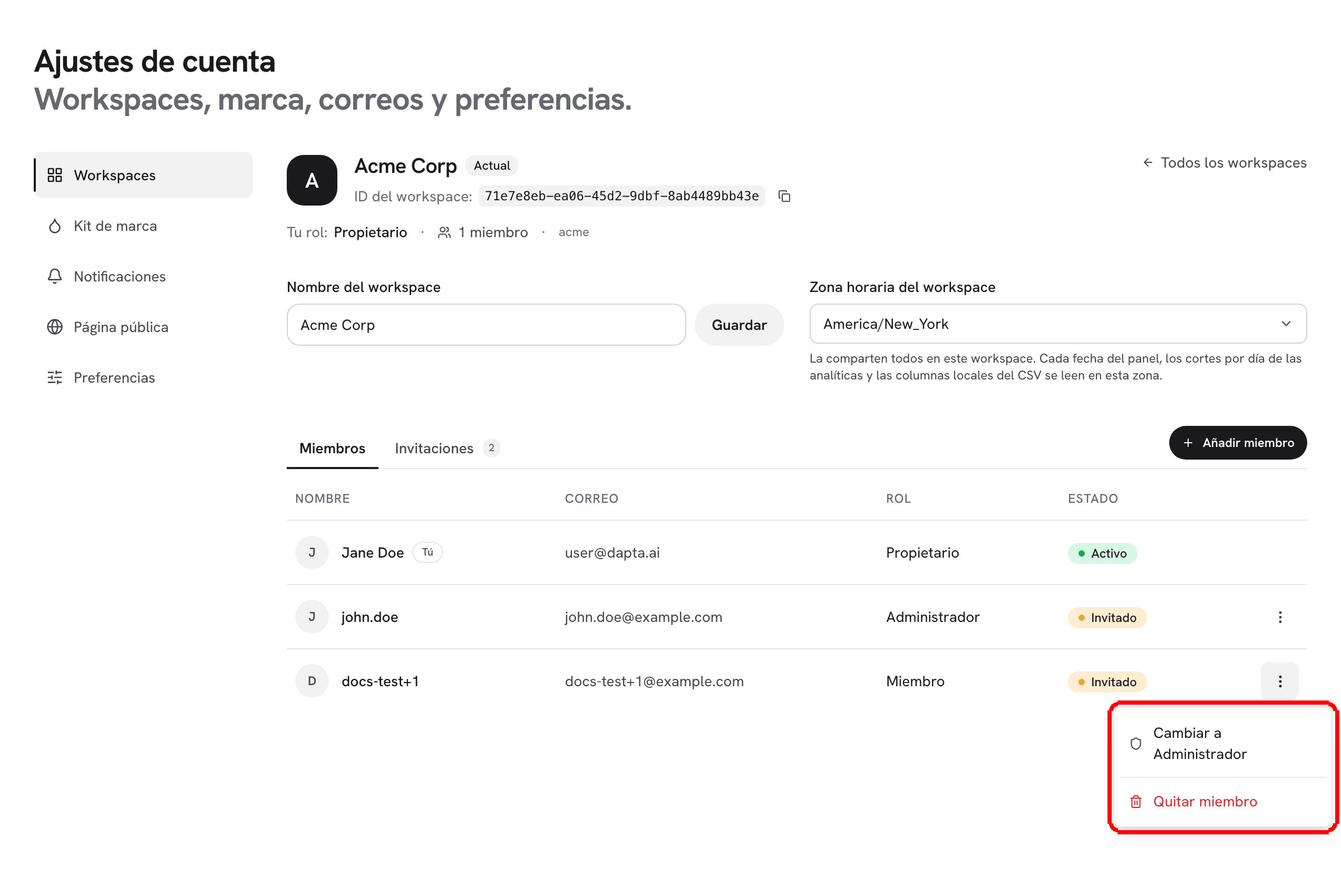
**Paso 4:** Haz clic en los tres puntos al final de una fila (**Acciones de miembro**) y elige lo que necesites.

<figure><img src="https://365551146-files.gitbook.io/~/files/v0/b/gitbook-x-prod.appspot.com/o/spaces%2FMUYDYzjmxpzlYaw0gcaZ%2Fuploads%2Fgit-blob-3083ef674e13f8f967dbb19f0c9746a9d43e4bac%2Fforms-members-and-roles-04-row-actions.png?alt=media" alt="El menú Acciones de miembro abierto en la fila de un miembro mostrando Cambiar a Administrador y Desactivar"><figcaption><p>El menú solo ofrece lo que permite tu propio rol. Esta es la vista de un admin sobre la fila de un miembro.</p></figcaption></figure>

| Acción                      | Qué hace                                                                                                                                                   |
| --------------------------- | ---------------------------------------------------------------------------------------------------------------------------------------------------------- |
| **Cambiar a Administrador** | Asciende a un miembro para que pueda gestionar el workspace y los formularios de todos. Confirmación: **Rol actualizado.**                                 |
| **Cambiar a Miembro**       | El camino contrario. La misma confirmación.                                                                                                                |
| **Desactivar**              | Bloquea el acceso sin quitar nada de lo que construyó. Su estado pasa a **Desactivado**. Confirmación: **Estado actualizado.**                             |
| **Activar**                 | Devuelve a una persona desactivada. Reemplaza a **Desactivar** en una fila desactivada.                                                                    |
| **Quitar miembro**          | Lo saca del workspace. Se te pide confirmar: **¿Quitar a este miembro? Perderá el acceso a este espacio de trabajo.** Confirmación: **Miembro eliminado.** |

Algunas reglas que el producto aplica por ti:

* **Quitar miembro** es solo para owners. Los admins ven en su lugar las acciones de rol y estado.
* Los admins no pueden actuar sobre la fila de un owner en absoluto, así que esa fila no tiene menú para ellos.
* Un workspace siempre tiene que conservar un owner activo. Degradar, desactivar o quitar al último falla con **Un espacio de trabajo debe conservar al menos un propietario.**
* A alguien que fue invitado pero todavía no ha entrado no se le puede activar ni desactivar. Retira la invitación en su lugar.
* Si una acción no te corresponde, obtienes **No tienes permiso para hacer eso.**

> **💡 Tip:** Quitar o desactivar a una persona nunca borra sus formularios ni las respuestas que recogió. Se quedan en el workspace, así que un admin puede recogerlos.

***

## Qué sigue

* [Invitaciones](/dapta-docs-es/dforms/account/invitations.md): la lista de pendientes, **Reenviar** y cómo acepta alguien.
* [Workspaces](/dapta-docs-es/dforms/account/workspaces.md): cambiar de workspace, renombrar y el ID del workspace.
* [Correos de notificación (templates de la cuenta)](/dapta-docs-es/dforms/account/notifications.md): solo admins y owners.
* [Kit de marca (para todo el workspace)](/dapta-docs-es/dforms/design/brand-kit.md): solo admins y owners.


---

# Agent Instructions
This documentation is published with GitBook. GitBook is the documentation platform designed so that both humans and AI agents can read, navigate, and reason over technical content effectively. Learn more at gitbook.com.

## Querying This Documentation
If you need additional information that is not directly available in this page, you can query the documentation by asking a question.

Perform an HTTP GET request on the following URL with the `ask` and `goal` query parameters:

```
GET https://docs.dapta.ai/dapta-docs-es/dforms/account/members-and-roles.md?ask=<question>&goal=<user_goal>
```

`ask` is the immediate question: it should be specific, self-contained, and written in natural language.
`goal` is what the user is ultimately trying to achieve, the reason they need the answer. Sharing it helps GitBook give you a better, more relevant answer. A goal is most helpful when it describes the outcome the user wants rather than restating the question. For example, with `ask=how do I create an API token`, a goal like `automate deployments from our CI pipeline` lets GitBook tailor the answer to that use case.

The response will contain a direct answer to the question and relevant excerpts and sources from the documentation.

Use this mechanism when the answer is not explicitly present in the current page, you need clarification or additional context, or you want to retrieve related documentation sections.