> For the complete documentation index, see [llms.txt](https://docs.dapta.ai/llms.txt). Markdown versions of documentation pages are available by appending `.md` to page URLs; this page is available as [Markdown](https://docs.dapta.ai/dapta-docs-es/dforms/account/notifications.md).

# Correos de notificación (templates de la cuenta)

Edita los dos correos de respuesta que valen para toda la cuenta en Dapta Forms: el aviso de nueva respuesta y la confirmación al encuestado. Activa o desactiva cada uno, elige quién recibe el aviso,

dForms envía dos correos cuando se responde un formulario: uno para ti, y otro para la persona que respondió. Los dos se escriben una vez para todo el workspace y los usa cada formulario, salvo que ese formulario los reemplace desde su pestaña **Conectar**.

Esta página es donde editas el texto que vale para todo el workspace.

> **⚠️ Nota:** Solo los administradores y los propietarios del workspace pueden editar estos templates. Los miembros ven el aviso **Solo los administradores y propietarios de este workspace pueden editar sus correos de notificación.**

***

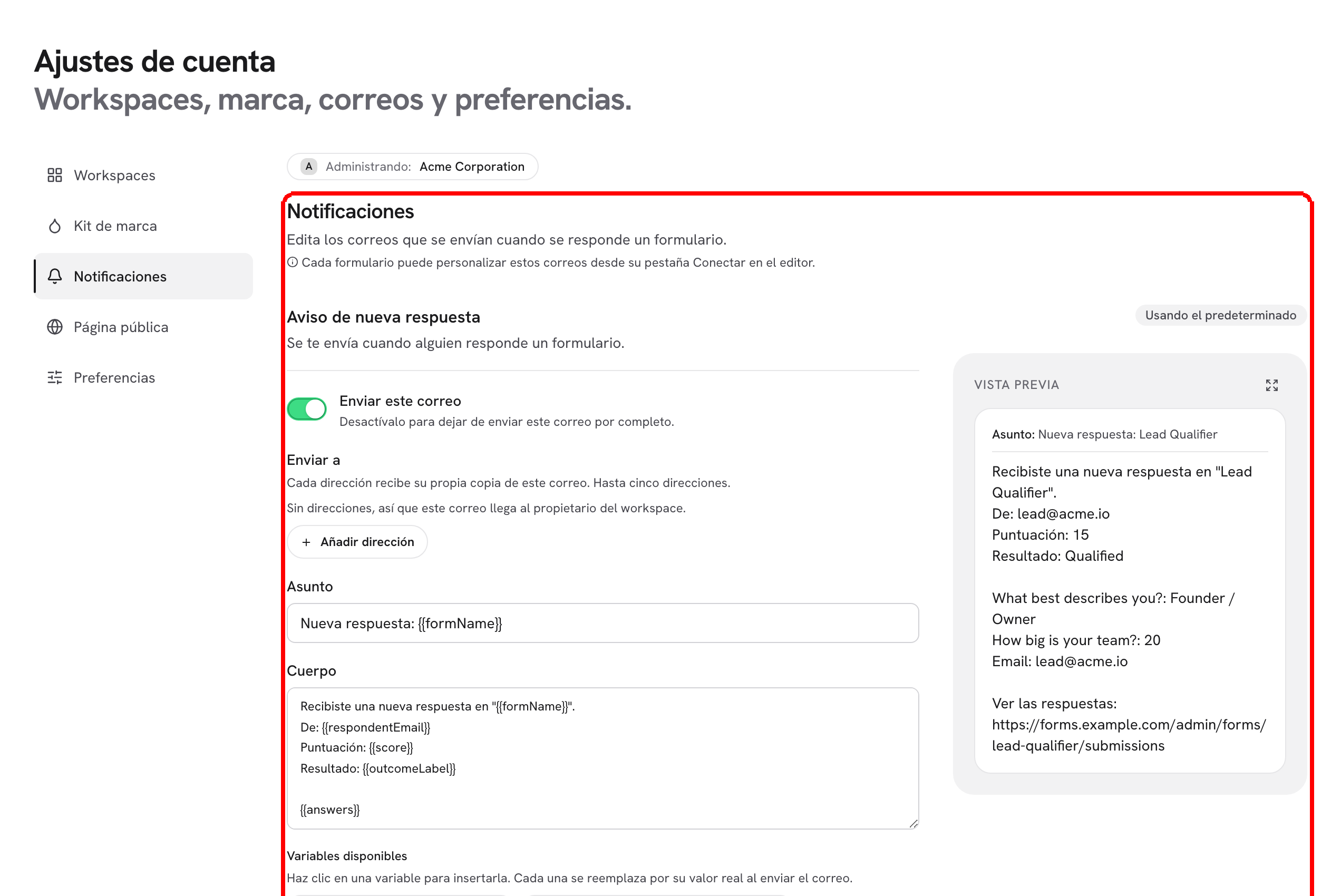
**Paso 1:** Haz clic en tu nombre abajo del menú de la izquierda para abrir el menú de cuenta, y elige **Notificaciones** en **Ajustes de cuenta**. Caes en **Ajustes de cuenta** con la pestaña **Notificaciones** seleccionada.

<figure><img src="https://365551146-files.gitbook.io/~/files/v0/b/gitbook-x-prod.appspot.com/o/spaces%2FMUYDYzjmxpzlYaw0gcaZ%2Fuploads%2Fgit-blob-025e1ebb2fb8263ec09f983d77b8de26719feb59%2Fforms-notifications-01-page.png?alt=media" alt="La pestaña Notificaciones de Ajustes de cuenta mostrando la tarjeta Aviso de nueva respuesta con su interruptor Enviar este correo, la lista Enviar a, Asunto y Cuerpo"><figcaption><p>Notificaciones está junto a Workspaces, Kit de marca, Página pública y Preferencias. La etiqueta <strong>Administrando</strong> sobre la tarjeta nombra el workspace al que pertenecen estos templates.</p></figcaption></figure>

La página tiene dos tarjetas, y esa es la lista completa de correos que dForms envía sobre las respuestas:

| Correo                         | Cuándo se envía                                                                                                                                   |
| ------------------------------ | ------------------------------------------------------------------------------------------------------------------------------------------------- |
| **Aviso de nueva respuesta**   | Se te envía cuando alguien responde un formulario: a las direcciones de **Enviar a**, o al propietario del workspace cuando esa lista está vacía. |
| **Confirmación al encuestado** | Se envía a quien responde para confirmar que recibiste sus respuestas.                                                                            |

***

**Paso 2:** Usa el interruptor **Enviar este correo** para decidir si el correo sale siquiera. El texto de ayuda dice **Desactívalo para dejar de enviar este correo por completo.** Apagarlo detiene ese correo en todos los formularios del workspace.

***

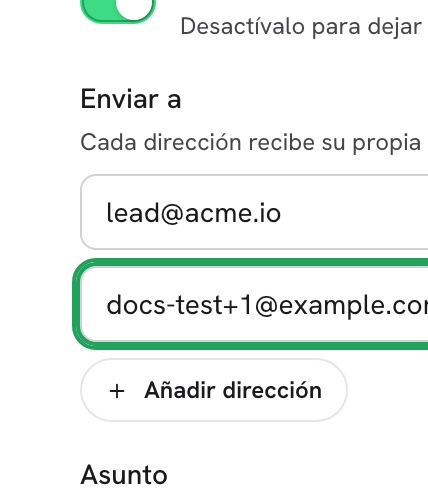
**Paso 3:** Elige quién recibe el **Aviso de nueva respuesta** en **Enviar a**. Haz clic en **Añadir dirección**, escribe un correo, y repite hasta cinco direcciones. Cada dirección recibe su propia copia del correo.

<figure><img src="https://365551146-files.gitbook.io/~/files/v0/b/gitbook-x-prod.appspot.com/o/spaces%2FMUYDYzjmxpzlYaw0gcaZ%2Fuploads%2Fgit-blob-230fa1602655c4a442188dfc45d48c5117b3e6aa%2Fforms-notifications-04-send-to.png?alt=media" alt="El bloque Enviar a del Aviso de nueva respuesta con dos direcciones de correo en sus filas, un botón para quitar cada fila y el botón Añadir dirección"><figcaption><p>Hasta cinco direcciones. Sin ninguna, el aviso llega al propietario del workspace.</p></figcaption></figure>

* Sin ninguna dirección en la lista, la tarjeta dice **Sin direcciones, así que este correo llega al propietario del workspace.**
* Una dirección con un error se marca en su propia fila con **Escribe una dirección de correo válida.**, y la tarjeta no se puede guardar hasta que la corrijas o la quites.
* La **Confirmación al encuestado** no tiene lista: siempre va a la dirección de correo que aparece en las respuestas.

***

**Paso 4:** Reescribe el **Asunto** y el **Cuerpo**. Los dos son cajas de texto plano, y los dos arrancan con el texto predeterminado para que puedas editar en lugar de escribir desde cero.

El texto predeterminado se ve así:

| Correo                         | Asunto                                   | Cuerpo                                                                                                                                                                      |
| ------------------------------ | ---------------------------------------- | --------------------------------------------------------------------------------------------------------------------------------------------------------------------------- |
| **Aviso de nueva respuesta**   | `Nueva respuesta: {{formName}}`          | `Recibiste una nueva respuesta en "{{formName}}".` y luego las líneas `De:`, `Puntuación:` y `Resultado:`, las respuestas (`{{answers}}`) y una línea `Ver las respuestas:` |
| **Confirmación al encuestado** | `Recibimos tus respuestas: {{formName}}` | `Gracias: registramos tus respuestas de "{{formName}}".`                                                                                                                    |

Una línea cuyas variables salen todas vacías se deja fuera del correo, así que un formulario sin puntaje nunca envía una línea `Puntuación:` vacía.

***

**Paso 5:** Añade una variable donde quieras en el asunto o el cuerpo. En **Variables disponibles** el texto de ayuda dice **Haz clic en una variable para insertarla. Cada una se reemplaza por su valor real al enviar el correo.** Haz clic en una etiqueta y cae en el campo donde estabas escribiendo. La **Vista previa** de abajo muestra el correo terminado con valores de ejemplo, para que veas el resultado antes de guardar.

<figure><img src="https://365551146-files.gitbook.io/~/files/v0/b/gitbook-x-prod.appspot.com/o/spaces%2FMUYDYzjmxpzlYaw0gcaZ%2Fuploads%2Fgit-blob-f8450c224a94ff2677bd72c06988b39e901ba2cd%2Fforms-notifications-02-variables-preview.png?alt=media" alt="Las etiquetas de Variables disponibles del Aviso de nueva respuesta, de Nombre del formulario a Respuestas, y la caja de Vista previa con respuestas de ejemplo, con el botón Guardar cambios"><figcaption><p><strong>Variables disponibles</strong> inserta un marcador, <strong>Vista previa</strong> muestra el correo con valores de ejemplo, respuestas incluidas.</p></figcaption></figure>

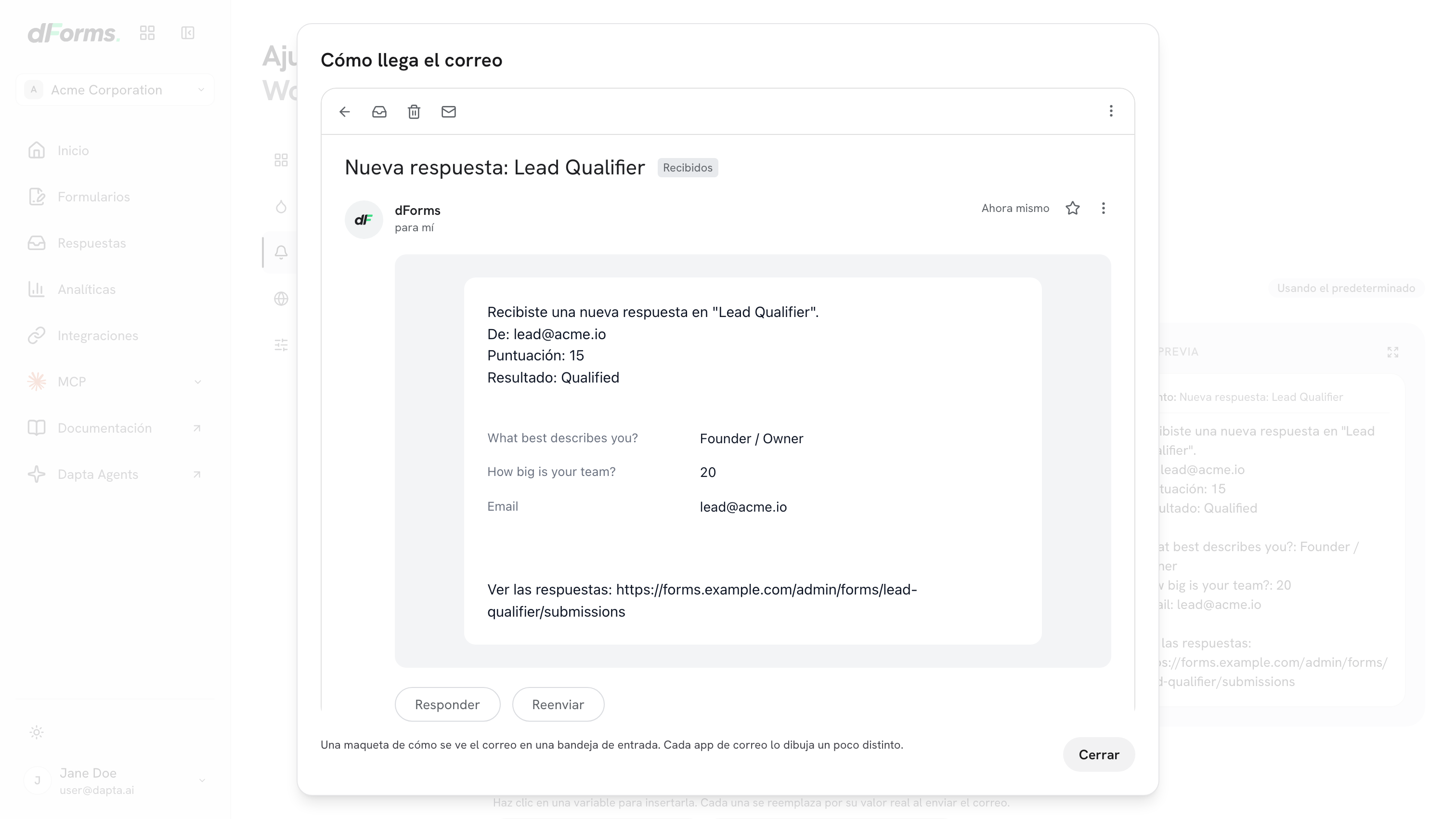
Para verla en grande, haz clic en el ícono de ampliar arriba a la derecha de la **Vista previa**. Se abre una bandeja de entrada de muestra con el correo tal como llega: remitente, asunto y las respuestas en una tabla de dos columnas.

<figure><img src="https://365551146-files.gitbook.io/~/files/v0/b/gitbook-x-prod.appspot.com/o/spaces%2FMUYDYzjmxpzlYaw0gcaZ%2Fuploads%2Fgit-blob-181c7b8ec61f8220fe1884b3b8b5aefedbcaa6c2%2Fforms-notifications-05-preview-mock.png?alt=media" alt="La vista previa ampliada del correo: una bandeja de entrada de muestra con el remitente, el asunto y el cuerpo, con las respuestas en una tabla"><figcaption><p>La misma vista previa, en grande. Usa respuestas de ejemplo, nunca reales.</p></figcaption></figure>

| Variable              | Etiqueta                    | En qué se convierte                                                                                                                                             |
| --------------------- | --------------------------- | --------------------------------------------------------------------------------------------------------------------------------------------------------------- |
| `{{formName}}`        | **Nombre del formulario**   | El nombre del formulario.                                                                                                                                       |
| `{{respondentEmail}}` | **Correo del encuestado**   | La dirección de correo que aparece en las respuestas.                                                                                                           |
| `{{score}}`           | **Puntuación**              | El puntaje, cuando el formulario puntúa.                                                                                                                        |
| `{{outcomeLabel}}`    | **Resultado**               | La etiqueta del resultado en el que cayó quien respondió.                                                                                                       |
| `{{formLink}}`        | **Enlace a las respuestas** | Un enlace a la página **Respuestas** del formulario en el panel. Solo se ofrece en el **Aviso de nueva respuesta**.                                             |
| `{{answers}}`         | **Respuestas**              | Cada pregunta respondida con su respuesta, una por línea, tal como quien respondió vio la pregunta. En la versión HTML del correo es una tabla de dos columnas. |

El **Aviso de nueva respuesta** existe para llevar las respuestas, así que cuando su cuerpo no incluye `{{answers}}` la tarjeta deja un aviso en pantalla: **Este correo no incluye {{answers}}, así que las respuestas no aparecerán en él. Inserta la variable Respuestas para agregarlas.**

> **💡 Tip:** Todo lo que no sea una de estas seis variables se deja exactamente como lo escribiste, llaves incluidas. Si una variable sale vacía en un correo real, el formulario simplemente no tenía nada que poner ahí (sin puntaje, sin resultado, sin pregunta de correo).

***

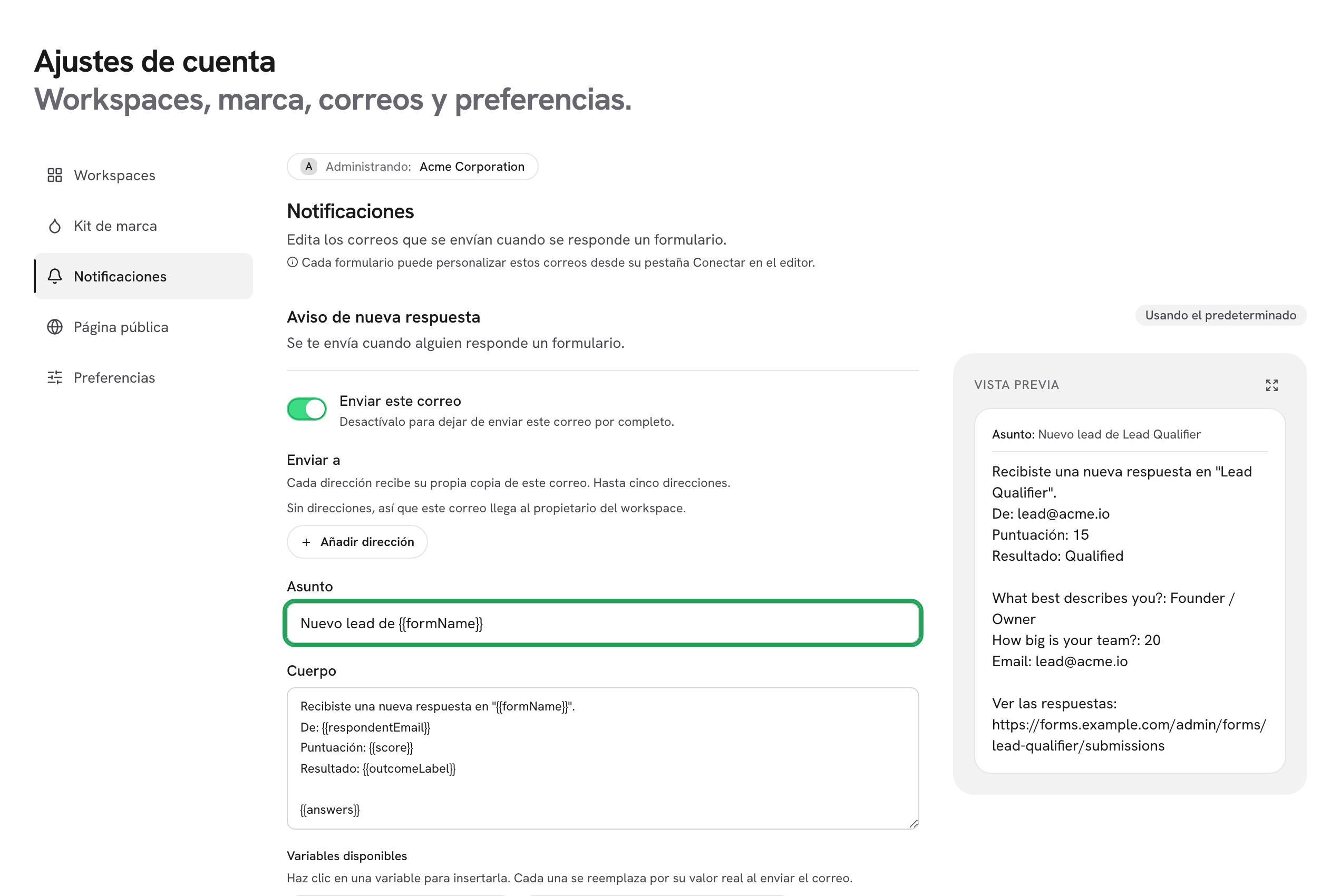
**Paso 6:** Haz clic en **Guardar cambios**. La etiqueta de la esquina superior derecha de la tarjeta pasa de **Usando el predeterminado** a **Personalizado**, que es como distingues de un vistazo si un correo todavía lleva el texto predeterminado. Una lista **Enviar a** guardada también cuenta como personalizada.

<figure><img src="https://365551146-files.gitbook.io/~/files/v0/b/gitbook-x-prod.appspot.com/o/spaces%2FMUYDYzjmxpzlYaw0gcaZ%2Fuploads%2Fgit-blob-f93f5c838eb6a088a5a003011b7fa6f37c2cec3e%2Fforms-notifications-03-customized.png?alt=media" alt="La tarjeta Aviso de nueva respuesta con un asunto reescrito, la etiqueta Personalizado y el botón Restablecer"><figcaption><p>Una vez que guardas tu propio texto, la etiqueta dice <strong>Personalizado</strong> y <strong>Restablecer</strong> es el camino de vuelta.</p></figcaption></figure>

***

**Paso 7:** Para deshacer tus ediciones, haz clic en **Restablecer**. Una confirmación pregunta **¿Restablecer el asunto y el cuerpo de este correo a la versión predeterminada?** Confírmalo con **Restablecer** y la tarjeta vuelve al asunto y el cuerpo predeterminados. Restablecer no toca el interruptor **Enviar este correo** ni la lista **Enviar a**.

***

## Qué texto usa de verdad un correo

Cada campo se resuelve en este orden:

1. El reemplazo propio del formulario, definido en su pestaña **Conectar**.
2. El template de la cuenta de esta página.
3. El texto predeterminado que viene con dForms.

En la práctica, un formulario sigue esta página o tiene su propia copia: **Personalizar para este form**, en la pestaña **Conectar** del formulario, copia el interruptor, el asunto y el cuerpo al formulario a la vez, y desde ahí dejan de seguir esta página. Un formulario sin reemplazo sigue lo que escribas aquí. **Enviar a** es la excepción: un formulario personalizado sigue la lista de la cuenta hasta que cambies las direcciones en el formulario.

El texto predeterminado existe en inglés y en español. El **Aviso de nueva respuesta** usa el idioma que eligió el propietario del workspace en sus [Preferencias](/dapta-docs-es/dforms/account/preferences.md), o el inglés si no eligió ninguno. La **Confirmación al encuestado** usa el idioma en el que quien respondió vio el formulario. En el momento en que guardas tu propio asunto o cuerpo, se envía ese texto exacto, en el idioma en que lo escribiste.

> **⚠️ Nota:** La dirección desde la que se envían los correos la define el despliegue. No es editable por cuenta ni por formulario.

***

## Reemplazar estos correos en un formulario

Abre un formulario, ve a su pestaña **Conectar** y baja a **Correos**. Cada tarjeta de ahí muestra **Usando el template de la cuenta** o **Personalizado para este form**, con una vista previa atenuada de **Asunto:** debajo.

* **Personalizar para este form** copia el template actual en ese formulario y abre el mismo editor que usaste aquí, con **Enviar a** incluido. Mientras el formulario sigue la lista de la cuenta, la tarjeta dice **Siguiendo la lista de la cuenta. Si la editas aquí, defines una solo para este formulario.**
* **Usar template de la cuenta** quita el texto propio del formulario. Antes pregunta **¿Quitar la versión personalizada de este formulario y volver al template de la cuenta?**

La nota al pie de esa sección apunta de vuelta a esta página: los templates de toda la cuenta viven en **Configuración → Notificaciones**.

Todos los detalles están en [Correos de respuesta](/dapta-docs-es/dforms/connect/emails.md).

***

## Qué sigue

* [Correos de respuesta](/dapta-docs-es/dforms/connect/emails.md): los reemplazos por formulario y el historial de envío de correos.
* [Kit de marca (para todo el workspace)](/dapta-docs-es/dforms/design/brand-kit.md): el otro ajuste que aplica a todos los formularios de golpe.
* [Miembros y roles](/dapta-docs-es/dforms/account/members-and-roles.md): quién puede editar estos templates.
* [Preferencias (idioma)](/dapta-docs-es/dforms/account/preferences.md): el idioma en el que se escribe el aviso al propietario.


---

# Agent Instructions
This documentation is published with GitBook. GitBook is the documentation platform designed so that both humans and AI agents can read, navigate, and reason over technical content effectively. Learn more at gitbook.com.

## Querying This Documentation
If you need additional information that is not directly available in this page, you can query the documentation by asking a question.

Perform an HTTP GET request on the following URL with the `ask` and `goal` query parameters:

```
GET https://docs.dapta.ai/dapta-docs-es/dforms/account/notifications.md?ask=<question>&goal=<user_goal>
```

`ask` is the immediate question: it should be specific, self-contained, and written in natural language.
`goal` is what the user is ultimately trying to achieve, the reason they need the answer. Sharing it helps GitBook give you a better, more relevant answer. A goal is most helpful when it describes the outcome the user wants rather than restating the question. For example, with `ask=how do I create an API token`, a goal like `automate deployments from our CI pipeline` lets GitBook tailor the answer to that use case.

The response will contain a direct answer to the question and relevant excerpts and sources from the documentation.

Use this mechanism when the answer is not explicitly present in the current page, you need clarification or additional context, or you want to retrieve related documentation sections.