> For the complete documentation index, see [llms.txt](https://docs.dapta.ai/llms.txt). Markdown versions of documentation pages are available by appending `.md` to page URLs; this page is available as [Markdown](https://docs.dapta.ai/dapta-docs-es/dforms/account/workspaces.md).

# Workspaces

Cambia de workspace desde el menú de la izquierda, crea uno nuevo, y usa Ajustes de cuenta para abrir o administrar cualquier workspace al que perteneces: renómbralo, define su zona horaria, consulta

Un workspace es un espacio aparte con sus propios formularios, miembros, kit de marca e integraciones. Tus workspaces de dForms son los mismos que usas en el resto de Dapta, así que todo aquello a lo que perteneces allí ya te está esperando aquí.

***

## Cambiar de workspace desde el menú de la izquierda

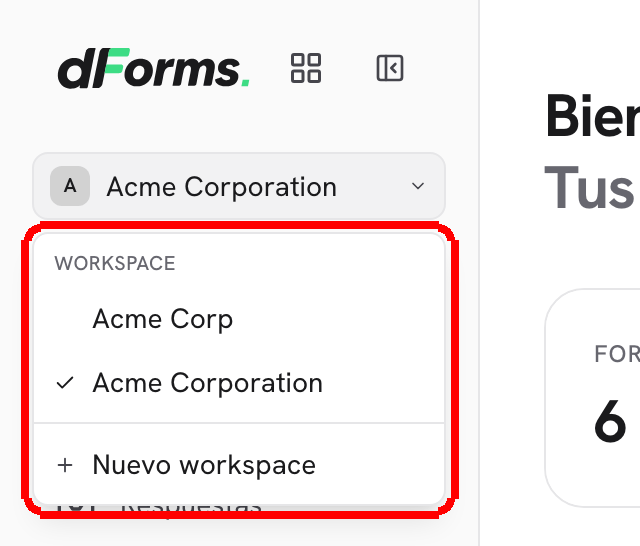
**Paso 1:** Haz clic en el nombre del workspace arriba del menú de la izquierda. El menú lista cada workspace al que puedes llegar, con una marca de verificación junto a aquel en el que estás.

<figure><img src="https://365551146-files.gitbook.io/~/files/v0/b/gitbook-x-prod.appspot.com/o/spaces%2FMUYDYzjmxpzlYaw0gcaZ%2Fuploads%2Fgit-blob-4353456cebbb9e703389260b63d7bc6ac479299d%2Fforms-workspaces-01-switcher.png?alt=media" alt="El selector de workspace abierto en el menú de la izquierda, mostrando la caja Buscar workspace, la lista de workspaces con una marca de verificación en el actual y Nuevo workspace abajo"><figcaption><p>El selector: escribe para encontrar un workspace, haz clic en uno para entrar, o crea uno nuevo.</p></figcaption></figure>

* En cuanto perteneces a seis workspaces o más, aparece arriba una caja **Buscar workspace**. Escribe parte del nombre para filtrar la lista. Si nada coincide obtienes **Ningún workspace coincide.**
* Hacer clic en un workspace entra en él y recarga la página. Tus formularios, respuestas e integraciones cambian con él.
* **Nuevo workspace**, abajo, abre el diálogo de creación (mira más abajo).

> **⚠️ Nota:** Siempre estás trabajando dentro de exactamente un workspace. Antes de crear o publicar un formulario, comprueba el nombre de arriba del menú de la izquierda para que el formulario caiga donde esperas.

***

## Crear un workspace

**Paso 2:** Haz clic en **Nuevo workspace**, dale un **Nombre** (hasta 80 caracteres) y haz clic en **Crear**. Te conviertes en su owner y caes dentro.

<figure><img src="https://365551146-files.gitbook.io/~/files/v0/b/gitbook-x-prod.appspot.com/o/spaces%2FMUYDYzjmxpzlYaw0gcaZ%2Fuploads%2Fgit-blob-07be6fb91a4fe251b821ceeb0f7af90e16fea1f9%2Fforms-workspaces-03-new-workspace-dialog.png?alt=media" alt="El diálogo Nuevo workspace con un campo Nombre, un botón Cancelar y un botón Crear"><figcaption><p>Un workspace nuevo empieza vacío: sus propios formularios, miembros, marca e integraciones.</p></figcaption></figure>

Si cambias de idea, haz clic en **Cancelar**. No se crea nada hasta que haces clic en **Crear**.

El workspace se crea primero en Dapta, así que también aparece en la app de Dapta. Si no se puede crear, el diálogo dice por qué:

| Mensaje                                                 | Qué significa                                                                 |
| ------------------------------------------------------- | ----------------------------------------------------------------------------- |
| **Ponle un nombre al workspace (hasta 80 caracteres).** | El nombre está vacío o es demasiado largo.                                    |
| **Tu cuenta no puede crear workspaces.**                | Tu cuenta de Dapta no tiene permiso para crear uno.                           |
| Un mensaje de Dapta, por ejemplo sobre tu plan          | Dapta rechazó el workspace nuevo y dio su motivo. Síguelo en la app de Dapta. |
| **No se pudo crear el workspace. Intenta de nuevo.**    | Algo falló por el camino. Espera un momento y vuelve a intentarlo.            |

***

## La lista de Workspaces

**Paso 3:** Abre **Ajustes de cuenta** desde el botón de perfil y quédate en **Workspaces**. Cada workspace al que perteneces es una tarjeta con su nombre, su código de cuenta, tu rol y cuántos miembros tiene.

<figure><img src="https://365551146-files.gitbook.io/~/files/v0/b/gitbook-x-prod.appspot.com/o/spaces%2FMUYDYzjmxpzlYaw0gcaZ%2Fuploads%2Fgit-blob-67872a56b8b6c1a77dea6e1c2f734e800c7a9f5f%2Fforms-workspaces-02-list-card.png?alt=media" alt="Una tarjeta de workspace mostrando la insignia Actual, el código de cuenta, Tu rol, 1 miembro, y los botones Abrir y Administrar"><figcaption><p>Cada tarjeta lleva tu rol y dos acciones: <strong>Abrir</strong> y <strong>Administrar</strong>.</p></figcaption></figure>

| Acción          | Qué hace                                                                                                        |
| --------------- | --------------------------------------------------------------------------------------------------------------- |
| **Abrir**       | Entra en ese workspace, igual que elegirlo en el selector. Está desactivado en el workspace en el que ya estás. |
| **Administrar** | Abre la página del workspace con sus miembros e invitaciones. Tú te quedas en tu workspace actual.              |

Hacer clic en cualquier otro sitio de la tarjeta es un atajo a **Administrar**. Usa **Buscar workspaces** sobre las tarjetas para filtrar una lista larga.

### Insignias

| Insignia     | Qué significa                                                                                                                  |
| ------------ | ------------------------------------------------------------------------------------------------------------------------------ |
| **Actual**   | El workspace en el que estás trabajando ahora mismo.                                                                           |
| **Invitado** | Te invitaron pero todavía no has aceptado. La tarjeta solo ofrece **Abrir**, porque abrir el workspace es la forma de aceptar. |

***

## Renombrar un workspace y copiar su ID

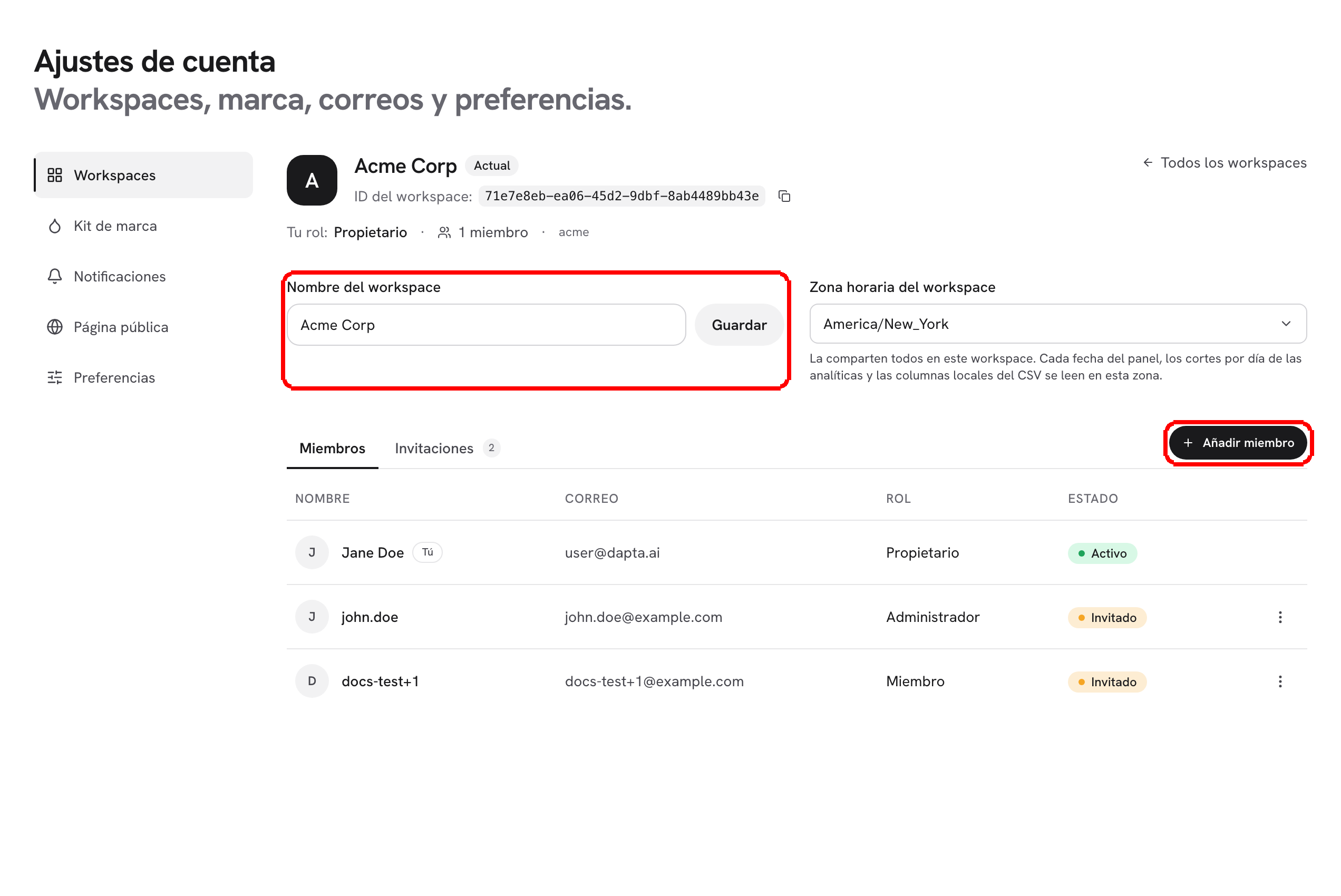
**Paso 4:** Haz clic en **Administrar** en un workspace donde seas propietario o administrador. La página abre en la pestaña **Miembros**, con los detalles del workspace arriba.

<figure><img src="https://365551146-files.gitbook.io/~/files/v0/b/gitbook-x-prod.appspot.com/o/spaces%2FMUYDYzjmxpzlYaw0gcaZ%2Fuploads%2Fgit-blob-f9ab2425aa8583eda000d0726700312e25976fe2%2Fforms-workspaces-04-workspace-detail.png?alt=media" alt="La parte de arriba de la página de un workspace con el campo editable Nombre del workspace y su botón Guardar, el campo Zona horaria del workspace al lado y el botón Añadir miembro a la derecha"><figcaption><p>Arriba a la izquierda: el nombre editable. Al lado: la <strong>Zona horaria del workspace</strong>. Debajo, una línea con tu rol, el número de miembros, el código de cuenta y el <strong>ID del workspace</strong>.</p></figcaption></figure>

* **Nombre del workspace**: edita el campo y haz clic en **Guardar**. Obtienes **Workspace renombrado.** El nombre nuevo viaja de vuelta a Dapta, así que la app de Dapta también lo muestra.
* **ID del workspace**: haz clic en **Copiar ID** (el ícono pequeño de copiar) para poner el ID en tu portapapeles. Es el mismo ID que muestra la app de Dapta, así que es la forma más rápida de decirle al soporte de Dapta a qué workspace te refieres.
* El código corto de al lado (por ejemplo `acme`) es tu **código de cuenta**. Es la primera parte de cada URL pública de formulario.
* **Todos los workspaces**, arriba, te devuelve a la lista.

> **⚠️ Nota:** Si eres un miembro normal de ese workspace, la página dice **Solo los administradores y propietarios de este workspace pueden administrar sus miembros.** y no se muestra ningún campo de nombre. Si abres un ID de workspace que no es tuyo, obtienes **Ese workspace no está entre los tuyos.**

***

## Zona horaria del workspace

Cada fecha del panel se lee en una sola zona horaria, y la comparte todo el workspace. Tú y un compañero en otro país ven la misma fecha en una respuesta y el mismo número para «hoy» en **Analíticas**.

**Paso 5:** En la página del workspace, abre **Zona horaria del workspace** junto al nombre y elige tu zona horaria. Escribe para buscar en la lista. El cambio se guarda solo y confirma *Zona horaria del workspace guardada.*

<figure><img src="https://365551146-files.gitbook.io/~/files/v0/b/gitbook-x-prod.appspot.com/o/spaces%2FMUYDYzjmxpzlYaw0gcaZ%2Fuploads%2Fgit-blob-fbb8315462aa7b0e4a2d526f9596b2f4e57f3fdb%2Fforms-workspaces-05-timezone.png?alt=media" alt="El campo Zona horaria del workspace abierto en la página de un workspace, con una caja de búsqueda y una lista de zonas horarias, America/Bogota resaltada"><figcaption><p>Una zona horaria para todo el workspace. Escribe parte de una ciudad para encontrarla.</p></figcaption></figure>

|                                | Detalles                                                                                                                                                                                                                                                                                     |
| ------------------------------ | -------------------------------------------------------------------------------------------------------------------------------------------------------------------------------------------------------------------------------------------------------------------------------------------- |
| Dónde se cambia                | Aquí, y en la página **Respuestas** de cualquier formulario, junto a las vistas **Resumen** y **Respuestas**. Los dos sitios cambian el mismo ajuste.                                                                                                                                        |
| Quién puede cambiarla          | Los propietarios y los administradores. Un miembro ve la zona horaria con un candado y *Solo un administrador puede cambiarla.*                                                                                                                                                              |
| Antes de que alguien elija una | Dice **Sin definir (UTC)**, y cada fecha se lee en UTC. El primer propietario o administrador que abre el panel mientras no está definida la fija desde su propio navegador, y ve *Zona horaria del workspace fijada en {zone}. Cámbiala en Ajustes de cuenta o en la página de respuestas.* |
| Qué la sigue                   | Las fechas de la página **Respuestas** y del resto del panel, los días que cuenta **Analíticas**, y la columna **Fecha de envío** y las horas de las reservas en la exportación a CSV.                                                                                                       |

Mira [Respuestas](/dapta-docs-es/dforms/results/submissions.md), [Analíticas](/dapta-docs-es/dforms/results/analytics.md) y [Exportar a CSV](/dapta-docs-es/dforms/results/export-csv.md).

***

## Bueno saberlo

* Renombrar, añadir gente o cambiar roles aquí cambia el workspace en sí, no solo su lado de Forms. Trátalo como un espacio de equipo compartido.
* La zona horaria del workspace es solo de Forms. No cambia nada en la app de Dapta.
* Si no se puede contactar a Dapta un momento, Forms sigue funcionando y muestra la última lista de workspaces que conoce. Recarga la página cuando vuelva la conexión.
* Forms es gratis y no tiene límites de asientos, así que añadir otro workspace u otro compañero no cuesta nada.

***

## Qué sigue

* [Miembros y roles](/dapta-docs-es/dforms/account/members-and-roles.md): quién puede hacer qué, y cómo añadir gente.
* [Invitaciones](/dapta-docs-es/dforms/account/invitations.md): haz seguimiento a quienes todavía no han aceptado.
* [Kit de marca (para todo el workspace)](/dapta-docs-es/dforms/design/brand-kit.md): la apariencia con la que arranca cada formulario nuevo de este workspace.
* [Correos de notificación (templates de la cuenta)](/dapta-docs-es/dforms/account/notifications.md): los correos que envía este workspace en cada respuesta.


---

# Agent Instructions
This documentation is published with GitBook. GitBook is the documentation platform designed so that both humans and AI agents can read, navigate, and reason over technical content effectively. Learn more at gitbook.com.

## Querying This Documentation
If you need additional information that is not directly available in this page, you can query the documentation by asking a question.

Perform an HTTP GET request on the following URL with the `ask` and `goal` query parameters:

```
GET https://docs.dapta.ai/dapta-docs-es/dforms/account/workspaces.md?ask=<question>&goal=<user_goal>
```

`ask` is the immediate question: it should be specific, self-contained, and written in natural language.
`goal` is what the user is ultimately trying to achieve, the reason they need the answer. Sharing it helps GitBook give you a better, more relevant answer. A goal is most helpful when it describes the outcome the user wants rather than restating the question. For example, with `ask=how do I create an API token`, a goal like `automate deployments from our CI pipeline` lets GitBook tailor the answer to that use case.

The response will contain a direct answer to the question and relevant excerpts and sources from the documentation.

Use this mechanism when the answer is not explicitly present in the current page, you need clarification or additional context, or you want to retrieve related documentation sections.