> For the complete documentation index, see [llms.txt](https://docs.dapta.ai/llms.txt). Markdown versions of documentation pages are available by appending `.md` to page URLs; this page is available as [Markdown](https://docs.dapta.ai/dapta-docs-es/dforms/builder.md).

# Construir formularios

Un recorrido por el editor de dForms: la barra superior con el nombre del formulario, el estado de guardado, las pestañas Construir / Lógica / Diseño / Conectar, Vista previa, los botones para compart

El editor es donde toma forma un formulario. Todo lo que ves en el lienzo es exactamente lo que verá quien responda, y cada cambio se guarda solo como borrador hasta que decides **Publicar**. Esta página le pone nombre a cada parte de la pantalla, para que el resto de la sección pueda referirse a ellas.

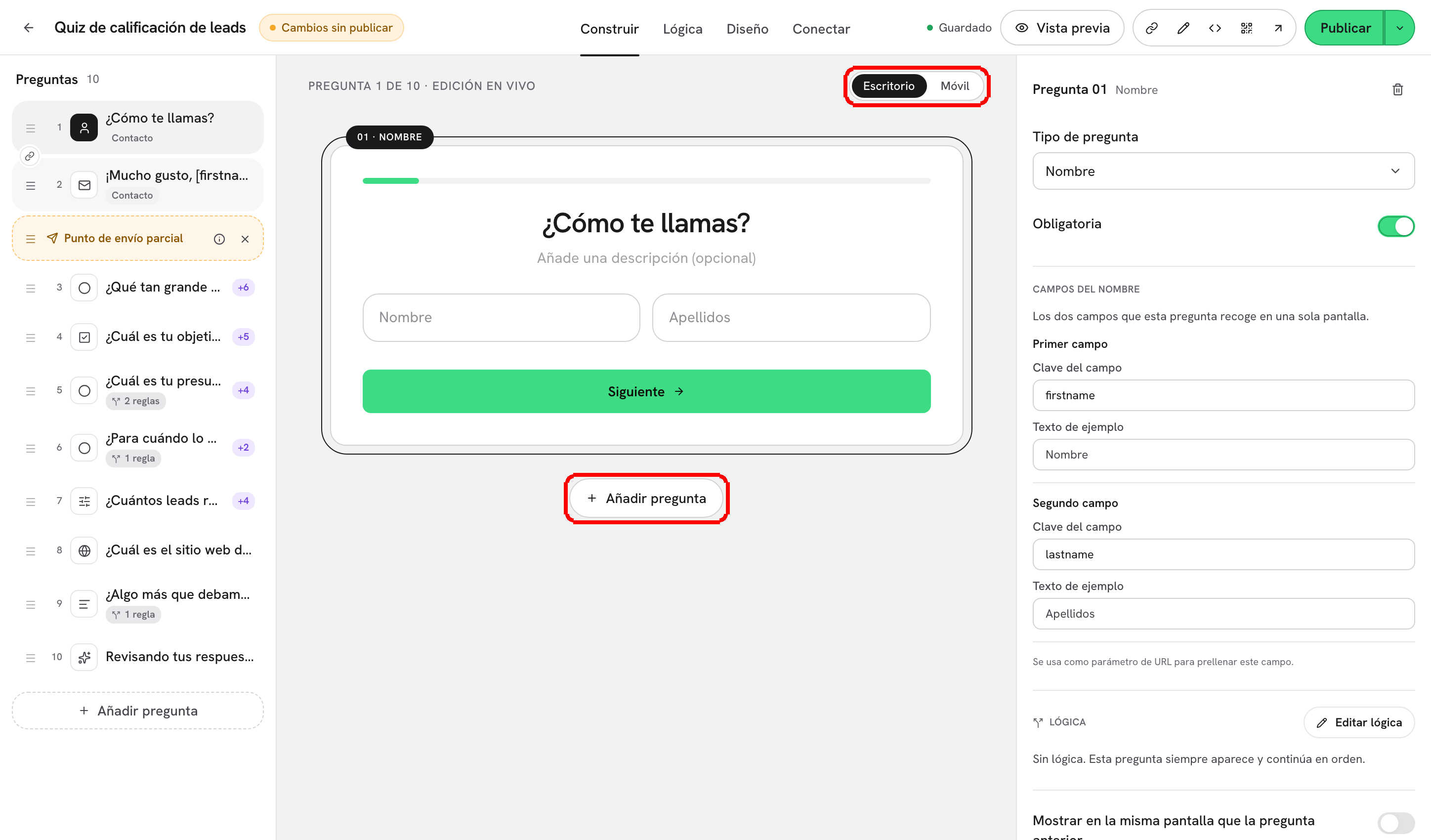
<figure><img src="https://365551146-files.gitbook.io/~/files/v0/b/gitbook-x-prod.appspot.com/o/spaces%2FMUYDYzjmxpzlYaw0gcaZ%2Fuploads%2Fgit-blob-c7ddfce151abc01e1b26ab6032f6ff7525d2fa75%2Fforms-builder-01-editor-overview.png?alt=media" alt="El editor de formularios con la lista de preguntas a la izquierda, el lienzo en vivo en el centro y el panel Ajustes de la pregunta a la derecha"><figcaption><p>Izquierda: la lista de preguntas. Centro: el lienzo en vivo. Derecha: los ajustes de la pregunta seleccionada.</p></figcaption></figure>

***

## La barra superior

<figure><img src="https://365551146-files.gitbook.io/~/files/v0/b/gitbook-x-prod.appspot.com/o/spaces%2FMUYDYzjmxpzlYaw0gcaZ%2Fuploads%2Fgit-blob-0a08726df9359a37e1c7466a2e467c7bd1e47366%2Fforms-builder-02-topbar.png?alt=media" alt="La barra superior del editor: la flecha de vuelta y el nombre del formulario con la etiqueta Cambios sin publicar, las pestañas Construir, Lógica, Diseño y Conectar, el estado Guardado, Vista previa, los botones para compartir y Publicar con su menú"><figcaption><p>De izquierda a derecha: nombre y estado de publicación, las cuatro pestañas, estado de guardado, <strong>Vista previa</strong>, botones para compartir y <strong>Publicar</strong>.</p></figcaption></figure>

| Elemento                                                                                    | Qué hace                                                                                                                                                                                                                                                                                   |
| ------------------------------------------------------------------------------------------- | ------------------------------------------------------------------------------------------------------------------------------------------------------------------------------------------------------------------------------------------------------------------------------------------ |
| Flecha de vuelta                                                                            | Vuelve a la lista de **Formularios**; tu trabajo ya está guardado.                                                                                                                                                                                                                         |
| Nombre del formulario                                                                       | Haz clic para renombrarlo ahí mismo. El placeholder dice **Formulario sin título**. Renombrar el formulario no cambia su enlace público.                                                                                                                                                   |
| **Cambios sin publicar**                                                                    | Una etiqueta ámbar junto al nombre siempre que el borrador difiere de la versión en vivo.                                                                                                                                                                                                  |
| **Construir**                                                                               | La pestaña por defecto: preguntas, lienzo y ajustes.                                                                                                                                                                                                                                       |
| **Lógica**                                                                                  | El lienzo de lógica más los diálogos **Ramificación**, **Puntaje** y **Resultados**. Mira [Lógica, puntaje y resultados](/dapta-docs-es/dforms/logic.md).                                                                                                                                  |
| **Diseño**                                                                                  | Idioma y texto de los botones, tema, colores, tipografía, logos, portada y final, junto a una vista previa grande en vivo. Mira [Diseño y marca](/dapta-docs-es/dforms/design.md).                                                                                                         |
| **Conectar**                                                                                | Integraciones, seguimiento y píxeles, correos de respuesta y protección contra spam. Mira [Conectar e integraciones](/dapta-docs-es/dforms/connect.md).                                                                                                                                    |
| Estado de guardado                                                                          | **Borrador** (todavía sin preguntas), **Guardando…**, **Guardado**, **Reintentando…**, **Sin guardar** o **Guardado en otro lado**. Mira [Guardado automático](#guardado-automatico-y-recuperacion-de-borradores) más abajo.                                                               |
| **Vista previa**                                                                            | Abre la vista previa completa con marcos de dispositivos reales. Mira [Vista previa en escritorio, tablet y móvil](/dapta-docs-es/dforms/builder/preview.md).                                                                                                                              |
| **Copiar enlace** · **Editar enlace** · **Insertar** · **Código QR** · **Abrir formulario** | El grupo de compartir: copia la URL pública, cambia la última parte del enlace, obtén el fragmento para insertar el formulario, obtén un código QR del enlace y abre el formulario en vivo en una pestaña nueva. Mira [Publicar, compartir e insertar](/dapta-docs-es/dforms/share.md).    |
| **Publicar**                                                                                | Pone el borrador actual en vivo. Se desactiva cuando no hay nada nuevo. La flecha de al lado abre un menú con **Volver a la versión publicada anterior**; mira [Guardado automático y publicación](/dapta-docs-es/dforms/builder/autosave-and-publishing.md#volver-a-la-version-anterior). |

**Editar enlace** (el lápiz) abre **Edita el enlace de este formulario**. Escribe la nueva última parte de la dirección (minúsculas, números y guiones, hasta 80 caracteres) y haz clic en **Guardar enlace**. El cambio se aplica al instante, sin **Publicar**, y los enlaces que ya compartiste siguen funcionando: llevan a los visitantes a la dirección nueva. Si otro formulario del workspace ya usa ese enlace, el diálogo te lo dice.

**Código QR** abre **Código QR de este formulario**, con el logo de dForms al centro, **Descargar PNG** y **Descargar SVG**. El código abre el mismo enlace que **Copiar enlace** y sigue funcionando después de que edites el enlace. Mira [Compartir con un código QR](/dapta-docs-es/dforms/share/qr-code.md).

***

## Alrededor del lienzo

Ya no hay una segunda barra de herramientas. Los controles que más usas están junto al lienzo:

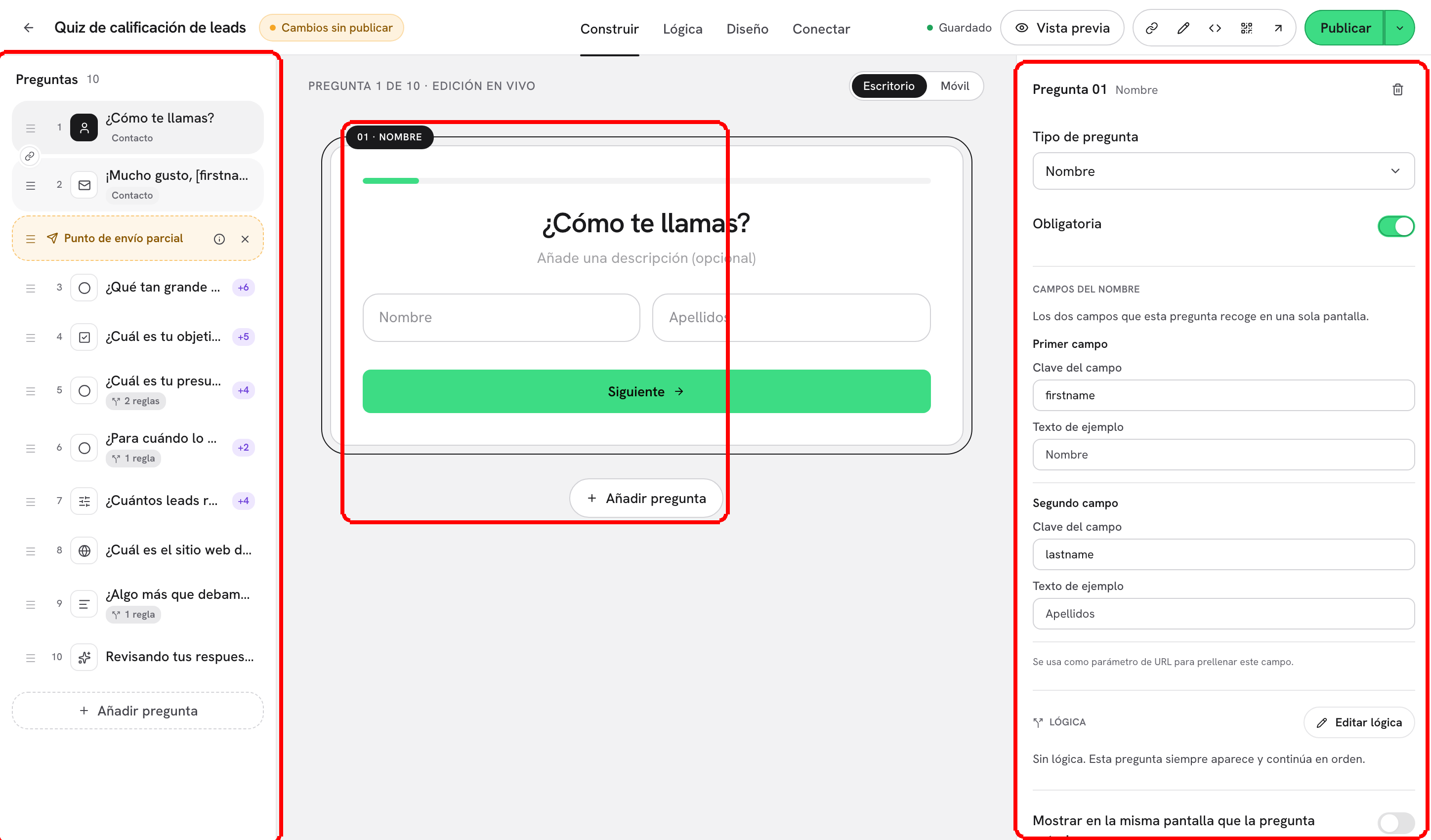
<figure><img src="https://365551146-files.gitbook.io/~/files/v0/b/gitbook-x-prod.appspot.com/o/spaces%2FMUYDYzjmxpzlYaw0gcaZ%2Fuploads%2Fgit-blob-d1109aefe8b9f161787583103881aad06ccc4a64%2Fforms-builder-03-toolbar.png?alt=media" alt="La pestaña Construir con el selector Escritorio y Móvil sobre el lienzo y el botón Añadir pregunta bajo la tarjeta de la pregunta"><figcaption><p>El selector <strong>Escritorio / Móvil</strong> va sobre el lienzo y <strong>Añadir pregunta</strong> bajo la tarjeta.</p></figcaption></figure>

| Control                    | Qué hace                                                                                                                                                                                  |
| -------------------------- | ----------------------------------------------------------------------------------------------------------------------------------------------------------------------------------------- |
| **Añadir pregunta**        | Bajo la tarjeta de la pregunta (y al final de la lista de preguntas). Abre la galería **Añadir una pregunta**. Mira [Tipos de pregunta](/dapta-docs-es/dforms/builder/question-types.md). |
| **Escritorio** / **Móvil** | Sobre el lienzo. Lo redimensiona para que puedas editar al ancho de un teléfono sin salir del editor.                                                                                     |

En **Lógica**, **Ramificación**, **Puntaje** y **Resultados** flotan como botones sobre el lienzo de lógica.

***

## La lista de preguntas (izquierda)

La columna **Preguntas** lista cada paso en orden con su número, un ícono de tipo e insignias como **Contacto**, **{n} reglas** (o **1 regla**) y **Oculta**. Haz clic en una tarjeta para seleccionarla; arrastra el asa para reordenar. Debajo de las tarjetas encontrarás:

* Una tarjeta punteada **Añadir pregunta**: la misma galería que el botón de la barra de herramientas.
* **Punto de envío parcial**: un marcador punteado y arrastrable. Suéltalo después de una pregunta para guardar las respuestas como envío parcial a partir de ahí. Mira [Respuestas parciales](/dapta-docs-es/dforms/builder/partial-submissions.md).
* Una tarjeta de sugerencia cuando el formulario pide un correo pero aún no tiene marcador: **Capturar tras la pregunta de email** lo coloca por ti.

En un formulario de **Diapositivas**, un pequeño ícono de cadena en el borde superior de una tarjeta une esa pregunta a la pantalla de la pregunta anterior (**Mostrar en la misma pantalla que la pregunta anterior**), o parte una pantalla en ese punto (**Empezar una pantalla nueva aquí**). El ícono aparece al pasar el cursor o poner el foco en la tarjeta, y queda visible mientras dos tarjetas están unidas. Las tarjetas unidas forman un bloque con una etiqueta como **Pantalla 2 · 3 preguntas**; los números de las preguntas no cambian. Mira [Varias preguntas en una pantalla](/dapta-docs-es/dforms/builder/screens.md).

En ventanas angostas (menos de 1024 px de ancho) la lista se oculta, y una tira de botones de preguntas bajo el lienzo te deja seleccionar y añadir preguntas. Para agrupar preguntas ahí, usa el interruptor de pantalla en **Ajustes de la pregunta**.

## El lienzo (centro)

El lienzo muestra **Pregunta {n} de {total} · edición en vivo**. Haz clic en cualquier texto para editarlo ahí mismo: el título (**Escribe tu pregunta…**), la descripción (**Añade una descripción (opcional)**) y las etiquetas de las opciones. Escribe `@` o `[` en un título para insertar una respuesta anterior ([Reutilizar respuestas con @](/dapta-docs-es/dforms/builder/recall-answers.md)). Algunos tipos muestran un control en vivo: un selector de país en Teléfono, una barra en Deslizador, un calendario de Calendly en Agendador.

El botón bajo la pregunta muestra lo que leerá quien responde (**Siguiente** o **Enviar**, o tus propias palabras de **Diseño → Texto de los botones**). No se edita en el lienzo; mira [Idioma y texto de los botones](/dapta-docs-es/dforms/design/language-and-button-text.md).

Cuando la pregunta seleccionada comparte pantalla con otras preguntas, el lienzo muestra la pantalla completa como una sola tarjeta, tal como la ve quien responde. Todas las preguntas siguen siendo editables, y la que está seleccionada en la lista aparece resaltada.

## El panel de ajustes (derecha)

**Ajustes de la pregunta** tiene todo lo que no es texto: el selector **Tipo de pregunta**, **Obligatoria**, las secciones propias de cada tipo (**Opciones**, **Campos del nombre**, **Longitud de la respuesta**, **Agendador**, etc.), **Lógica** con **Editar lógica**, el interruptor **Mostrar en la misma pantalla que la pregunta anterior** (solo en Diapositivas), **Ajustes avanzados** (clave del campo, respuesta por defecto, pregunta oculta, termina el formulario, prellenado por URL) y el bloque de mapeo de **HubSpot**. Mira [Ajustes de cada pregunta](/dapta-docs-es/dforms/builder/question-settings.md).

***

## El menú de la app mientras editas

Mientras editas, el menú de la app del extremo izquierdo se queda plegado en íconos para que el lienzo conserve su ancho. Pasa el cursor por encima, o lleva el foco del teclado hasta él, y se abre sobre el lienzo para mostrar sus etiquetas; al salir se vuelve a plegar. La flecha de arriba (**Expandir barra lateral**) también lo abre. Abrirlo aquí nunca cambia si el menú queda abierto en las demás páginas.

***

## Guardado automático y recuperación de borradores

Nunca haces clic en Guardar. Aproximadamente un segundo después de que dejas de escribir, el editor escribe el borrador y la píldora de estado pasa de **Guardando…** a **Guardado**.

* Si un guardado no llega al servidor, la píldora muestra **Reintentando…** y un mensaje de error lo explica: **No se pudo contactar al servidor. Tus cambios se conservan y el guardado se reintentará automáticamente.** El editor sigue intentándolo en segundo plano.
* Si el servidor rechaza un guardado, o un cambio todavía no es válido, la píldora dice **Sin guardar**. El mensaje de error, y el texto que aparece al pasar el cursor por la píldora, dan el motivo: **No se pudo guardar: {motivo}**. Arregla el campo y el guardado se completa.
* Si otra persona, u otra pestaña, guardó el mismo formulario mientras lo editabas, la píldora dice **Guardado en otro lado** y no se guarda nada más hasta que eliges en el aviso: **Ver la versión guardada** o **Quedarme con lo mío**. Mira [Guardado automático, borradores y publicación](/dapta-docs-es/dforms/builder/autosave-and-publishing.md#si-otra-persona-guarda-el-mismo-formulario).
* Cerrar la pestaña a mitad de un guardado es seguro: el editor manda el cambio pendiente al salir y además conserva una copia local.
* Si el navegador se cae antes de que un guardado llegue, la próxima vez que abras el formulario verás **Cambios sin guardar recuperados**: «Este formulario tiene cambios de una sesión anterior que nunca llegaron al servidor. ¿Restaurarlos o quedarte con la versión guardada?». Haz clic en **Restaurar cambios** para seguir donde lo dejaste, o en **Descartar** para quedarte con la copia del servidor.

El guardado automático solo toca el **borrador**. Quien responde sigue viendo la última versión publicada hasta que haces clic en **Publicar**; la insignia **Cambios sin publicar** te recuerda que hay algo por publicar, y **Publicar** primero espera a que se guarde cualquier cambio pendiente. Lee [Guardado automático, borradores y publicación](/dapta-docs-es/dforms/builder/autosave-and-publishing.md) para el ciclo completo.

> **⚠️ Nota:** La excepción es **Conectar → Integraciones**: conectar o mapear HubSpot y los webhooks se aplica al formulario en vivo de inmediato, sin publicar.

***

## En esta sección

* [Crear un formulario](/dapta-docs-es/dforms/builder/create-a-form.md): el diálogo de formulario nuevo, los diseños y las plantillas; duplicar o eliminar desde la lista.
* [Tipos de pregunta](/dapta-docs-es/dforms/builder/question-types.md): los 14 bloques, agrupados en Contacto, Elección, Texto y Contenido.
* [Ajustes de cada pregunta](/dapta-docs-es/dforms/builder/question-settings.md): Obligatoria, placeholder, respuesta por defecto, clave del campo, oculta, termina el formulario.
* [Preguntas dinámicas (variantes)](/dapta-docs-es/dforms/builder/dynamic-questions.md): pregunta un título distinto según una respuesta anterior.
* [Reutilizar respuestas con @](/dapta-docs-es/dforms/builder/recall-answers.md): inserta respuestas anteriores en textos posteriores.
* [Campos ocultos y prellenado por URL](/dapta-docs-es/dforms/builder/hidden-fields-and-url-prefill.md): prellenado con `?clave=valor` y preguntas ocultas.
* [Respuestas parciales (punto de captura)](/dapta-docs-es/dforms/builder/partial-submissions.md): guarda respuestas antes del final.
* [Varias preguntas en una pantalla](/dapta-docs-es/dforms/builder/screens.md): agrupa preguntas para que se respondan juntas en una pantalla de Diapositivas.
* [Formulario de una sola página](/dapta-docs-es/dforms/builder/one-page-layout.md): todas las preguntas en una página.
* [Vista previa en escritorio, tablet y móvil](/dapta-docs-es/dforms/builder/preview.md): revisa el borrador en marcos de dispositivo.
* [Guardado automático, borradores y publicación](/dapta-docs-es/dforms/builder/autosave-and-publishing.md): píldora de estado, recuperación, conflictos, publicación.


---

# Agent Instructions
This documentation is published with GitBook. GitBook is the documentation platform designed so that both humans and AI agents can read, navigate, and reason over technical content effectively. Learn more at gitbook.com.

## Querying This Documentation
If you need additional information that is not directly available in this page, you can query the documentation by asking a question.

Perform an HTTP GET request on the following URL with the `ask` and `goal` query parameters:

```
GET https://docs.dapta.ai/dapta-docs-es/dforms/builder.md?ask=<question>&goal=<user_goal>
```

`ask` is the immediate question: it should be specific, self-contained, and written in natural language.
`goal` is what the user is ultimately trying to achieve, the reason they need the answer. Sharing it helps GitBook give you a better, more relevant answer. A goal is most helpful when it describes the outcome the user wants rather than restating the question. For example, with `ask=how do I create an API token`, a goal like `automate deployments from our CI pipeline` lets GitBook tailor the answer to that use case.

The response will contain a direct answer to the question and relevant excerpts and sources from the documentation.

Use this mechanism when the answer is not explicitly present in the current page, you need clarification or additional context, or you want to retrieve related documentation sections.