> For the complete documentation index, see [llms.txt](https://docs.dapta.ai/llms.txt). Markdown versions of documentation pages are available by appending `.md` to page URLs; this page is available as [Markdown](https://docs.dapta.ai/dapta-docs-es/dapta-forms/builder/autosave-and-publishing.md).

# Guardado automático, borradores y publicación

Cómo guarda tu trabajo Dapta Forms: la píldora de estado de guardado, los reintentos automáticos, la recuperación de cambios sin guardar, y la diferencia entre el borrador que editas y el formulario p

En el editor nunca haces clic en Guardar. Cada cambio se escribe en un borrador de forma automática, y el borrador se queda en privado hasta que haces clic en **Publicar**. Esta página explica la píldora de estado, qué pasa cuando se cae la conexión y cómo funciona publicar.

***

## Guardado automático y la píldora de estado

**Paso 1:** Haz cualquier cambio en el editor. La píldora junto al nombre del formulario pasa a **Guardando…** y, un momento después, a **Guardado**.

<figure><img src="https://365551146-files.gitbook.io/~/files/v0/b/gitbook-x-prod.appspot.com/o/spaces%2FMUYDYzjmxpzlYaw0gcaZ%2Fuploads%2Fgit-blob-ff3a07e337a520b76d527d8ec4ff379be778f5d0%2Fforms-autosave-and-publishing-01-saving.png?alt=media" alt="La barra superior del editor con la píldora de estado diciendo Guardando…"><figcaption><p>Aproximadamente un segundo después de que dejas de escribir, el borrador se envía al servidor.</p></figcaption></figure>

<figure><img src="https://365551146-files.gitbook.io/~/files/v0/b/gitbook-x-prod.appspot.com/o/spaces%2FMUYDYzjmxpzlYaw0gcaZ%2Fuploads%2Fgit-blob-8337db86a36e84213a7a5bd24c99890d05974b3a%2Fforms-autosave-and-publishing-02-saved.png?alt=media" alt="La barra superior del editor con la píldora de estado diciendo Guardado"><figcaption><p><strong>Guardado</strong> significa que el borrador está almacenado. No significa que esté en vivo.</p></figcaption></figure>

| Píldora           | Qué significa                                                                                                                                        |
| ----------------- | ---------------------------------------------------------------------------------------------------------------------------------------------------- |
| **Borrador**      | El formulario todavía no tiene preguntas. No hay nada que guardar ni publicar.                                                                       |
| **Guardando…**    | Tu último cambio se está escribiendo en el servidor.                                                                                                 |
| **Guardado**      | El borrador está al día en el servidor.                                                                                                              |
| **Reintentando…** | El último guardado no llegó al servidor (por ejemplo se cayó tu conexión). Tus cambios se conservan en el navegador y el guardado se reintenta solo. |
| **Sin guardar**   | El guardado sigue fallando. Deja la pestaña abierta y revisa tu conexión; el editor reintenta por su cuenta.                                         |

Si el editor no puede contactar al servidor, te lo dice: **No se puede contactar al servidor. Tus cambios se conservan y el guardado se reintentará solo.** Si un cambio está incompleto (por ejemplo una opción sin valor), la píldora explica por qué aún no puede guardar: **Aún no se puede guardar: {motivo}**. Arregla el campo y el guardado sale.

> **💡 Tip:** Cerrar la pestaña con un guardado pendiente es seguro: el editor manda el último cambio al salir, y además conserva una copia local de tu trabajo.

***

## Recuperar cambios sin guardar

Si el navegador se cayó, la pestaña se cerró de golpe, o el último guardado nunca llegó al servidor, la próxima vez que abras el formulario el editor muestra un aviso arriba: **Cambios sin guardar recuperados**, con el texto **Este formulario tiene ediciones de una sesión anterior que nunca llegaron al servidor. ¿Las restauras o te quedas con la versión guardada?**

* Haz clic en **Restaurar ediciones** para cargar los cambios recuperados en el editor (después se guardan con normalidad).
* Haz clic en **Descartar** para quedarte con la versión guardada en el servidor y soltar la copia local.

El aviso solo aparece cuando la copia local difiere de lo que tiene el servidor. Si todo se guardó bien, no lo verás.

***

## Borrador frente a publicado

Guardar y publicar son dos cosas distintas:

* **Borrador**: lo que ves en el editor y en la **Vista previa**. Cada guardado automático lo actualiza.
* **Publicado**: lo que ve quien responde en tu enlace público y en las incrustaciones. Solo cambia cuando haces clic en **Publicar**.

**Paso 2:** En cuanto el borrador difiere del formulario en vivo, aparece la insignia **Cambios sin publicar** junto al botón **Publicar** (en ventanas angostas se muestra como un punto; pasa el cursor para leer la etiqueta).

<figure><img src="https://365551146-files.gitbook.io/~/files/v0/b/gitbook-x-prod.appspot.com/o/spaces%2FMUYDYzjmxpzlYaw0gcaZ%2Fuploads%2Fgit-blob-fa928f28634e2d6e494a49cde76a61b85b8f9c67%2Fforms-autosave-and-publishing-03-unpublished-badge.png?alt=media" alt="Los íconos Copiar enlace, Incrustar y Abrir formulario, la insignia Cambios sin publicar y el botón Publicar en la barra superior del editor"><figcaption><p>La insignia te avisa de que el formulario en vivo va por detrás de tu borrador.</p></figcaption></figure>

**Paso 3:** Haz clic en **Publicar**. El botón dice **Publicando…** un momento, y luego un aviso confirma **Cambios publicados. Tu formulario está en vivo.** La insignia desaparece y **Publicar** se desactiva con el tooltip **Todos los cambios están publicados**.

<figure><img src="https://365551146-files.gitbook.io/~/files/v0/b/gitbook-x-prod.appspot.com/o/spaces%2FMUYDYzjmxpzlYaw0gcaZ%2Fuploads%2Fgit-blob-69d0613a641009ea6413c476bab60c8cf52ca849%2Fforms-autosave-and-publishing-04-published-toast.png?alt=media" alt="El editor tras hacer clic en Publicar, con el aviso de confirmación Cambios publicados. Tu formulario está en vivo. en la esquina inferior derecha"><figcaption><p>Publicar copia el borrador al formulario en vivo. Sigue editando después: las ediciones nuevas se quedan en privado hasta el siguiente Publicar.</p></figcaption></figure>

Si algo sale mal verás **No se pudo publicar. Inténtalo de nuevo.** Tu borrador no se pierde; solo vuelve a hacer clic en **Publicar**.

## Bueno saberlo

| Tema                         | Comportamiento                                                                                                                                                                                                                                                               |
| ---------------------------- | ---------------------------------------------------------------------------------------------------------------------------------------------------------------------------------------------------------------------------------------------------------------------------- |
| Primera publicación          | Un formulario recién creado no está disponible en su enlace público hasta que lo publicas una vez. Antes de eso, quien entre ve una página de «no encontrado».                                                                                                               |
| Editar un formulario en vivo | Quien responde sigue viendo la última versión publicada mientras trabajas. Para ellos no cambia nada hasta que publicas.                                                                                                                                                     |
| Integraciones                | Las conexiones que activas en **Conectar** > **Integraciones** (HubSpot, webhooks, Calendly) aplican al formulario en vivo de inmediato; no esperan al Publicar. Los IDs de seguimiento en **Seguimiento y píxeles** son parte del borrador y salen en vivo cuando publicas. |
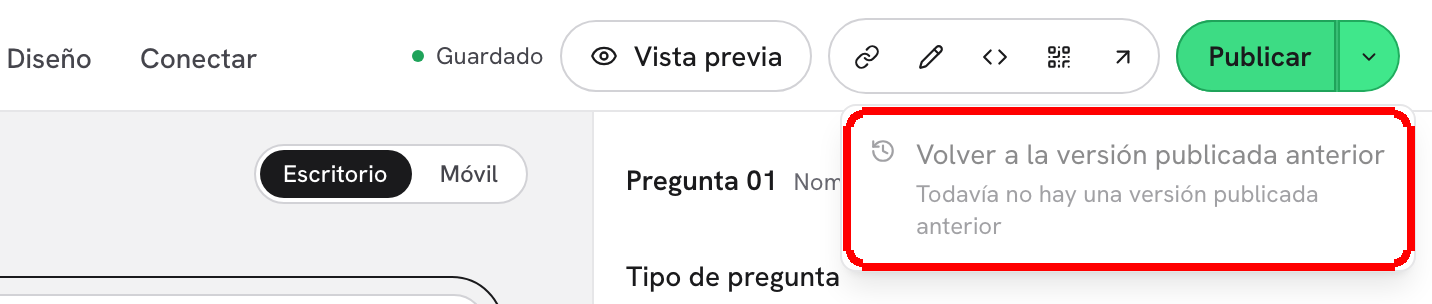
| Despublicar                  | No hay botón de Despublicar. Para sacar un formulario de circulación, bórralo de la lista **Formularios** (eso borra también sus respuestas), o duplícalo antes si quieres conservar una copia.                                                                              |
| Duplicados                   | **Duplicar** en la lista de Formularios crea «{nombre} (copia)» con las mismas preguntas, lógica y diseño. Publica la copia cuando esté lista.                                                                                                                               |
| Quién puede publicar         | Cualquier miembro del workspace puede crear, editar y publicar formularios.                                                                                                                                                                                                  |

## Qué sigue

* [Vista previa en escritorio, tablet y móvil](/dapta-docs-es/dapta-forms/builder/preview.md): revisa el borrador antes de publicar.
* [Publicar, compartir e incrustar](/dapta-docs-es/dapta-forms/share.md): copiar el enlace, incrustar el formulario, tarjeta al compartir.
* [Crear un formulario](/dapta-docs-es/dapta-forms/builder/create-a-form.md): duplicar y eliminar formularios desde la lista.


---

# Agent Instructions
This documentation is published with GitBook. GitBook is the documentation platform designed so that both humans and AI agents can read, navigate, and reason over technical content effectively. Learn more at gitbook.com.

## Querying This Documentation
If you need additional information that is not directly available in this page, you can query the documentation dynamically by asking a question.

Perform an HTTP GET request on the current page URL with the `ask` query parameter, and the optional `goal` query parameter:

```
GET https://docs.dapta.ai/dapta-docs-es/dapta-forms/builder/autosave-and-publishing.md?ask=<question>&goal=<endgoal>
```

`ask` is the immediate question: it should be specific, self-contained, and written in natural language.
`goal` is optional and describes the broader end goal you are ultimately trying to accomplish on behalf of the user. GitBook uses it to tailor the answer towards what is most useful for that goal.

The response will contain a direct answer to the question and relevant excerpts and sources from the documentation.

Use this mechanism when the answer is not explicitly present in the current page, you need clarification or additional context, or you want to retrieve related documentation sections.