> For the complete documentation index, see [llms.txt](https://docs.dapta.ai/llms.txt). Markdown versions of documentation pages are available by appending `.md` to page URLs; this page is available as [Markdown](https://docs.dapta.ai/dapta-docs-es/dapta-forms/builder/create-a-form.md).

# Crear un formulario

Crea un formulario nuevo desde la página Formularios: ponle nombre, elige entre los diseños Diapositivas y Una página, empieza desde cero o desde una plantilla, y duplica o elimina formularios desde l

Todo formulario empieza en la página **Formularios**. Le pones nombre, eliges cómo se muestran las preguntas y luego empiezas con un lienzo en blanco o cargas una de las cuatro plantillas listas que puedes editar en vivo.

***

**Paso 1:** Entra en [forms.dapta.ai](https://forms.dapta.ai), abre **Formularios** en el menú de la izquierda y haz clic en **Crear formulario** en la esquina superior derecha.

<figure><img src="https://365551146-files.gitbook.io/~/files/v0/b/gitbook-x-prod.appspot.com/o/spaces%2FMUYDYzjmxpzlYaw0gcaZ%2Fuploads%2Fgit-blob-62e50df23509a3ce66853f02f2e95f3ce0d560fa%2Fforms-results-02-form-tabs.png?alt=media" alt="La página Formularios con el botón Crear formulario resaltado en la esquina superior derecha"><figcaption><p>Aquí se listan todos tus formularios. <strong>Crear formulario</strong> abre el diálogo de formulario nuevo.</p></figcaption></figure>

***

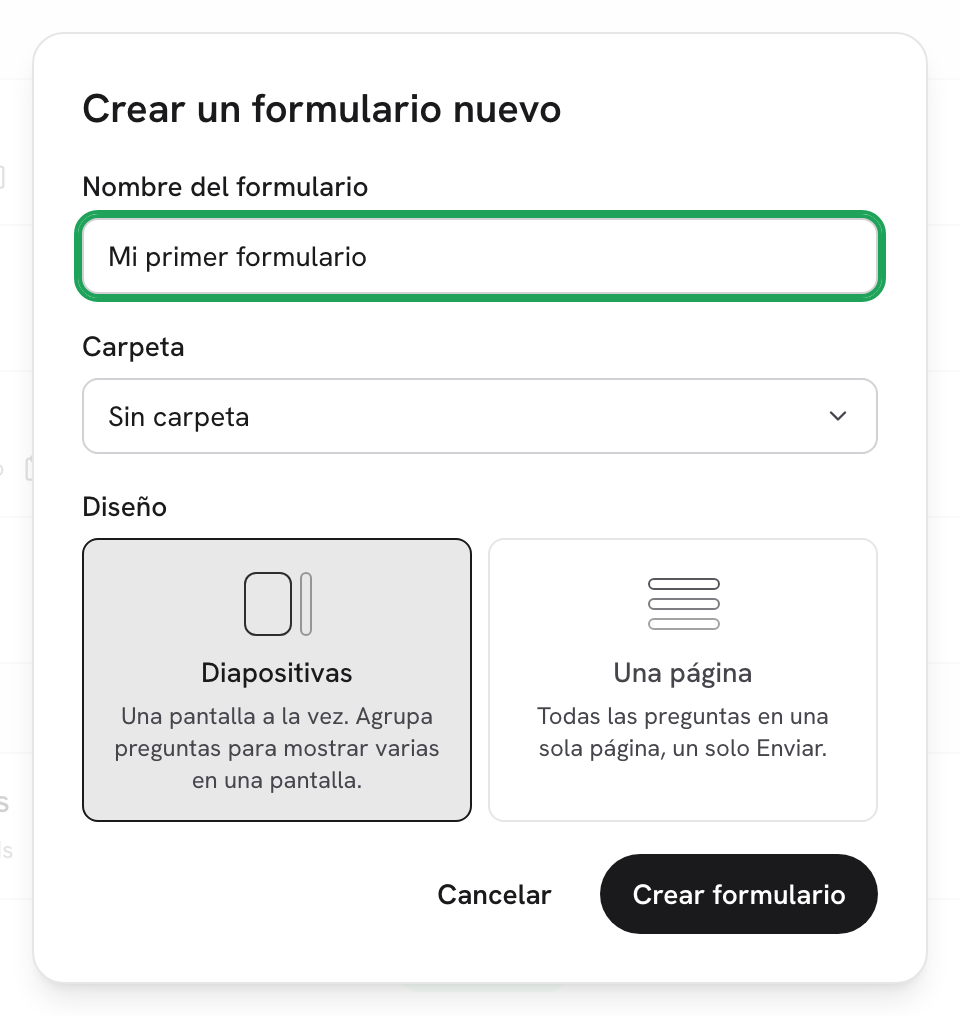
**Paso 2:** En el diálogo **Crear un formulario nuevo**, escribe un **Nombre del formulario** y elige un **Diseño**. Haz clic en **Crear formulario**.

<figure><img src="https://365551146-files.gitbook.io/~/files/v0/b/gitbook-x-prod.appspot.com/o/spaces%2FMUYDYzjmxpzlYaw0gcaZ%2Fuploads%2Fgit-blob-4be58c742127e48a06618b110cf8cd8931e0fdaa%2Fforms-create-a-form-02-dialog.png?alt=media" alt="El diálogo Crear un formulario nuevo con el campo Nombre del formulario y las tarjetas de diseño Diapositivas y Una página"><figcaption><p>El nombre es obligatorio (aparece <strong>Ponle un nombre a tu formulario.</strong> si lo dejas vacío). El diseño se puede cambiar después.</p></figcaption></figure>

| Diseño           | Qué ve quien responde                                                                                                                                                                |
| ---------------- | ------------------------------------------------------------------------------------------------------------------------------------------------------------------------------------ |
| **Diapositivas** | Una pregunta por pantalla, paso a paso. Se avanza con **Siguiente**, las preguntas de opción única avanzan al tocar, y la barra de progreso se va llenando. Es el valor por defecto. |
| **Una página**   | Todas las preguntas en una sola página, con un solo **Enviar**. El formulario entero se ve de una vez y se valida cuando la persona lo envía.                                        |

El nombre del formulario es interno: es lo que ves en la lista de Formularios y en la barra superior del editor. También genera el slug público (por ejemplo `Lead qualification quiz` se convierte en `docs-builder-a`), y el slug se hace único de forma automática si otro formulario ya lo usa. Puedes renombrar el formulario cuando quieras haciendo clic en su nombre en la barra superior del editor.

> **💡 Tip:** Puedes cambiar entre **Diapositivas** y **Una página** más adelante desde **Diseño → Diseño**. Lee [Formulario de una sola página](/dapta-docs-es/dapta-forms/builder/one-page-layout.md) para ver qué cambia cuando todas las preguntas van en una página.

***

**Paso 3:** El editor se abre en el estado vacío **Vamos a construir tu formulario**. Elige cómo quieres empezar:

<figure><img src="https://365551146-files.gitbook.io/~/files/v0/b/gitbook-x-prod.appspot.com/o/spaces%2FMUYDYzjmxpzlYaw0gcaZ%2Fuploads%2Fgit-blob-e2cb54c004b64437bb4ee907c4589d018c2c870c%2Fforms-create-a-form-03-empty-state.png?alt=media" alt="El estado vacío del editor con la tarjeta Empezar desde cero y las cuatro plantillas Lead qualifier, formulario de contacto, encuesta de feedback y confirmación de asistencia"><figcaption><p>Empieza en blanco, o elige una plantilla y edítala en vivo.</p></figcaption></figure>

* **Empezar desde cero** abre la galería **Añadir una pregunta** para que sueltes tu primera pregunta. Mira [Tipos de pregunta](/dapta-docs-es/dapta-forms/builder/question-types.md).
* **O elige una plantilla** carga un formulario completo que puedes editar de inmediato:

| Plantilla                      | Qué trae                                                                                                |
| ------------------------------ | ------------------------------------------------------------------------------------------------------- |
| **Lead qualifier**             | 6 preguntas · puntaje · lógica. Puntúa prospectos y lleva a los leads calientes a un enlace de reunión. |
| **Formulario de contacto**     | 3 preguntas · sin puntaje. Nombre, correo y un mensaje, enviados a tu bandeja o a tu CRM.               |
| **Encuesta de feedback**       | 4 preguntas · escala. Una escala de valoración más comentarios abiertos para medir satisfacción.        |
| **Confirmación de asistencia** | 4 preguntas · lógica. Recoge asistencia, número de personas y notas de dieta para un evento.            |

Las plantillas son un punto de partida, no una jaula: cada pregunta, opción, valor de puntos y regla que traen se puede editar o borrar igual que cualquier cosa que añadas tú.

***

**Paso 4:** Construye, revisa y publica. Nada es público hasta que haces clic en **Publicar** en la barra superior. Tus ediciones se guardan solas todo el tiempo: la píldora de estado junto al nombre dice **Borrador** mientras el formulario todavía no tiene preguntas, y **Guardado** desde la primera pregunta en adelante. Mira [Construir formularios](/dapta-docs-es/dapta-forms/builder.md) para el recorrido del editor y [Guardado automático, borradores y publicación](/dapta-docs-es/dapta-forms/builder/autosave-and-publishing.md).

***

## Duplicar o eliminar un formulario

De vuelta en la página **Formularios**, cada fila tiene acciones rápidas (**Editar**, **Respuestas**, **Analíticas**, **Conectar**, **Copiar enlace**, **Abrir formulario**) y un menú **⋮** en el extremo derecho con dos más:

* **Duplicar** crea una copia llamada `{nombre} (copia)` con las mismas preguntas, lógica, diseño y ajustes. Las respuestas no se copian. La copia empieza como borrador con su propio slug público.
* **Eliminar** pregunta **¿Eliminar este formulario y todas sus respuestas?** y, si confirmas, borra el formulario junto con sus respuestas, sus eventos de analítica, sus reuniones y los ajustes de notificación propios. No hay deshacer.

> **⚠️ Nota:** No existe la acción de «despublicar». Si un formulario tiene que dejar de aceptar respuestas, bórralo o quita el enlace de donde lo hayas compartido.

## Qué sigue

* [Construir formularios](/dapta-docs-es/dapta-forms/builder.md): un recorrido por el editor.
* [Tipos de pregunta](/dapta-docs-es/dapta-forms/builder/question-types.md): los 14 bloques de pregunta y cómo añadirlos.
* [Vista previa en escritorio, tablet y móvil](/dapta-docs-es/dapta-forms/builder/preview.md): revisa el formulario antes de publicar.


---

# Agent Instructions
This documentation is published with GitBook. GitBook is the documentation platform designed so that both humans and AI agents can read, navigate, and reason over technical content effectively. Learn more at gitbook.com.

## Querying This Documentation
If you need additional information that is not directly available in this page, you can query the documentation dynamically by asking a question.

Perform an HTTP GET request on the current page URL with the `ask` query parameter, and the optional `goal` query parameter:

```
GET https://docs.dapta.ai/dapta-docs-es/dapta-forms/builder/create-a-form.md?ask=<question>&goal=<endgoal>
```

`ask` is the immediate question: it should be specific, self-contained, and written in natural language.
`goal` is optional and describes the broader end goal you are ultimately trying to accomplish on behalf of the user. GitBook uses it to tailor the answer towards what is most useful for that goal.

The response will contain a direct answer to the question and relevant excerpts and sources from the documentation.

Use this mechanism when the answer is not explicitly present in the current page, you need clarification or additional context, or you want to retrieve related documentation sections.