> For the complete documentation index, see [llms.txt](https://docs.dapta.ai/llms.txt). Markdown versions of documentation pages are available by appending `.md` to page URLs; this page is available as [Markdown](https://docs.dapta.ai/dapta-docs-es/dapta-forms/builder/hidden-fields-and-url-prefill.md).

# Campos ocultos y prellenado por URL

Prellena cualquier pregunta de Dapta Forms desde el enlace con ?clave=valor, oculta una pregunta para que se llene solo desde la URL, copia el ejemplo listo del bloque Prellenar desde la URL, y entien

Cualquier pregunta de un formulario se puede llenar desde el enlace que lo abre. Añade `?clave=valor` a la URL pública y la respuesta llega ya escrita. Activa **Pregunta oculta** y quien responde no ve la pregunta en absoluto: el valor del enlace se guarda con su respuesta, que es la forma fácil de pasar un código promocional, el nombre de una campaña o la fuente de un lead desde tus anuncios, tus correos o tu CRM al formulario.

***

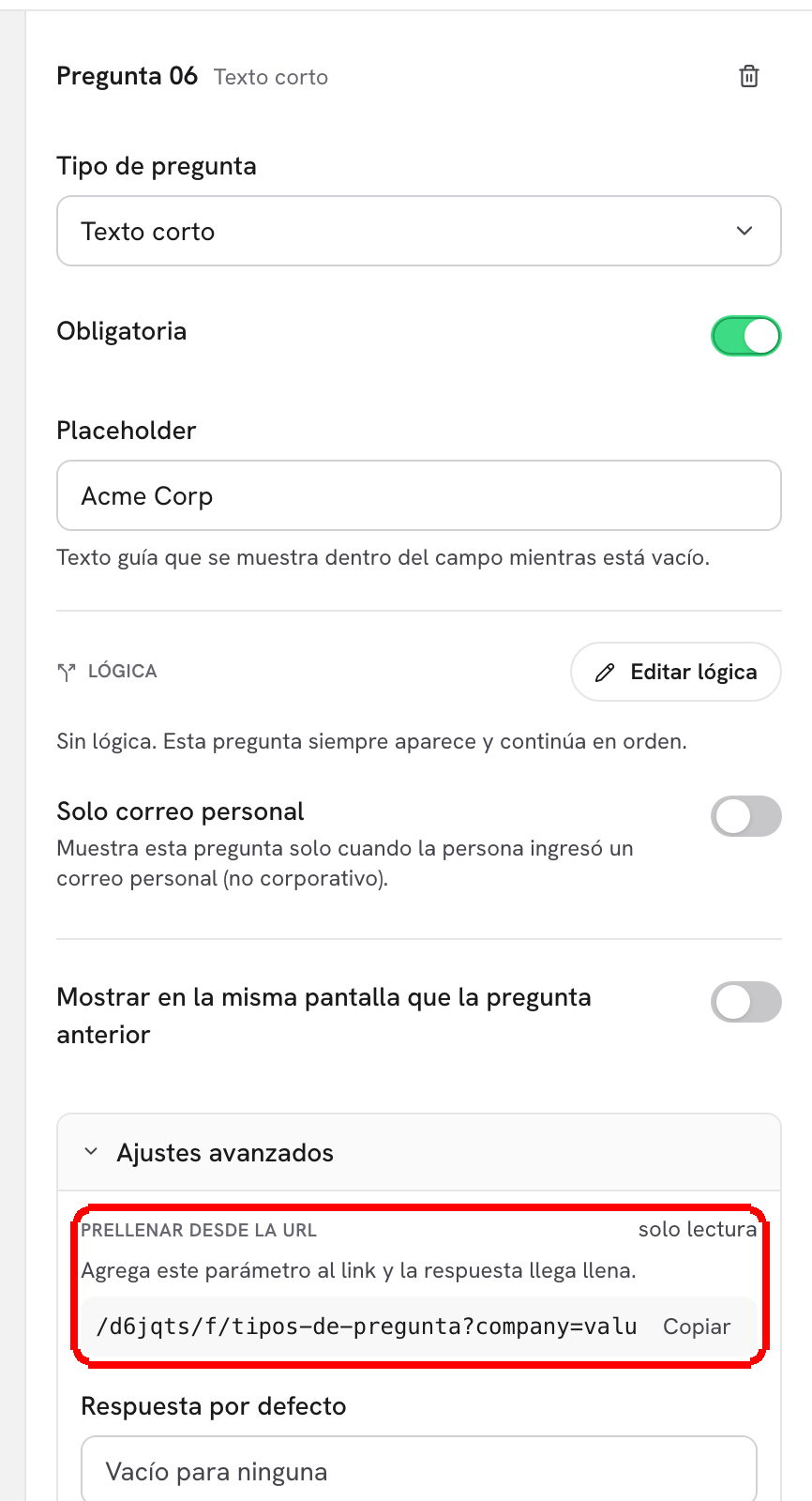
**Paso 1:** En el editor, selecciona una pregunta y abre **Ajustes avanzados** en el panel **Ajustes de la pregunta**. El primer bloque es **Prellenar desde la URL**. Es de solo lectura y muestra tu enlace público real con un valor de ejemplo para esta pregunta, por ejemplo `/k7m2xq/alex/lead-qualification-quiz?company=valor`. Haz clic en **Copiar** para copiarlo.

<figure><img src="https://365551146-files.gitbook.io/~/files/v0/b/gitbook-x-prod.appspot.com/o/spaces%2FMUYDYzjmxpzlYaw0gcaZ%2Fuploads%2Fgit-blob-330d4c75c885e81fb52acf2659ad4f4b45237d54%2Fforms-hidden-fields-and-url-prefill-01-prefill-block.png?alt=media" alt="El bloque Prellenar desde la URL bajo Ajustes avanzados mostrando el enlace público con ?company=valor y un botón Copiar"><figcaption><p>Cada pregunta muestra su propio enlace de prellenado. El nombre del parámetro es la <strong>Clave de campo</strong> de la pregunta.</p></figcaption></figure>

El nombre del parámetro es la **Clave de campo** de la pregunta (editable más abajo en la misma sección). El valor de ejemplo cambia con el tipo: una pregunta de correo muestra `ana%40acme.com`, una de teléfono `%2B15555550123`, un deslizador un número, una de elección el valor de su primera opción. Una pregunta de Nombre lista los dos parámetros (`firstname` y `lastname` por defecto).

> **💡 Tip:** Los valores en una URL tienen que ir codificados: `@` pasa a `%40`, `+` pasa a `%2B`, los espacios pasan a `%20`. La mayoría de herramientas que construyen enlaces lo hacen por ti.

***

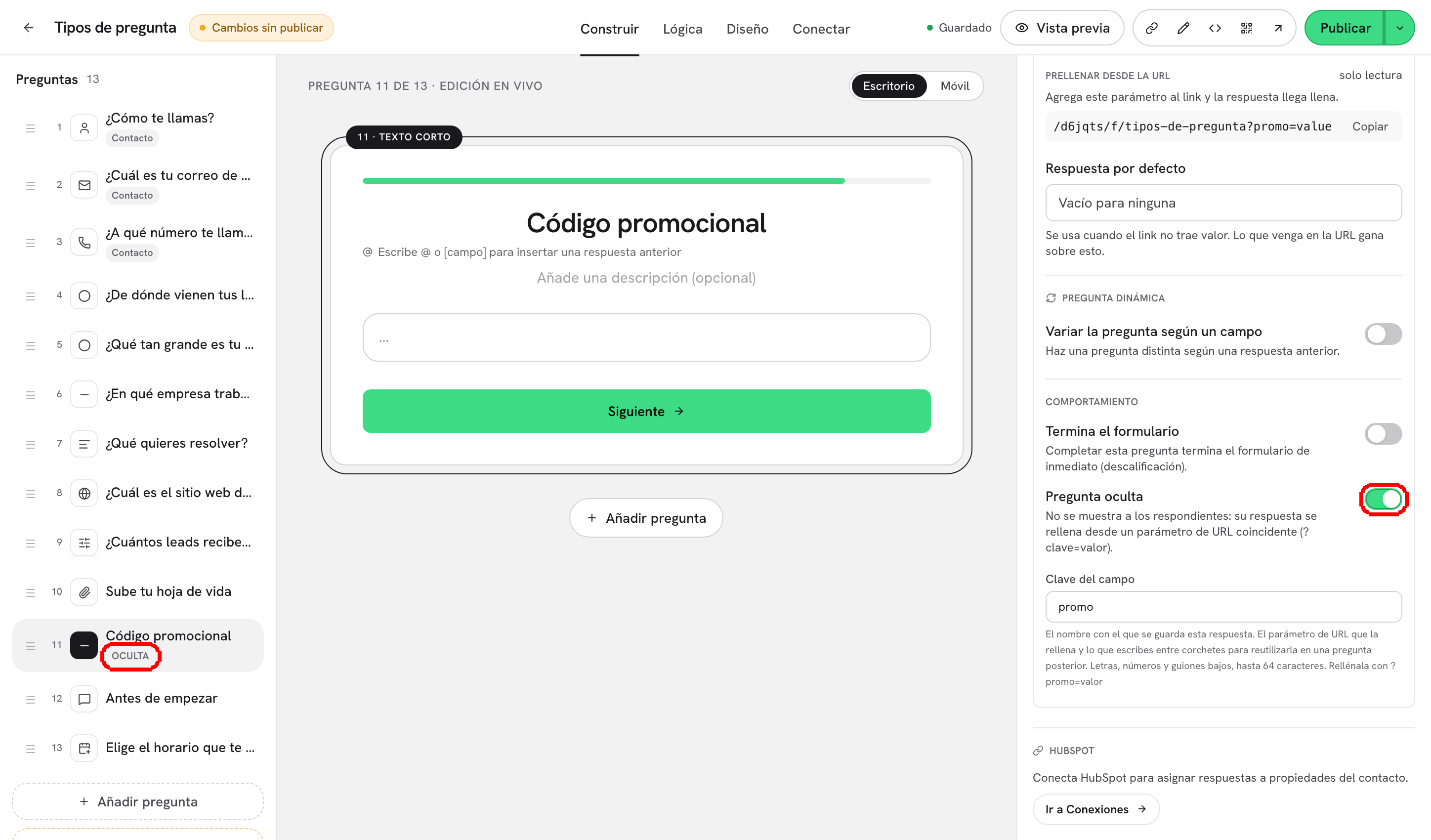
**Paso 2:** Para pasar datos que quien responde no debe ver, activa **Pregunta oculta** en **Comportamiento**. La pista dice **No se muestra a quien responde. Su respuesta se llena desde un parámetro de URL que coincida (?clave=valor).** La tarjeta en la lista de preguntas recibe la insignia **Oculta**.

<figure><img src="https://365551146-files.gitbook.io/~/files/v0/b/gitbook-x-prod.appspot.com/o/spaces%2FMUYDYzjmxpzlYaw0gcaZ%2Fuploads%2Fgit-blob-96e148b4b98ea99ea6362c46b2d07f53703a8303%2Fforms-hidden-fields-and-url-prefill-02-hidden-toggle.png?alt=media" alt="El editor con una pregunta de Código promocional seleccionada, el interruptor Pregunta oculta activado y la insignia Oculta en la tarjeta de la lista"><figcaption><p>Una pregunta oculta de <strong>Código promocional</strong> con la clave <code>promo</code>. Quien responde nunca la ve; el enlace la llena.</p></figcaption></figure>

Algunos detalles sobre las preguntas ocultas:

* **Oculta** está disponible para todos los tipos salvo Mensaje, Pantalla de revelación y Agendador (esos no tienen nada que guardar).
* Una pregunta oculta se salta en la barra de progreso y en el conteo de pasos, y nunca bloquea a quien responde, aunque esté marcada como **Obligatoria**.
* Su valor sí se envía, así que puedes asignarlo a una propiedad de HubSpot, mandarlo en un webhook, exportarlo al CSV y reutilizarlo después con `[promo]`. Las preguntas ocultas nunca suman al puntaje.
* Si el enlace no trae valor, se usa la **Respuesta por defecto** de la pregunta. Si esa también está vacía, la respuesta queda simplemente vacía.

***

**Paso 3:** Mantén las claves de campo lejos de `utm_`. Las claves que empiezan por `utm_` nunca se leen de la URL: el editor muestra **Una clave que empieza por utm\_ nunca se lee de la URL: esas se capturan aparte como datos de campaña. Renombra la clave para que el prellenado funcione.**

<figure><img src="https://365551146-files.gitbook.io/~/files/v0/b/gitbook-x-prod.appspot.com/o/spaces%2FMUYDYzjmxpzlYaw0gcaZ%2Fuploads%2Fgit-blob-0e79f5c71973cf042cb7164d356409ad8f26ec0d%2Fforms-hidden-fields-and-url-prefill-03-utm-warning.png?alt=media" alt="Ajustes avanzados con la clave de campo utm_promo y el aviso rojo de que una clave que empieza por utm_ nunca se lee de la URL"><figcaption><p>Renombra la clave (por ejemplo a <code>promo</code>) y el prellenado vuelve a funcionar.</p></figcaption></figure>

No necesitas una pregunta oculta para medir campañas. `utm_source`, `utm_medium`, `utm_campaign`, `utm_term` y `utm_content` en el enlace se capturan solos con cada respuesta y se pueden enviar a HubSpot como elementos del formulario. Usa preguntas ocultas para todo lo que no sea un parámetro UTM: códigos promocionales, IDs de fuente de lead, nombres de plan, IDs de cuenta.

***

**Paso 4:** Construye el enlace y pruébalo. Copia el ejemplo del bloque **Prellenar desde la URL**, reemplaza `valor` y añade más parámetros con `&`:

```
https://forms.dapta.ai/k7m2xq/alex/lead-qualification-quiz?firstname=Ada&lastname=Lovelace&promo=SPRING25
```

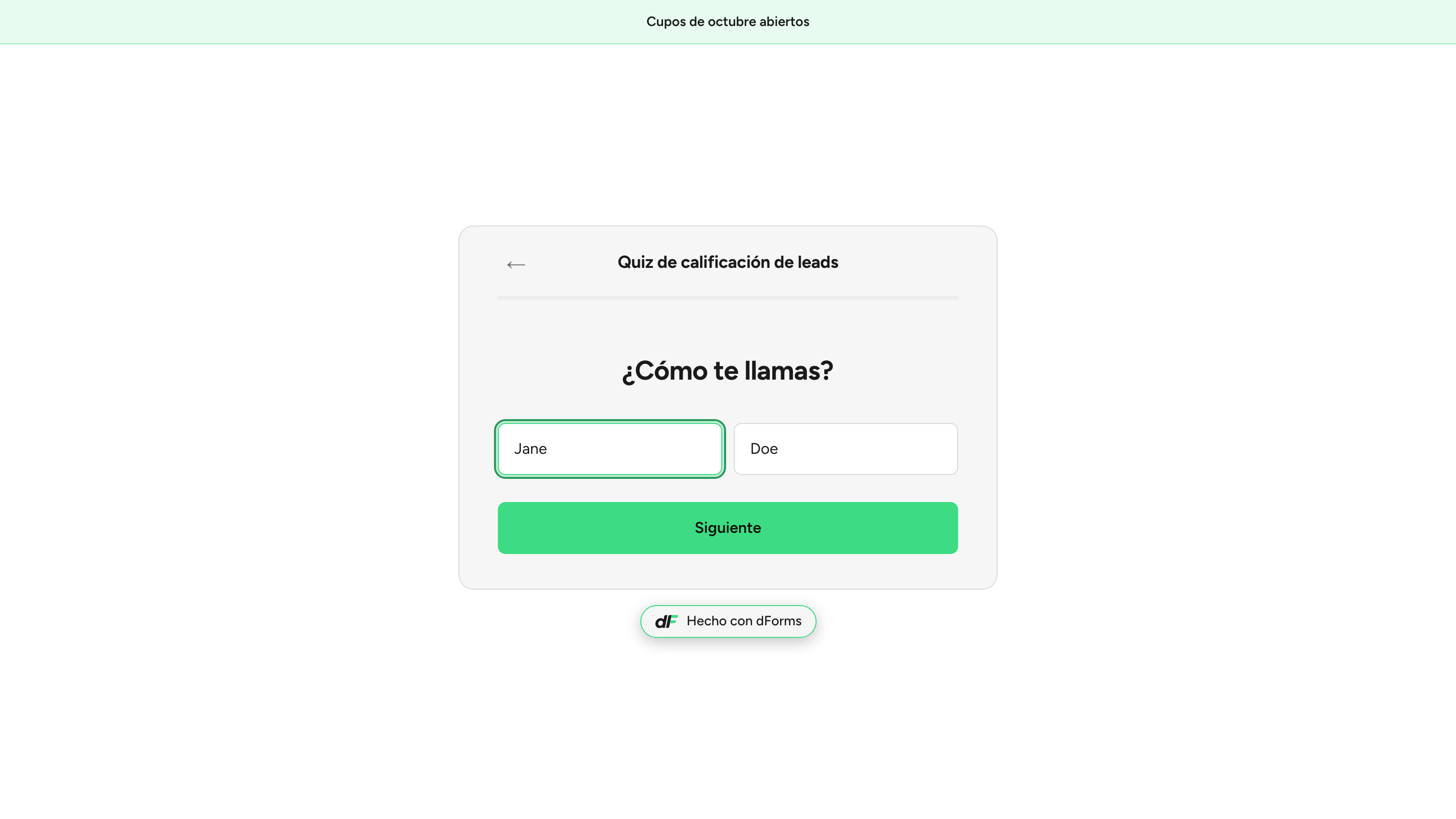
<figure><img src="https://365551146-files.gitbook.io/~/files/v0/b/gitbook-x-prod.appspot.com/o/spaces%2FMUYDYzjmxpzlYaw0gcaZ%2Fuploads%2Fgit-blob-e99e7524ed6712a70b5a807ad0804cd972db2951%2Fforms-hidden-fields-and-url-prefill-04-public-prefilled.png?alt=media" alt="El formulario publicado abierto desde un enlace con los parámetros firstname y lastname: el paso del nombre muestra Ada y Lovelace ya llenos"><figcaption><p>Abierto desde el enlace de arriba: el paso del nombre ya está lleno. El valor oculto <code>promo</code> se guarda en silencio.</p></figcaption></figure>

Quien responde todavía puede cambiar una respuesta prellenada visible antes de avanzar.

## Cómo se resuelven los valores

Cuando una pregunta tiene varias fuentes posibles, este es el orden, de la más débil a la más fuerte:

| Prioridad       | Fuente                                        | Notas                                                                                  |
| --------------- | --------------------------------------------- | -------------------------------------------------------------------------------------- |
| 1 (la más baja) | **Respuesta por defecto** (Ajustes avanzados) | «Se usa cuando el enlace no trae valor. Lo que venga en la URL gana sobre esto.»       |
| 2               | **Parámetro de URL** `?clave=valor`           | Aplica a preguntas visibles y ocultas. Los valores de más de 512 caracteres se cortan. |
| 3 (la más alta) | **Lo que escribe quien responde**             | Solo en preguntas visibles.                                                            |

Otras reglas que conviene conocer:

* El prellenado funciona en toda pregunta que guarda un valor: campos de contacto, elecciones (usa el **Valor** de la opción, no la etiqueta), desplegables, texto, sitio web, deslizador (un número dentro del mínimo y el máximo). Los pasos de Mensaje, Revelación y Agendador lo ignoran.
* Una pregunta visible prellenada todavía tiene que pasar la validación cuando la persona avanza (un correo mal escrito no se acepta solo porque venga del enlace).
* El prellenado también funciona en un formulario incrustado: añade los parámetros al `src` del iframe.
* Solo se leen los parámetros que coinciden con una clave de campo del formulario. Todo lo demás en la URL se ignora.

## Qué sigue

* [Ajustes de cada pregunta](/dapta-docs-es/dapta-forms/builder/question-settings.md): claves de campo, respuestas por defecto y qué cambia al renombrar una clave.
* [Reutilizar respuestas con @](/dapta-docs-es/dapta-forms/builder/recall-answers.md): muestra un valor prellenado en una pregunta posterior.
* [Elementos del formulario: UTMs, puntaje, resultado, fecha de envío](/dapta-docs-es/dapta-forms/connect/hubspot/form-elements.md): envía datos de campaña a HubSpot.
* [Tu enlace público](/dapta-docs-es/dapta-forms/share/public-link.md): de dónde sale la URL pública.


---

# Agent Instructions
This documentation is published with GitBook. GitBook is the documentation platform designed so that both humans and AI agents can read, navigate, and reason over technical content effectively. Learn more at gitbook.com.

## Querying This Documentation
If you need additional information that is not directly available in this page, you can query the documentation dynamically by asking a question.

Perform an HTTP GET request on the current page URL with the `ask` query parameter, and the optional `goal` query parameter:

```
GET https://docs.dapta.ai/dapta-docs-es/dapta-forms/builder/hidden-fields-and-url-prefill.md?ask=<question>&goal=<endgoal>
```

`ask` is the immediate question: it should be specific, self-contained, and written in natural language.
`goal` is optional and describes the broader end goal you are ultimately trying to accomplish on behalf of the user. GitBook uses it to tailor the answer towards what is most useful for that goal.

The response will contain a direct answer to the question and relevant excerpts and sources from the documentation.

Use this mechanism when the answer is not explicitly present in the current page, you need clarification or additional context, or you want to retrieve related documentation sections.