> For the complete documentation index, see [llms.txt](https://docs.dapta.ai/llms.txt). Markdown versions of documentation pages are available by appending `.md` to page URLs; this page is available as [Markdown](https://docs.dapta.ai/dapta-docs-es/dapta-forms/builder/one-page-layout.md).

# Formulario de una sola página

Muestra todas las preguntas de tu formulario de Dapta en una sola página con un único botón Enviar: cómo cambiar de diseño, cómo se comportan la lógica, la portada, la revelación y la validación en un

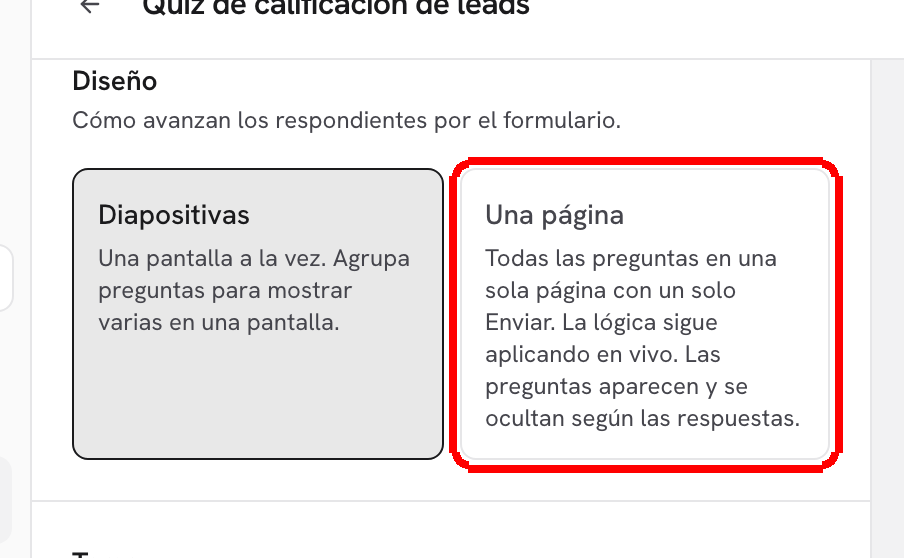
Un formulario de Dapta tiene dos diseños. **Diapositivas** muestra una pregunta por pantalla, paso a paso. **Una página** muestra todas las preguntas en una sola página con scroll y un único botón **Enviar** al final, como un formulario web clásico. Eliges el diseño al crear el formulario y puedes cambiarlo cuando quieras desde el panel **Diseño**. Las preguntas, la lógica, el puntaje, el diseño y las integraciones son iguales en los dos.

***

**Paso 1:** Crea el formulario con el diseño **Una página** (el diálogo **Crear un formulario nuevo** tiene una elección de **Diseño**: **Diapositivas** o **Una página**), o abre un formulario existente, haz clic en **Diseño** en la barra de herramientas y elige **Una página** en **Diseño**. La pista dice **Todas las preguntas en una sola página con un solo Enviar. La lógica sigue aplicando en vivo: las preguntas aparecen y se ocultan según las respuestas.**

<figure><img src="https://365551146-files.gitbook.io/~/files/v0/b/gitbook-x-prod.appspot.com/o/spaces%2FMUYDYzjmxpzlYaw0gcaZ%2Fuploads%2Fgit-blob-d72e564a5f3f0db60cb414693bc5624642aea710%2Fforms-one-page-layout-01-design-layout.png?alt=media" alt="La sección Diseño del panel Diseño con Una página seleccionado"><figcaption><p><strong>Diseño</strong> > <strong>Diseño</strong>: cambia un formulario existente entre <strong>Diapositivas</strong> y <strong>Una página</strong> cuando quieras.</p></figcaption></figure>

En un formulario de una página, la sección **Diseño** ofrece además **Pantalla de revelación antes de los resultados**: una única pantalla de revelación que se reproduce una vez, después de **Enviar** y antes del resultado. Actívala y edita su texto seleccionando la tarjeta de revelación al final de la lista de preguntas.

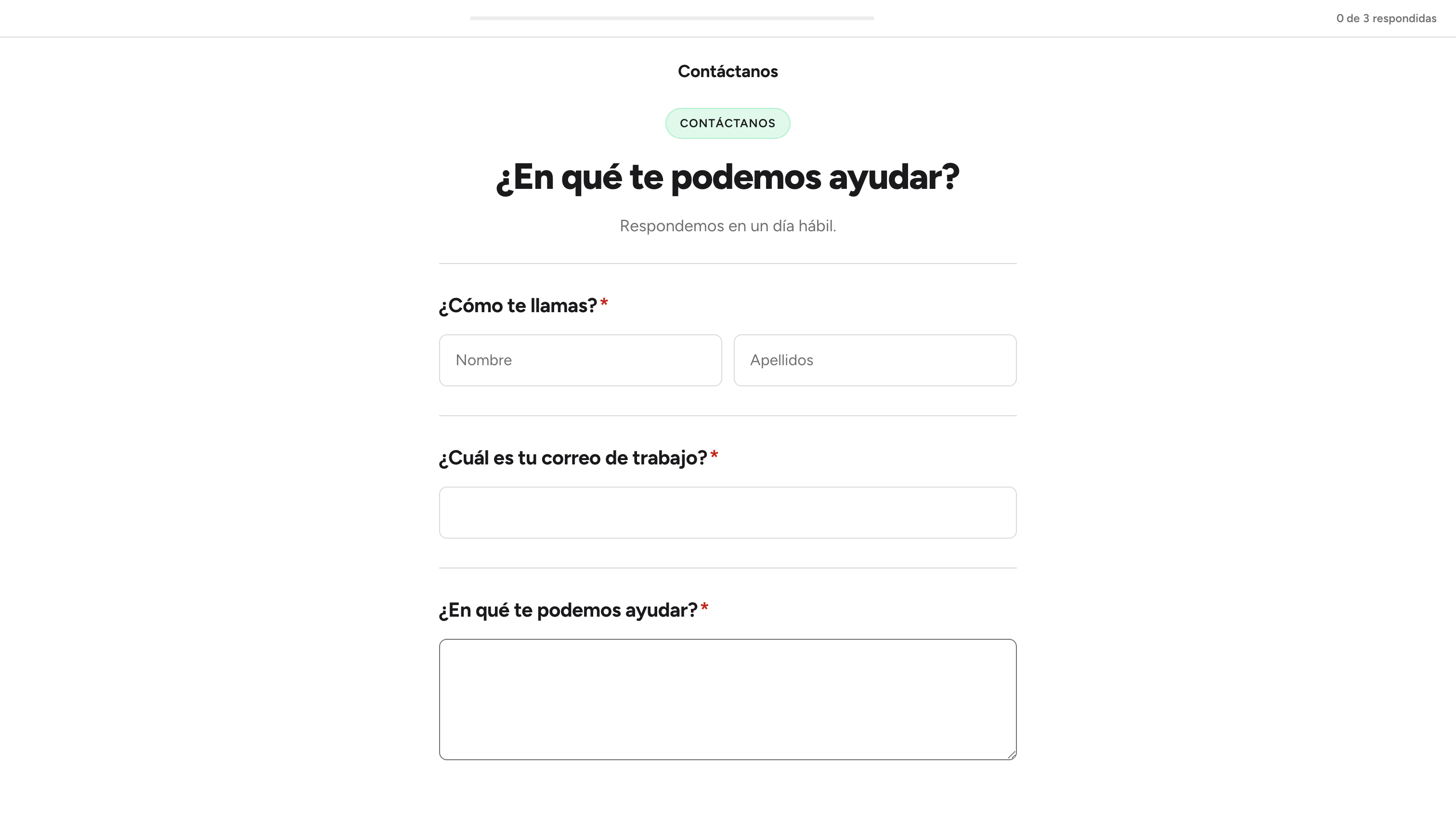
**Paso 2:** Publica y abre el formulario. Quien responde ve todas las preguntas de una vez, un contador arriba que dice **{respondidas} de {total} respondidas**, y un solo botón **Enviar** al final.

<figure><img src="https://365551146-files.gitbook.io/~/files/v0/b/gitbook-x-prod.appspot.com/o/spaces%2FMUYDYzjmxpzlYaw0gcaZ%2Fuploads%2Fgit-blob-9070c9754e3ef0b76c53b428be39ef347d4b29c1%2Fforms-one-page-layout-02-public-page.png?alt=media" alt="Un formulario de una página publicado mostrando el encabezado de portada y todas las preguntas apiladas en una sola página"><figcaption><p>La portada se convierte en un encabezado y todas las preguntas se ven de una vez.</p></figcaption></figure>

**Paso 3:** Cada pregunta se comprueba cuando la persona sale de ella (un correo mal escrito se marca en el acto). Al hacer clic en **Enviar**, se validan todas las preguntas visibles a la vez. Las respuestas obligatorias que faltan y los valores inválidos se resaltan, la página se desplaza al primer problema y aparece el mensaje **Revisa las preguntas resaltadas arriba.** junto al botón.

<figure><img src="https://365551146-files.gitbook.io/~/files/v0/b/gitbook-x-prod.appspot.com/o/spaces%2FMUYDYzjmxpzlYaw0gcaZ%2Fuploads%2Fgit-blob-089519b9d11b4c68bac7dd8a83d681bed8a5b410%2Fforms-one-page-layout-03-validation.png?alt=media" alt="Un formulario de una página tras hacer clic en Enviar sin llenar nada, con cada pregunta obligatoria marcada en rojo con Este campo es obligatorio"><figcaption><p>Enviar con huecos resalta todos los problemas a la vez y el contador sigue diciendo <strong>0 de 3 respondidas</strong>.</p></figcaption></figure>

## Cómo se comporta un formulario de una página

| Función                                     | En un formulario de una página                                                                                                                                                                  |
| ------------------------------------------- | ----------------------------------------------------------------------------------------------------------------------------------------------------------------------------------------------- |
| **Portada**                                 | Se muestra como un encabezado destacado sobre las preguntas (antetítulo, titular, subtitular, logos, banner). No hay botón **Empezar**, así que el **Texto del botón de inicio** no se usa.     |
| **Condiciones para mostrar y ocultar**      | Aplican en vivo: en cuanto cambia una respuesta, las preguntas que dependen de ella aparecen o desaparecen en la página.                                                                        |
| **Ramificación (saltos)**                   | También aplican en vivo: cuando una respuesta dispara un salto, las preguntas que se saltan desaparecen de la página.                                                                           |
| **Termina el formulario** (descalificación) | Una pregunta marcada como **Termina el formulario** oculta todo lo que va después en cuanto tiene respuesta. La persona todavía puede cambiar esa respuesta; el formulario nunca se envía solo. |
| **Puntaje y resultados**                    | Funcionan exactamente igual que en Diapositivas. El resultado se resuelve al enviar.                                                                                                            |
| **Pantallas de revelación**                 | Una sola revelación para todo el formulario, activada con **Pantalla de revelación antes de los resultados** en Diseño > Diseño. Las tarjetas de revelación por pregunta no se usan.            |
| **Punto de envío parcial**                  | Funciona igual: la respuesta parcial se guarda en cuanto la pregunta anterior al marcador tiene una respuesta válida (por ejemplo un correo válido), sin esperar al Enviar.                     |
| **Paso de agendador**                       | Se muestra como una página de reserva después de Enviar.                                                                                                                                        |
| **Final**                                   | Igual que en Diapositivas: el titular de agradecimiento, el mensaje y la redirección de Diseño > **Cuando el formulario termina** o del resultado que corresponda.                              |
| **Progreso**                                | El contador **{respondidas} de {total} respondidas** reemplaza a la barra, los puntos o el contador del diseño Diapositivas.                                                                    |
| **Analíticas**                              | La tabla de abandono muestra **Respondidas** por pregunta en lugar de **Vistas**, porque todas las preguntas están en pantalla a la vez.                                                        |

## Ajustes de diseño que no aplican

Estos cuatro ejes de Diseño solo tienen sentido cuando las preguntas se muestran de una en una, así que el panel no los ofrece en un formulario de una página:

* **Transición entre pasos** (Deslizar / Desvanecer / Ninguna)
* **Alineación de la pregunta** (Izquierda / Centro)
* Estilo de **Progreso** (Barra / Puntos / Contador / Oculto)
* **Tamaño del logo** y **Posición del logo** en las pantallas de pregunta

Todo lo demás (tema, colores, fondo, tipografía, esquinas, estilo de botón, ancho del contenido, portada, logos de clientes, tarjeta al compartir) aplica a los dos diseños. Volver a **Diapositivas** trae esos ajustes de vuelta con los valores que tenías.

> **💡 Tip:** Una página encaja bien con formularios cortos (contacto, confirmación de asistencia, feedback) y con incrustaciones en una página donde la gente espera verlo todo de una vez. Para formularios más largos, Diapositivas mantiene la atención en una pregunta a la vez.

## Qué sigue

* [Crear un formulario](/dapta-docs-es/dapta-forms/builder/create-a-form.md): elige el diseño al crear el formulario.
* [Condiciones para mostrar y ocultar](/dapta-docs-es/dapta-forms/logic/conditions.md): la lógica que sigue viva en una página.
* [Portada y banner](/dapta-docs-es/dapta-forms/design/cover-screen-and-banner.md): el encabezado destacado en un formulario de una página.
* [Pantallas de revelación](/dapta-docs-es/dapta-forms/logic/reveal-screens.md): la única revelación antes de los resultados.


---

# Agent Instructions
This documentation is published with GitBook. GitBook is the documentation platform designed so that both humans and AI agents can read, navigate, and reason over technical content effectively. Learn more at gitbook.com.

## Querying This Documentation
If you need additional information that is not directly available in this page, you can query the documentation dynamically by asking a question.

Perform an HTTP GET request on the current page URL with the `ask` query parameter, and the optional `goal` query parameter:

```
GET https://docs.dapta.ai/dapta-docs-es/dapta-forms/builder/one-page-layout.md?ask=<question>&goal=<endgoal>
```

`ask` is the immediate question: it should be specific, self-contained, and written in natural language.
`goal` is optional and describes the broader end goal you are ultimately trying to accomplish on behalf of the user. GitBook uses it to tailor the answer towards what is most useful for that goal.

The response will contain a direct answer to the question and relevant excerpts and sources from the documentation.

Use this mechanism when the answer is not explicitly present in the current page, you need clarification or additional context, or you want to retrieve related documentation sections.