> For the complete documentation index, see [llms.txt](https://docs.dapta.ai/llms.txt). Markdown versions of documentation pages are available by appending `.md` to page URLs; this page is available as [Markdown](https://docs.dapta.ai/dapta-docs-es/dapta-forms/builder/partial-submissions.md).

# Respuestas parciales (punto de captura)

Captura leads antes de que terminen tu formulario de Dapta: añade un Punto de envío parcial a la lista de preguntas, aprende qué guarda, cómo se convierten las parciales cuando la persona completa el

Por defecto un formulario solo guarda las respuestas cuando la persona llega al final. Un **Punto de envío parcial** cambia eso: en el momento en que alguien pasa el marcador, todo lo que respondió hasta ahí se guarda como una respuesta, aunque cierre la pestaña en la pregunta siguiente. El uso clásico es soltar el marcador justo después de la pregunta de correo, para capturar a cada lead que comparte un correo.

***

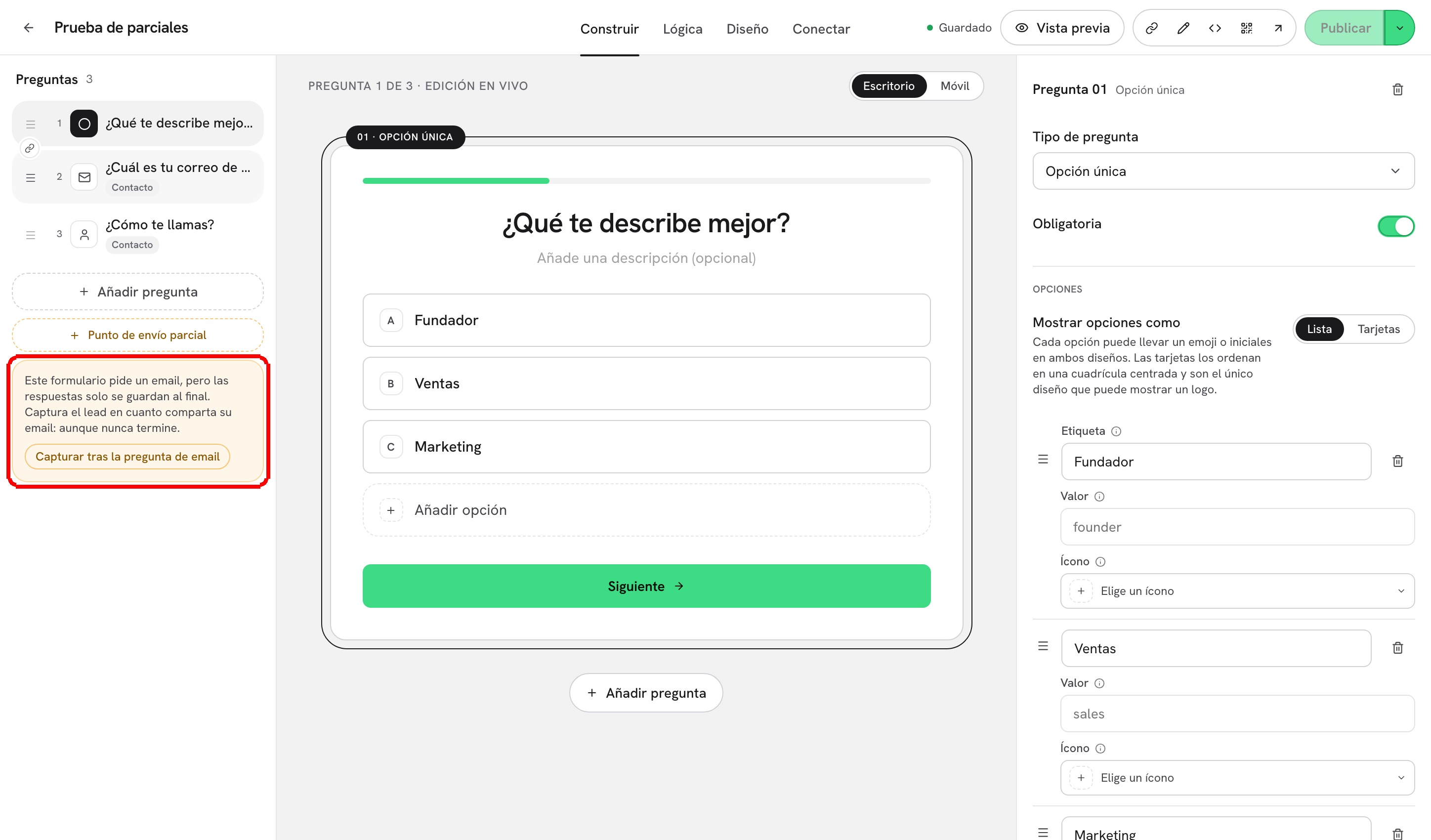
**Paso 1:** Abre el formulario en el editor y mira al final de la lista **Preguntas** en la pestaña **Construir**. Bajo **+ Añadir pregunta** hay un botón punteado **Punto de envío parcial**. Si el formulario ya pide un correo y todavía no tiene marcador, el editor muestra además una sugerencia: **Este formulario pide un correo, pero las respuestas solo se guardan al final. Captura el lead en cuanto comparta su correo: aunque nunca termine.**

<figure><img src="https://365551146-files.gitbook.io/~/files/v0/b/gitbook-x-prod.appspot.com/o/spaces%2FMUYDYzjmxpzlYaw0gcaZ%2Fuploads%2Fgit-blob-22150f8343c1767cd746d8243fb2d439159c160d%2Fforms-partial-submissions-01-nudge.png?alt=media" alt="El final de la lista de preguntas con el botón punteado Punto de envío parcial y la tarjeta de sugerencia que ofrece Capturar después de la pregunta de correo"><figcaption><p>Dos formas de añadir el marcador: el botón punteado, o el atajo de la sugerencia.</p></figcaption></figure>

**Paso 2:** Haz clic en **Capturar después de la pregunta de correo** para colocar el marcador justo después de tu pregunta de correo en un clic. O haz clic en **Punto de envío parcial** para añadirlo al final de la lista y arrástralo a donde lo quieras.

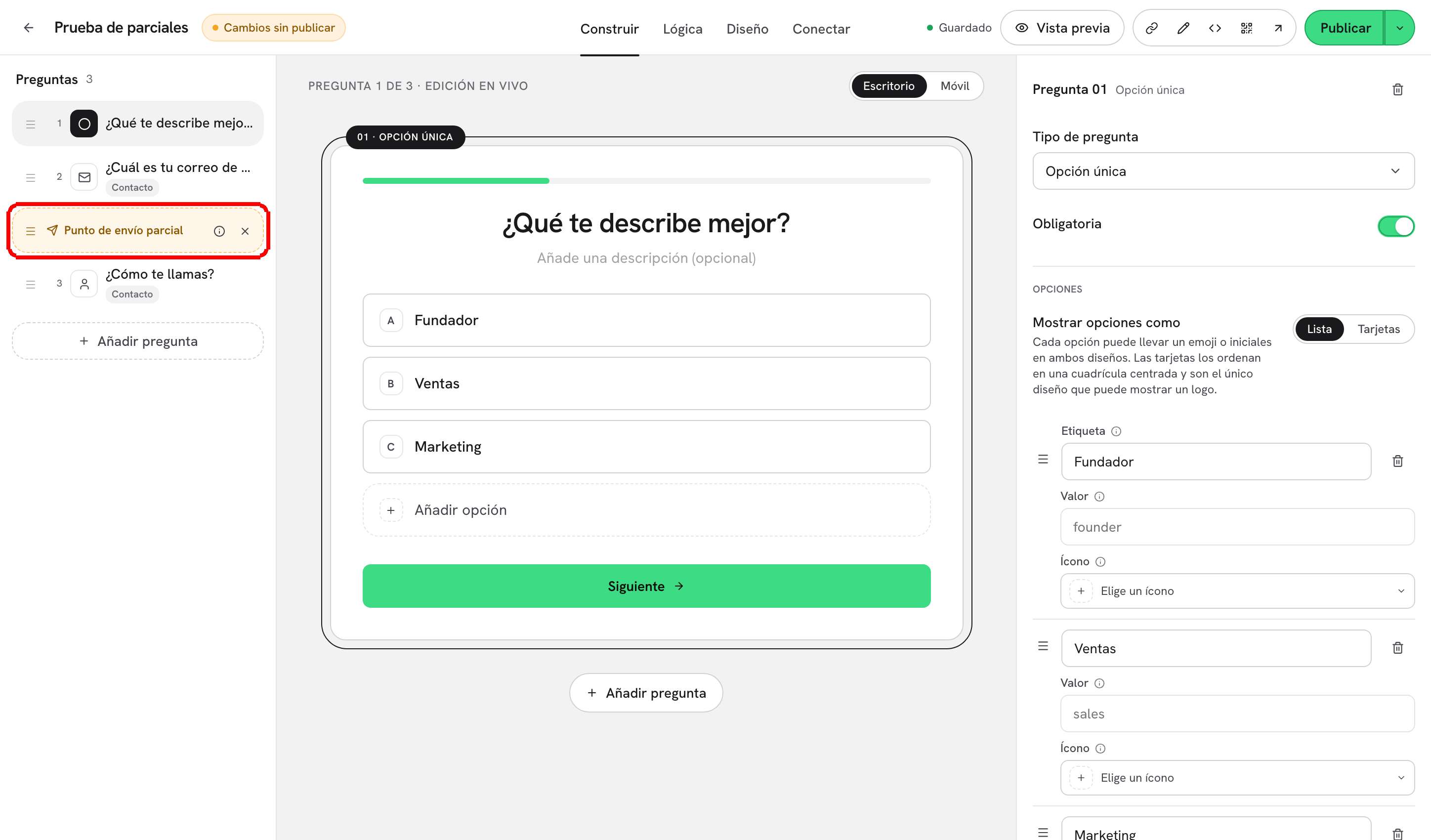
<figure><img src="https://365551146-files.gitbook.io/~/files/v0/b/gitbook-x-prod.appspot.com/o/spaces%2FMUYDYzjmxpzlYaw0gcaZ%2Fuploads%2Fgit-blob-f36496ff1ca5a264229804a8fba3d3dd9438ee01%2Fforms-partial-submissions-02-marker.png?alt=media" alt="La lista de preguntas con el marcador punteado Punto de envío parcial colocado después de la pregunta 2, la del correo"><figcaption><p>El marcador es una tarjeta punteada y sin número. Arrastra su asa para moverlo entre preguntas.</p></figcaption></figure>

El marcador tiene tres controles: el asa de arrastre (**Mover el punto de envío parcial**), un ícono de información (**Sobre el punto de envío parcial**) y una **X** (**Quitar el punto de envío parcial**). Nunca se muestra a quien responde y no cuenta como paso.

**Paso 3:** Haz clic en el ícono de información para leer qué hace el marcador.

<figure><img src="https://365551146-files.gitbook.io/~/files/v0/b/gitbook-x-prod.appspot.com/o/spaces%2FMUYDYzjmxpzlYaw0gcaZ%2Fuploads%2Fgit-blob-ca647e061e600b14deabd7aea967f4f1fb971907%2Fforms-partial-submissions-03-about.png?alt=media" alt="El popover Sobre el punto de envío parcial explicando que las respuestas se capturan en este punto, se guardan como una respuesta y se convierten en el sitio, con un recordatorio de avisar a quien responde y de usar el filtro Parcial en Respuestas"><figcaption><p>El popover <strong>Sobre</strong> resume el comportamiento.</p></figcaption></figure>

> **⚠️ Nota:** Piensa en avisar a quien responde de que sus respuestas pueden recogerse antes de enviar. Una línea corta en la descripción de la pregunta, o una frase en la portada, suele bastar.

**Paso 4:** Publica el formulario. Desde ese momento, cada persona que pasa el marcador crea una respuesta con el estado **Parcial**.

***

## Qué se captura

| Aspecto                                | Comportamiento                                                                                                                                                                   |
| -------------------------------------- | -------------------------------------------------------------------------------------------------------------------------------------------------------------------------------- |
| Cuándo se dispara                      | En cuanto la persona pasa de la última pregunta anterior al marcador (por ejemplo tras escribir un correo y pulsar **Siguiente**). Se dispara una vez por sesión.                |
| Qué se guarda                          | Todas las respuestas dadas hasta ese punto, más el puntaje hasta ahí, los parámetros UTM del enlace y las marcas de tiempo.                                                      |
| Cómo se guarda                         | Como una respuesta normal con el estado **Parcial**. Aparece en **Respuestas**, en el CSV, en la métrica **Envíos parciales** de **Analíticas**, y se puede enviar a un webhook. |
| Si la persona termina                  | La misma respuesta se convierte en el sitio a **Completada**. Nunca te quedan dos filas de una misma persona.                                                                    |
| Si nunca termina                       | La fila parcial se queda, con las respuestas recogidas hasta ahí.                                                                                                                |
| Marcador después de la última pregunta | Nunca se dispara: el envío final ya captura todo.                                                                                                                                |
| Borrar o reordenar preguntas           | El marcador se vuelve a anclar a la pregunta a la que seguía, así que se queda después de la misma pregunta.                                                                     |
| Diseño de una página                   | También funciona: la parcial se guarda en cuanto la pregunta anterior al marcador tiene una respuesta válida, aunque el único botón **Enviar** esté más abajo en la página.      |

***

## Dónde encontrar las respuestas parciales

**Paso 5:** Abre **Respuestas** del formulario (desde la lista de Formularios, o **Respuestas** en el menú de la izquierda y elige el formulario). Usa el filtro **Parcial** para ver solo a quienes no terminaron; **Completadas** muestra el resto y **Todas** lo muestra todo. La columna **Estado** marca cada fila.

Las respuestas parciales también pueden disparar tus integraciones:

* **Webhooks**: activa el evento **Respuestas parciales** en el webhook para recibir un envío cada vez que se dispara el marcador. Mira [Webhooks](/dapta-docs-es/dapta-forms/connect/webhooks.md).
* **HubSpot**: una parcial que contiene un correo ya puede crear o actualizar el contacto, para que tu equipo de ventas vea el lead pronto. Mira [HubSpot](/dapta-docs-es/dapta-forms/connect/hubspot.md).

## Qué sigue

* [Respuestas](/dapta-docs-es/dapta-forms/results/submissions.md): la tabla completa, los filtros y las acciones de cada fila.
* [Analíticas](/dapta-docs-es/dapta-forms/results/analytics.md): la métrica **Envíos parciales** y el abandono pregunta por pregunta.
* [Webhooks](/dapta-docs-es/dapta-forms/connect/webhooks.md): recibe las parciales en tu propio endpoint.
* [Datos de contacto: Nombre, Correo, Teléfono](/dapta-docs-es/dapta-forms/builder/question-types/contact-fields.md): configura la pregunta de correo a la que suele seguir el marcador.


---

# Agent Instructions
This documentation is published with GitBook. GitBook is the documentation platform designed so that both humans and AI agents can read, navigate, and reason over technical content effectively. Learn more at gitbook.com.

## Querying This Documentation
If you need additional information that is not directly available in this page, you can query the documentation dynamically by asking a question.

Perform an HTTP GET request on the current page URL with the `ask` query parameter, and the optional `goal` query parameter:

```
GET https://docs.dapta.ai/dapta-docs-es/dapta-forms/builder/partial-submissions.md?ask=<question>&goal=<endgoal>
```

`ask` is the immediate question: it should be specific, self-contained, and written in natural language.
`goal` is optional and describes the broader end goal you are ultimately trying to accomplish on behalf of the user. GitBook uses it to tailor the answer towards what is most useful for that goal.

The response will contain a direct answer to the question and relevant excerpts and sources from the documentation.

Use this mechanism when the answer is not explicitly present in the current page, you need clarification or additional context, or you want to retrieve related documentation sections.