For the complete documentation index, see llms.txt. This page is also available as Markdown.

⚙️Ajustes de cada pregunta

Un recorrido por el panel Ajustes de la pregunta del editor de Dapta Forms: Tipo de pregunta, Obligatoria, Placeholder, Respuesta por defecto, Clave de campo (y qué cambia al renombrarla), Pregunta oc

Cada pregunta que seleccionas en el editor tiene su propio panel Ajustes de la pregunta a la derecha. La parte de arriba cambia según el tipo; la mitad de abajo (Lógica, Ajustes avanzados, HubSpot) es igual en casi todas. Esta página explica los ajustes compartidos uno por uno, para que sepas qué hace cada interruptor antes de tocarlo.

Las secciones propias de cada tipo (las opciones de las preguntas de elección, Mínimo/Máximo en los deslizadores, Tipo de evento en un agendador, etc.) se cubren en las páginas de Tipos de pregunta.


Paso 1: Haz clic en una pregunta de la lista Preguntas (o en el lienzo). El panel Ajustes de la pregunta se abre con lo básico arriba:

El panel Ajustes de la pregunta mostrando Tipo de pregunta, Obligatoria y los ajustes propios del tipo
La parte de arriba del panel: el tipo de pregunta, si es obligatoria, y los ajustes de ese tipo.
Ajuste
Disponible en
Qué hace

Tipo de pregunta

Todos los pasos

Cambia la pregunta a otro tipo sin perder su lugar. El título y la descripción se quedan; los ajustes propios del tipo vuelven a los valores por defecto del nuevo.

Obligatoria

Toda pregunta que recoge una respuesta (no Mensaje ni Pantalla de revelación)

Activada por defecto. No se puede continuar sin responder. En un Agendador, desactivarla añade un enlace Omitir por ahora.

Placeholder

Texto corto, Texto largo, Sitio web, Correo, Desplegable

Texto fantasma dentro del campo mientras está vacío. Déjalo vacío para no mostrar ninguno.

Eliminar pregunta

Todos los pasos

El ícono de papelera en la cabecera del panel quita el paso.

💡 Tip: El título de la pregunta, la descripción y, en las preguntas de elección, las etiquetas de las opciones se editan directamente en el lienzo, no en el panel. El panel es para el comportamiento; el lienzo, para las palabras.


Paso 2: Baja y haz clic en Ajustes avanzados para desplegarlo. La cabecera muestra insignias pequeñas que resumen lo que hay configurado en esta pregunta (Oculta, Dinámica, Clave propia, Con valor por defecto, Termina el formulario, Puntuada), así detectas de un vistazo una pregunta configurada aunque la sección esté plegada.

La sección Ajustes avanzados desplegada en el panel Ajustes de la pregunta
Ajustes avanzados tiene el prellenado, las preguntas dinámicas y los interruptores de comportamiento.
Ajuste
Qué hace

Prellenar desde la URL

Solo lectura. Muestra la ruta pública de tu formulario con un parámetro de ejemplo listo para esta pregunta, por ejemplo /k7m2xq/alex/mi-form?company=valor. Haz clic en Copiar y añádelo a tu enlace; la respuesta llega ya llena. Funciona tanto en preguntas visibles como en ocultas.

Respuesta por defecto

Se usa cuando el enlace no trae valor. Lo que venga en la URL gana sobre esto. Hasta 512 caracteres. No se ofrece en Nombre, Agendador ni en pasos sin campo.

⚠️ Nota: La precedencia es siempre la misma: lo que escribe la persona gana a la URL, y la URL gana a la Respuesta por defecto. Las claves que empiezan por utm_ nunca se leen de la URL (se capturan aparte como datos de campaña), así que no las uses como claves de campo.


Paso 3: Más abajo, Comportamiento tiene los interruptores que cambian cómo actúa el paso dentro del flujo:

Los interruptores de Comportamiento: Termina el formulario, Pregunta oculta y Mostrar pantalla de revelación después
Los interruptores de Comportamiento cambian cómo actúa el paso en el flujo.
Ajuste
Disponible en
Qué hace

Termina el formulario

Preguntas y Mensajes (no Agendador ni Pantalla de revelación)

«Completar esta pregunta termina el formulario de inmediato (descalificación).» En cuanto la persona responde este paso, el formulario salta al final. El paso recibe la insignia Termina el formulario.

Pregunta oculta

Preguntas con campo (no Mensaje, Pantalla de revelación ni Agendador)

«No se muestra a quien responde. Su respuesta se llena desde un parámetro de URL que coincida (?clave=valor).» El paso muestra la insignia Oculta en la lista y se salta en el formulario en vivo.

Clave de campo

Toda pregunta que guarda una respuesta

El nombre con el que se guarda la respuesta, el parámetro de URL que la prellena, y lo que escribes entre corchetes para reutilizarla en una pregunta posterior ([clave]). Letras, números y guiones bajos, hasta 64 caracteres.

Mostrar pantalla de revelación después

Preguntas visibles en un formulario de Diapositivas

Añade una tarjeta de revelación justo después de esta pregunta. Desactivarlo quita esa tarjeta. Edita su texto seleccionando la tarjeta.

Clave de campo: qué pasa al renombrarla

Las claves de campo se generan solas (text_2, slider_4, multiple_choice_1…). Renombrarlas a algo legible (company, leads, role) hace mucho más cómodos los enlaces de prellenado, los tokens de reutilización y las integraciones.

  • Escribe la clave nueva y pulsa Enter o haz clic fuera. Todo lo que no sea letra, número o guion bajo se limpia; Escape cancela.

  • Una clave que ya use otra pregunta se rechaza: Otra pregunta ya usa esa clave. Una clave sin letras ni números se rechaza: Una clave necesita al menos una letra o un número.

  • Renombrar se propaga. Las condiciones de mostrar y ocultar, las reglas de ramificación, las variantes de pregunta dinámica, las anulaciones de resultado, los tokens [clave] y el mapeo de propiedades de HubSpot que apuntaban a la clave vieja se actualizan a la nueva. Si el mapeo de HubSpot no se puede mover, el editor te lo dice: La clave de campo se renombró, pero su mapeo de HubSpot no se pudo mover. Vuelve a elegir la propiedad en Conectar.

  • Las respuestas ya recibidas conservan la clave vieja. Renombra pronto, antes de que el formulario recoja datos reales.

  • La pregunta Nombre tiene dos claves (una por campo, firstname y lastname por defecto) que se editan en su sección Campos de nombre.

Termina el formulario (descalificación)

Usa Termina el formulario en el paso que cierra la conversación para quien no califica: normalmente un Mensaje que dice «Gracias, esto no encaja por ahora», al que se llega con una regla de ramificación desde una pregunta de calificación. La persona ve la pantalla final inmediatamente después de ese paso; las preguntas posteriores no se muestran nunca. Mira Ramificaciones y saltos y Pantalla final.

Pregunta oculta

Una pregunta oculta es un campo que existe solo para recibir un valor desde el enlace, por ejemplo ?campaign=spring o un código de referido. Quien responde nunca la ve, pero el valor se guarda con la respuesta, se puede reutilizar con [campaign] y se envía a HubSpot y a los webhooks como cualquier otra respuesta. El recorrido completo está en Campos ocultos y prellenado por URL.


Etiquetas de los botones

El botón bajo cada paso se etiqueta solo: Siguiente en una pregunta, Enviar en el último paso del formulario, y Continuar en un Mensaje. Algunos pasos no muestran botón: una Opción única y un Desplegable avanzan en cuanto se elige una opción, y un Agendador avanza solo, porque reservar una hora es la respuesta. Las etiquetas siguen el idioma de quien responde (quien visita en inglés ve Next, Submit, Continue). Hoy no hay ajuste para renombrarlas.

Otras tarjetas del panel

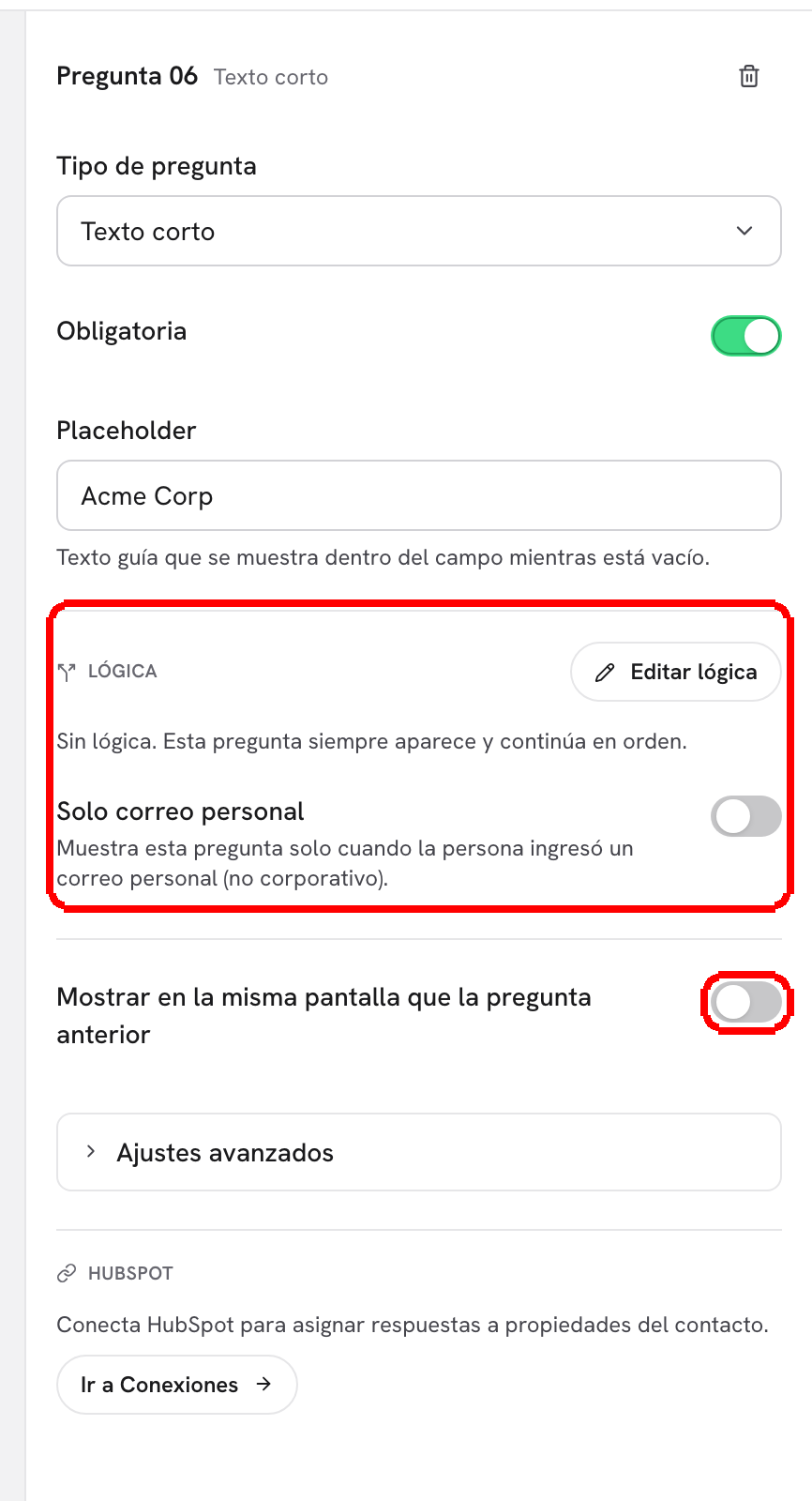
  • Lógica muestra las reglas de mostrar/ocultar y de ramificación del paso en frases claras (o Sin lógica. Esta pregunta siempre aparece y continúa en orden.) con un botón Editar lógica, más el interruptor Solo correo personal cuando el formulario tiene una pregunta de correo. Mira Condiciones para mostrar y ocultar.

  • Puntaje (preguntas de elección y deslizadores) decide si la pregunta cuenta para el puntaje. Mira Puntaje.

  • HubSpot asigna la respuesta a una propiedad del contacto una vez que HubSpot está activo en el formulario. Mira Asignar preguntas a propiedades del contacto.

  • Las preguntas de contacto (Nombre, Correo, Teléfono) llevan la etiqueta Contacto en la lista. Identifican al lead y nunca suman al puntaje.


Qué sigue

Última actualización