For the complete documentation index, see llms.txt. This page is also available as Markdown.

Opciones: Única, Múltiple, Desplegable

Preguntas de Opción única, Opción múltiple y Desplegable en Dapta Forms: diseños Lista y Tarjetas, la fila de opción (Etiqueta, Puntos, Ícono y el Valor guardado), el selector de emoji, letras e image

Las preguntas de elección le dan a quien responde un conjunto fijo de opciones. Son las que llevan puntos, las que alimentan las ramificaciones y las que se asignan sin fricción a propiedades del CRM, así que hacen la mayor parte del trabajo en un calificador de leads. Esta página explica cada control de la sección Opciones, más cómo se ve cada uno de los tres tipos para quien responde.

Tipo
Pista de la galería
Comportamiento

Opción única

Elegir una

Una opción. En una pantalla propia de Diapositivas el formulario avanza en cuanto se toca; no hace falta botón. En una pantalla con otras preguntas, o en un formulario de Una página, tocar solo marca la opción.

Opción múltiple

Elegir varias

Cualquier número de opciones. Se confirma con el botón (o con Enter).

Desplegable

Lista compacta

Una opción de una lista compacta y buscable. Ideal para listas largas como países o sectores. Igual que Opción única, avanza al elegir cuando está sola en su pantalla.

Opción única y Opción múltiple son la misma pregunta con un modo de selección distinto, así que puedes cambiar entre ellas desde el selector Tipo de pregunta sin perder opciones, puntos ni íconos.


Añadir opciones

Paso 1: Haz clic en Añadir pregunta y elige Opción única, Opción múltiple o Desplegable. Escribe el texto de la pregunta en el lienzo.

Paso 2: Escribe las etiquetas de las opciones directamente en el lienzo (cada pregunta nueva empieza con Option 1, en inglés) y haz clic en Añadir opción para agregar más. O usa la sección Opciones en Ajustes de la pregunta, que muestra el editor completo de cada opción.

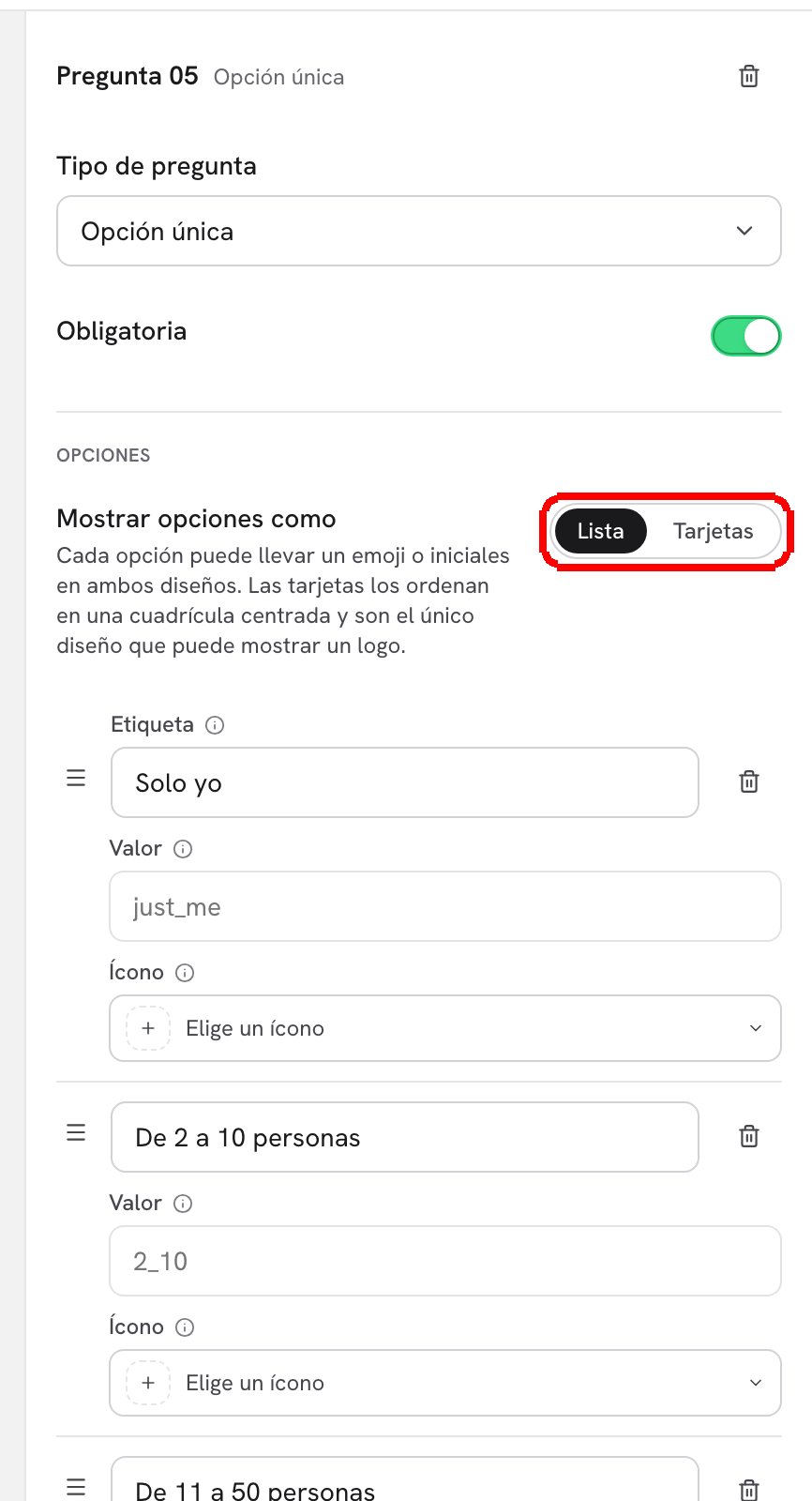
La sección Opciones de los Ajustes de la pregunta con el control Mostrar opciones como y cuatro filas de opción, cada una con Etiqueta, Puntos e Ícono, y el botón Valores guardados debajo
La sección Opciones: el selector de diseño arriba, y luego una fila editable por opción.
Puedes arrastrar el asa de la izquierda de cada fila para reordenar las opciones, y hacer clic en el ícono de papelera (Quitar opción) para borrar una.


La fila de opción: Etiqueta, Puntos, Ícono y Valor

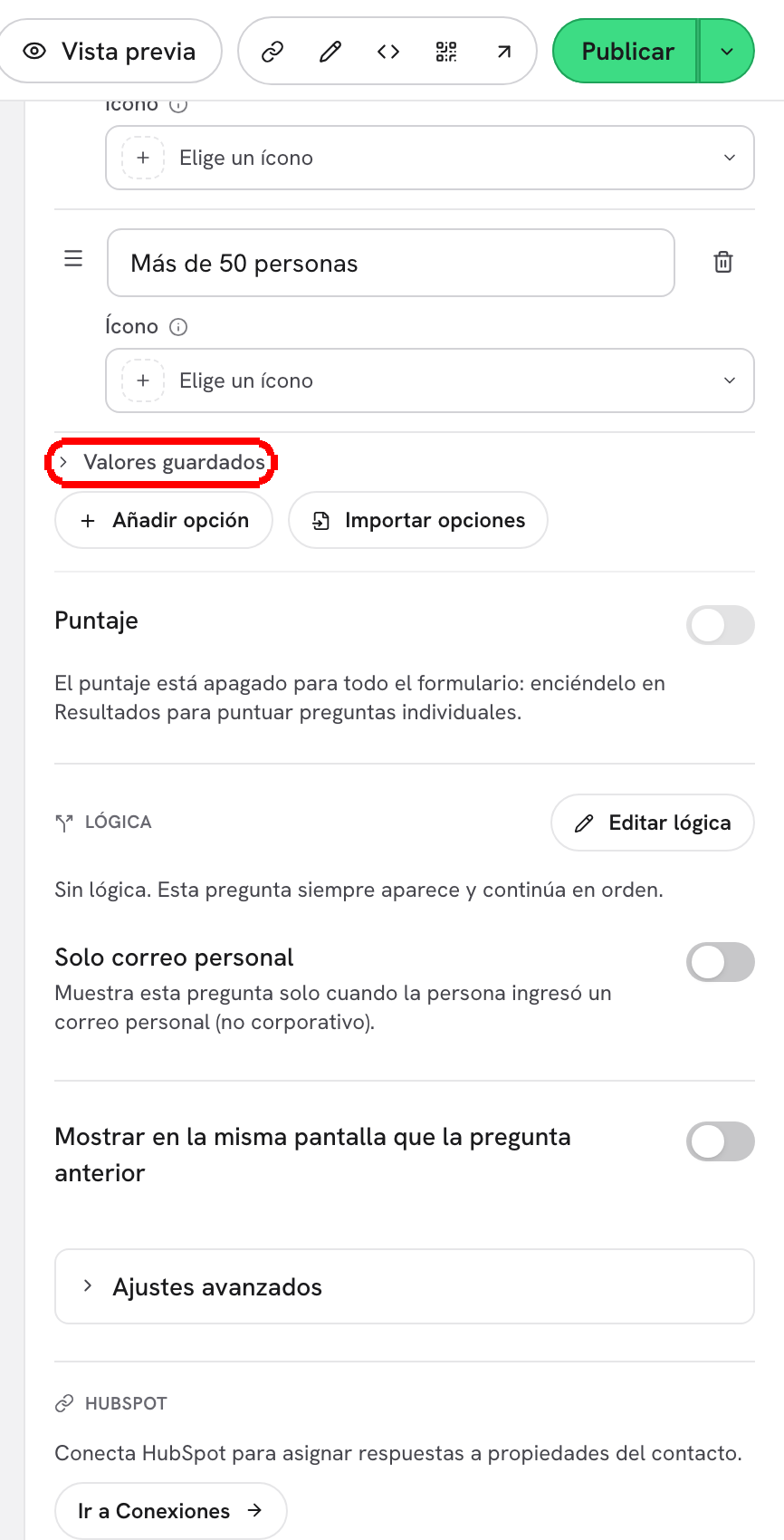
Las últimas filas de opción de una pregunta publicada con Valores guardados abierto: la fila Más de 50 personas con Puntos 6, su Valor guardado 50_plus y su selector de Ícono, y debajo de las filas la nota de que esos valores ya están en uso
Etiqueta y Puntos en la primera línea, luego el valor guardado cuando Valores guardados está abierto, y después el ícono. Pasa el cursor por la ⓘ junto al nombre de un campo para leer su ayuda.
Campo
Cuándo aparece
Qué hace

Etiqueta

Siempre

Lo que lee quien responde en la opción. Puedes reescribirla cuando quieras.

Puntos

Cuando el puntaje está activo en el formulario y en esta pregunta

Se suma al puntaje cuando se elige esta opción. Usa un número negativo para restar. Solo enteros; 0 significa que la opción es neutra. Mira Puntaje.

Ícono

En Opción única y Opción múltiple

Un emoji, una o dos letras, o una imagen que se muestra junto a la etiqueta. Vacío recurre a las iniciales de la etiqueta. Las opciones de un Desplegable no llevan ícono.

Valor

Dentro de Valores guardados

Lo que se guarda en la respuesta y se envía a HubSpot o a un webhook. Sigue a la etiqueta (Starter se convierte en starter) hasta que escribas uno tú, y a partir de ahí se queda como lo dejaste.

Las opciones nuevas nacen como Option 1 / option_1 / 0 puntos, en inglés sea cual sea el idioma en que usas el producto. Bajo las filas, el interruptor Puntaje decide si esta pregunta cuenta para el puntaje («Cuenta esta pregunta para el puntaje. Los puntos de la opción elegida suman al total; define los rangos en Resultados.»). Si lo apagas, la columna Puntos desaparece.

Valores guardados

Haz clic en Valores guardados bajo las filas para ver y editar el Valor de cada opción. La sección se abre sola en una pregunta donde un valor ya no sigue a su etiqueta o está bloqueado.

  • El valor sigue a la etiqueta. Mientras no escribas un valor tú, al reescribir la etiqueta el valor se actualiza. Una opción que sigue con su valor inicial (option_1) toma la etiqueta en tu siguiente edición.

  • Tu propio valor se queda. Escribe un valor y deja de seguir a la etiqueta. Pulsa Enter o haz clic fuera para guardarlo, o Escape para cancelar. Las comas se quitan. Un valor que ya guarda otra opción de la misma pregunta se rechaza: Otra opción de esta pregunta ya guarda ese valor.

  • Las reglas siguen al valor. Cuando un valor cambia, también se actualizan las condiciones para mostrar u ocultar, las reglas de salto, las variantes de pregunta dinámica, las excepciones de los resultados y la Respuesta por defecto que apuntaban a él. Las respuestas ya recibidas conservan el valor anterior.

  • Los valores en uso quedan bloqueados. Cuando el formulario se publica con una opción, o un mapa de valores de HubSpot usa su valor, el valor pasa a solo lectura y se queda como está mientras reescribes la etiqueta. La sección explica por qué: Estos valores ya están en uso, así que se quedan como están mientras reescribes las etiquetas. Las respuestas recibidas en el formulario en vivo los llevan, y cualquier mapeo de HubSpot que apunte a ellos también. Las opciones que añades después de publicar siguen a su etiqueta hasta la siguiente publicación.


Lista o Tarjetas

Arriba de la sección Opciones, Mostrar opciones como cambia el diseño de las preguntas de opción única y múltiple:

  • Lista (por defecto): una lista vertical de filas. Las opciones pueden llevar un emoji o iniciales en un círculo.

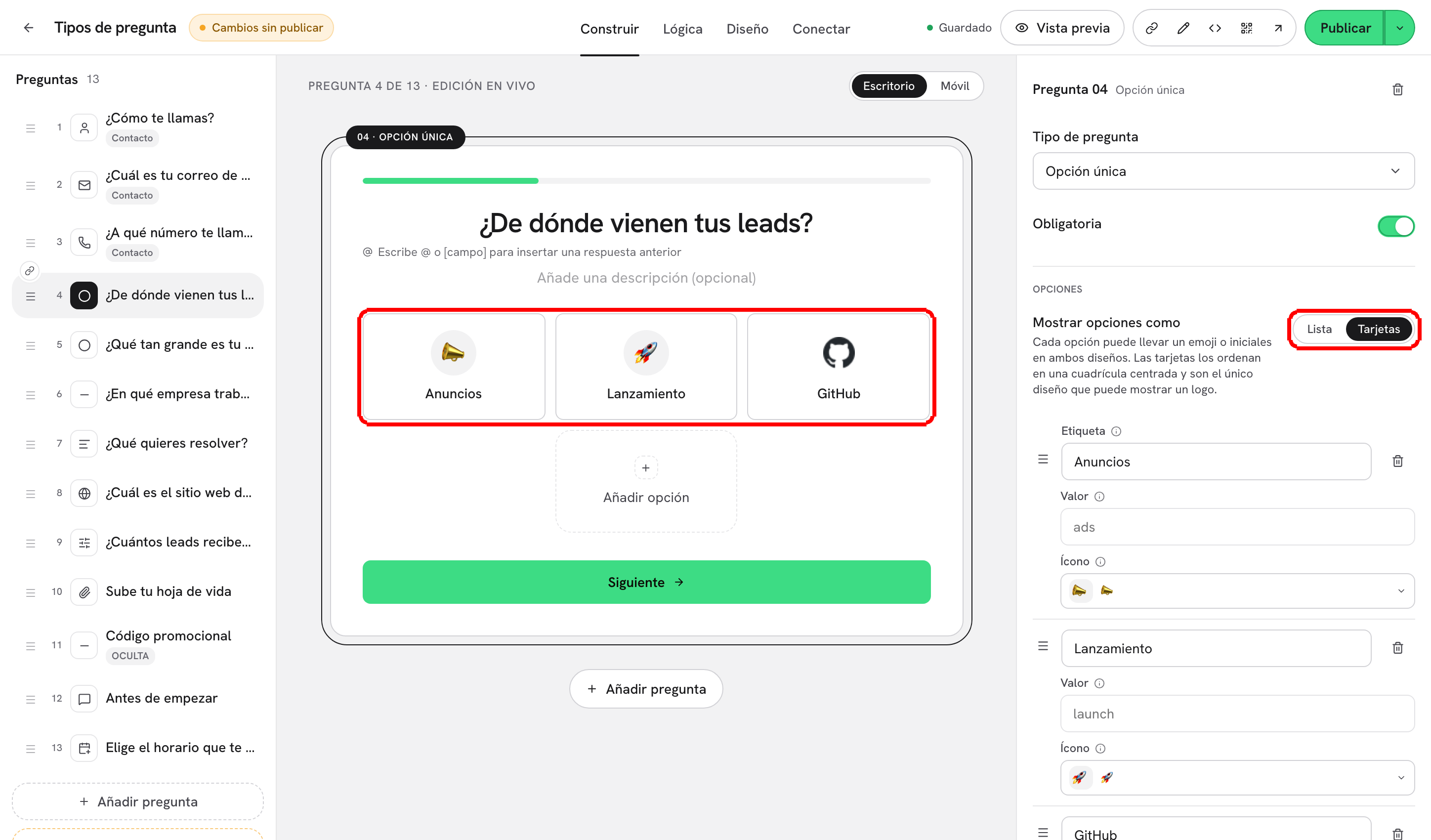
  • Tarjetas: las opciones se ordenan en una cuadrícula centrada de bloques con el ícono arriba. Las tarjetas son el único diseño que puede mostrar un logo (un ícono de imagen).

Una pregunta de opción única en el lienzo mostrada como tres tarjetas con un emoji, un cohete y el logo de GitHub, con Mostrar opciones como en Tarjetas
Tarjetas en el lienzo. El lienzo es lo que ve quien responde, íconos incluidos.

El lienzo se actualiza en vivo al cambiar, y el bloque punteado Añadir opción se queda al final de la cuadrícula en modo Tarjetas. Las preguntas de Desplegable no tienen selector de diseño: siempre se muestran como una lista compacta.

💡 Tip: Las tarjetas funcionan bien con 2 a 6 opciones cortas y un ícono o logo reconocible (planes, sectores, herramientas con las que te integras). Para listas más largas, quédate en Lista o cambia a Desplegable.


Elegir un ícono

Paso 1: Haz clic en el botón Ícono de una opción (Elige un ícono). Se abre un selector pequeño con pestañas arriba.

El selector de íconos abierto con la pestaña Emoji activa, mostrando los grupos Reacciones y Personas, y Letras y Quitar al lado
En el diseño Lista el selector ofrece Emoji y Letras.
Pestaña
Qué obtienes

Emoji

Un conjunto curado en siete grupos: Reacciones, Personas, Negocio, Tecnología, Comunicación, Estado, Lugares. Haz clic en uno para aplicarlo.

Letras

Hasta dos letras, por ejemplo HS para HubSpot. Vacío recurre a las iniciales de la etiqueta.

Imagen

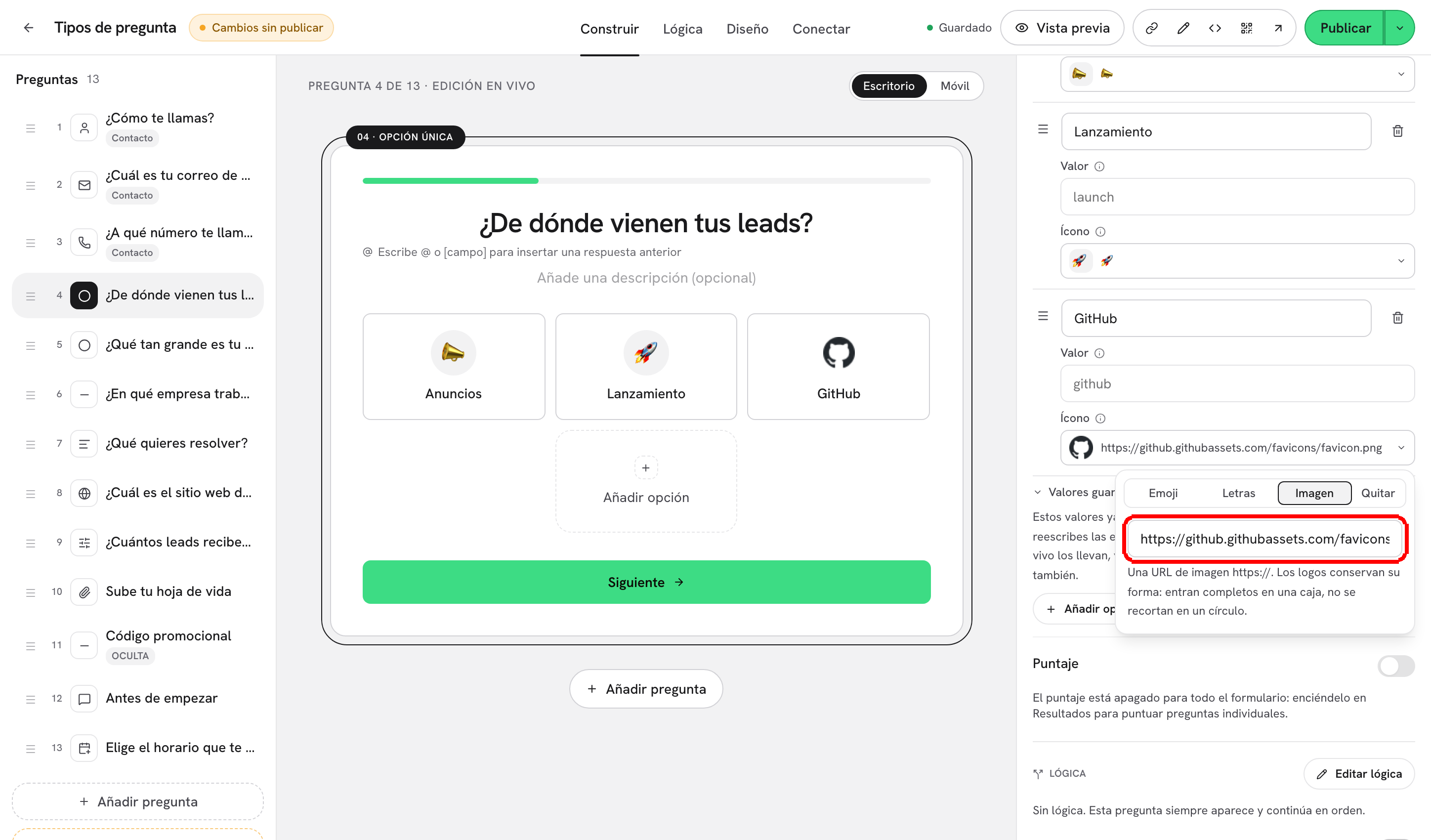
Solo en el diseño Tarjetas. Pega una URL de imagen https://. Los logos conservan su forma: se ajustan dentro de una caja, no se recortan en círculo.

Quitar

Quita el ícono; la opción vuelve a sus iniciales.

Paso 2: Cambia la pregunta a Tarjetas si quieres logos y abre otra vez el selector: aparece la pestaña Imagen.

El selector de íconos en diseño Tarjetas con la pestaña Imagen activa y el campo de URL https://
La pestaña Imagen acepta una URL https://. Otros protocolos se rechazan.
Los emoji y las letras se muestran en un círculo; las imágenes reciben una caja dentro de la que se ajustan, así que un logo ancho no se recorta. Si devuelves a Lista una pregunta con íconos de imagen, las imágenes no se muestran (la opción vuelve a sus iniciales) pero las URLs se conservan, así que volver a Tarjetas las restaura.


Importar opciones desde una hoja de cálculo

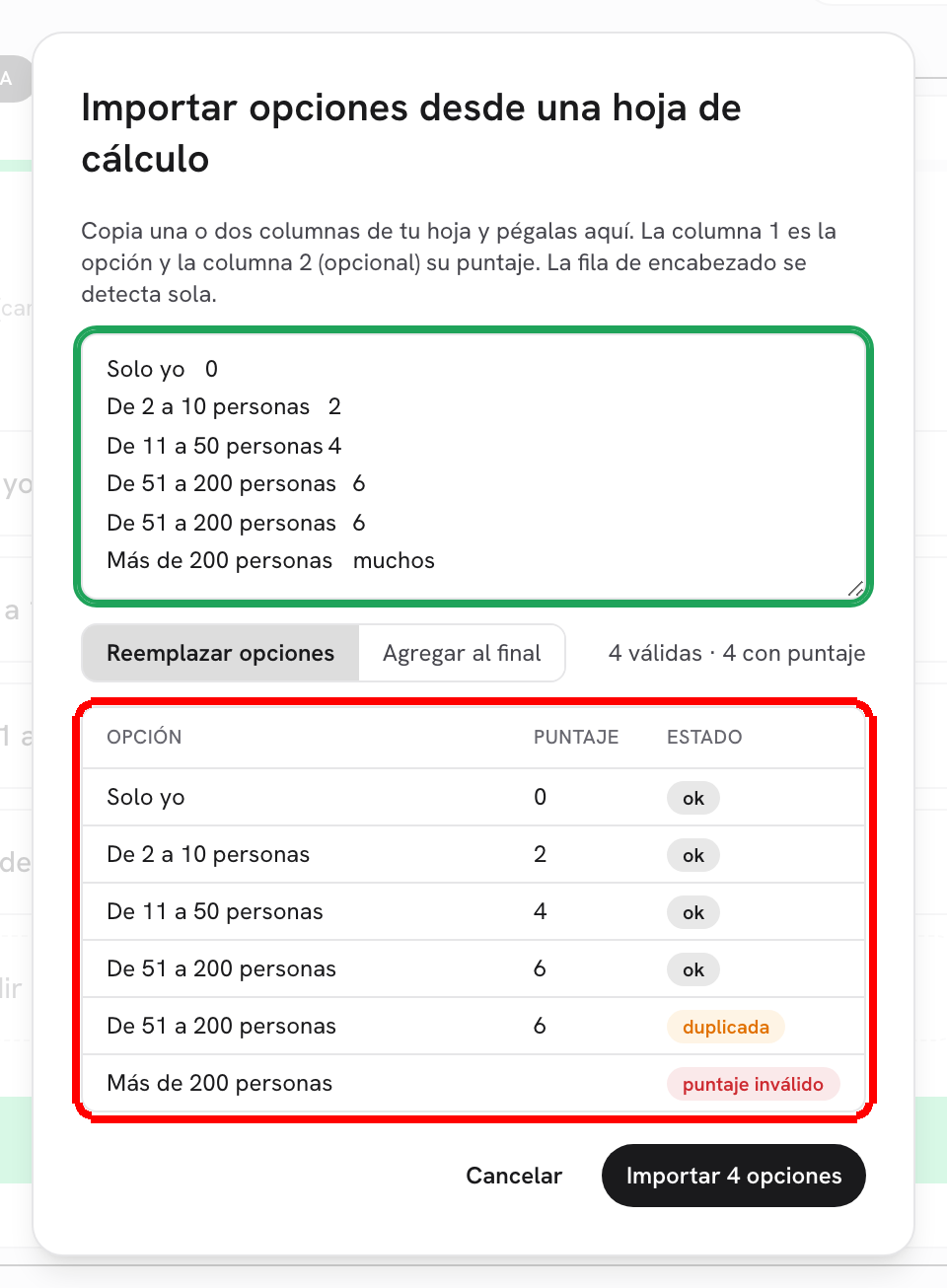
Escribir veinte sectores a mano es lento. Bajo las filas de opción, haz clic en Importar opciones para pegarlas desde una hoja.

El diálogo Importar opciones desde una hoja de cálculo con filas pegadas, el selector Reemplazar opciones y Agregar al final, y una tabla de vista previa con estados ok, duplicada y puntaje inválido
Pega una o dos columnas. La vista previa te dice exactamente qué se va a importar.

Paso 1: Copia una o dos columnas de tu hoja y pégalas en la caja. La columna 1 es la opción, la columna 2 (opcional) es su puntaje. La fila de encabezado se detecta sola (el resumen dice encabezado omitido).

Paso 2: Elige un modo:

  • Reemplazar opciones vacía la lista actual e importa lo pegado. Ojo: Reemplazar elimina los íconos de las opciones actuales.

  • Agregar al final conserva las opciones actuales y agrega las nuevas.

Paso 3: Revisa la tabla de vista previa (Opción, Puntaje, Estado) y la línea de resumen (por ejemplo 3 válidas · 3 con puntaje · encabezado omitido):

Estado
Qué significa

ok

Se va a importar.

duplicada

Misma etiqueta que una fila anterior (o que una opción existente); se omite.

puntaje inválido

La columna 2 no es un número; la fila se omite.

redondeado a {n}

Un puntaje decimal se redondeó al entero más cercano.

Paso 4: Haz clic en Importar {n} opciones. Los valores se generan a partir de las etiquetas (SaaS B2B se convierte en saas_b2b) y los puntajes caen en Puntos. Si la pregunta tiene puntaje y lo que pegaste no tiene segunda columna, el diálogo dice Este pegado no trae puntajes. La pregunta conserva sus puntos actuales.


Desplegable: buscable para quien responde

Un Desplegable usa el mismo editor de opciones (etiquetas, puntos, valores guardados, importar), menos el selector de diseño y los íconos. En el formulario público se muestra como un control compacto con una caja Escribe para buscar…: quien responde filtra la lista según escribe y elige una entrada; un filtro sin coincidencias muestra No se encontraron resultados. Es la elección correcta para listas largas y conocidas, donde recorrer una cuadrícula de tarjetas sería tedioso.

El Desplegable acepta además un Placeholder en Ajustes de la pregunta (texto fantasma antes de que se elija algo).


Las preguntas de elección y el resto del formulario

  • Lógica: en Editar lógica, las respuestas de elección usan Coincide con para mostrar u ocultar preguntas posteriores, y reglas del tipo Si la respuesta es (una opción) entonces saltar a (una pregunta) para ramificar. Mira Condiciones para mostrar y ocultar y Ramificaciones y saltos.

  • Puntaje: los Puntos de cada opción alimentan el puntaje; el interruptor Puntaje de cada pregunta puede excluirla. Mira Puntaje.

  • HubSpot: el Valor es lo que se escribe en una propiedad mapeada; usa los mapas de valores para traducir valores a las opciones internas de la propiedad. Un valor usado en un mapa de valores queda bloqueado, así que reescribir la etiqueta nunca rompe el mapeo.

  • Prellenado: ?plan=growth preselecciona la opción cuyo valor es growth (mira Valores guardados). Mira Campos ocultos y prellenado por URL.

  • Preguntas dinámicas: una respuesta de elección puede cambiar la redacción de una pregunta posterior. Mira Preguntas dinámicas (variantes).

Qué sigue

Última actualización