> For the complete documentation index, see [llms.txt](https://docs.dapta.ai/llms.txt). Markdown versions of documentation pages are available by appending `.md` to page URLs; this page is available as [Markdown](https://docs.dapta.ai/dapta-docs-es/dforms/builder/question-types/contact-fields.md).

# Datos de contacto: Nombre, Correo, Teléfono

Los tres tipos de pregunta de contacto en dForms: Nombre (nombre y apellido en una pantalla), Correo (con Exigir correo corporativo) y Teléfono (selector de país, dígitos mínimos, formato internaciona

Los campos de contacto son la forma en que un formulario identifica a quien lo responde. Llevan la insignia **Contacto** en la lista de preguntas, nunca cuentan para el puntaje, y son los campos que usan HubSpot y los webhooks para reconocer un lead. Esta página cubre todos los ajustes que ofrecen los tres tipos.

***

## Nombre

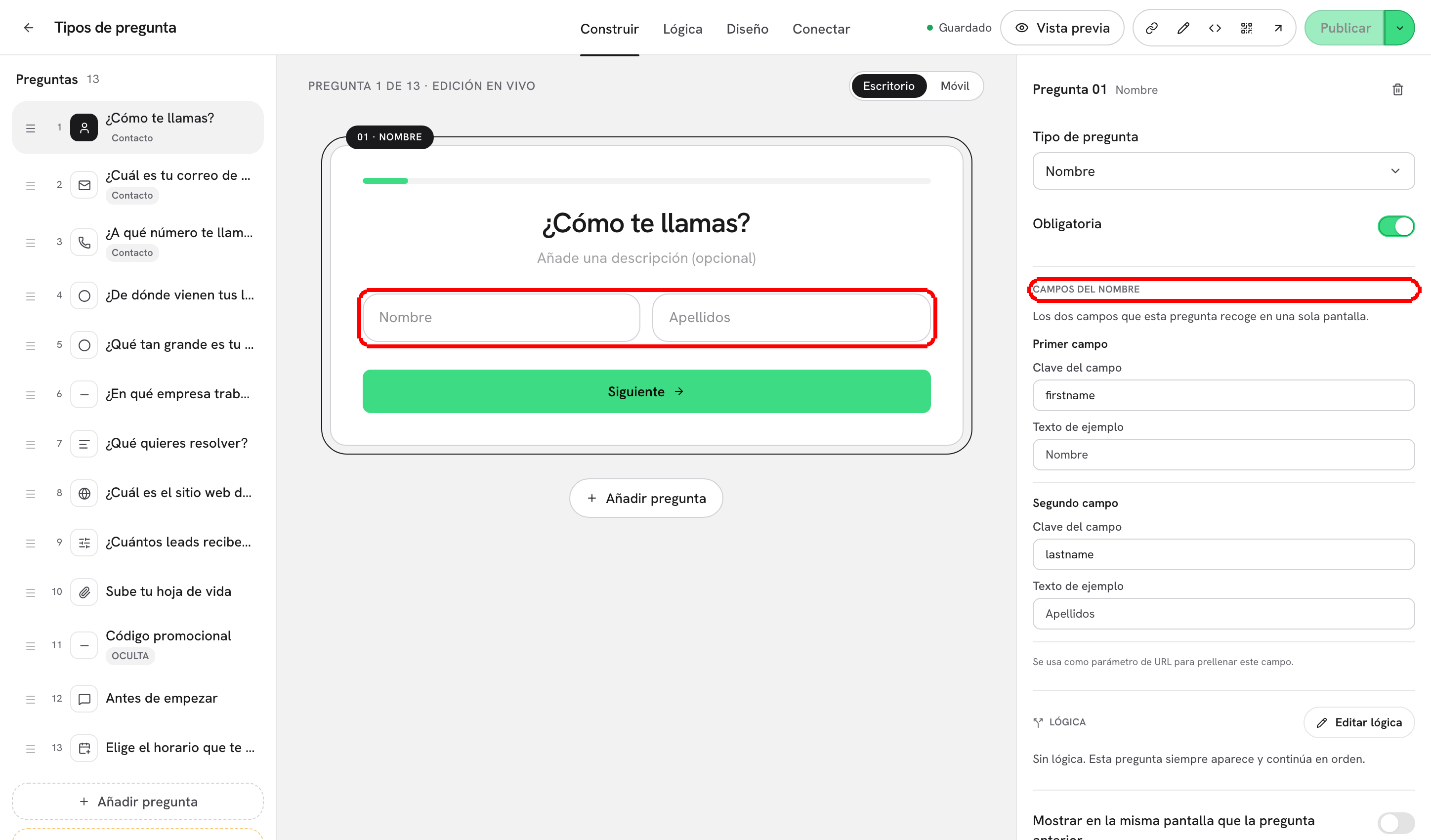
**Paso 1:** Haz clic en **Añadir pregunta** y elige **Nombre** (Campo de nombre completo). Escribe el texto de la pregunta en el lienzo, por ejemplo *¿Cómo te llamas?*

La pregunta Nombre es la única pregunta con dos campos: un nombre y un apellido, uno al lado del otro.

<figure><img src="https://365551146-files.gitbook.io/~/files/v0/b/gitbook-x-prod.appspot.com/o/spaces%2FMUYDYzjmxpzlYaw0gcaZ%2Fuploads%2Fgit-blob-5332f330fb072085f6adc5898d3bf0d9c6879712%2Fforms-contact-fields-01-name-question.png?alt=media" alt="Una pregunta de Nombre en el lienzo con los campos Nombre y Apellidos, y la sección Campos del nombre en los Ajustes de la pregunta"><figcaption><p>Dos campos en una pantalla. La sección <strong>Campos del nombre</strong> controla cada uno.</p></figcaption></figure>

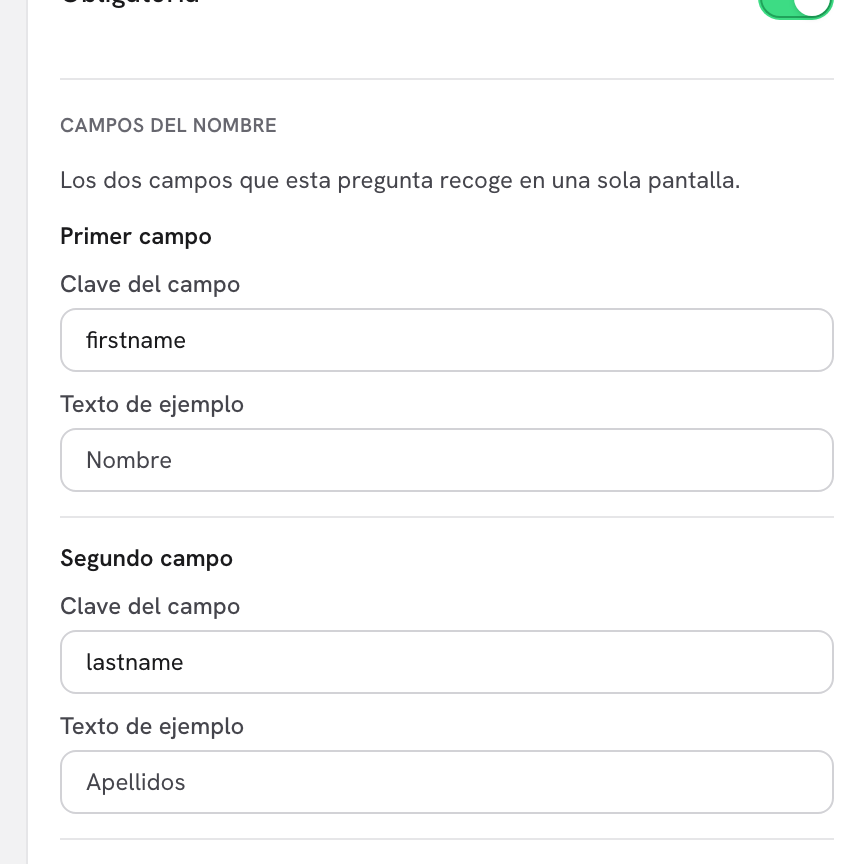
**Paso 2:** En **Ajustes de la pregunta**, abre la sección **Campos del nombre** («Los dos campos que esta pregunta recoge en una sola pantalla.»). Cada campo tiene su propia fila:

<figure><img src="https://365551146-files.gitbook.io/~/files/v0/b/gitbook-x-prod.appspot.com/o/spaces%2FMUYDYzjmxpzlYaw0gcaZ%2Fuploads%2Fgit-blob-818f26328866cc49bdc8a96abf65df0e849cd28e%2Fforms-contact-fields-02-name-fields.png?alt=media" alt="La sección Campos del nombre con Primer campo y Segundo campo, cada uno con su Clave del campo y su Texto de ejemplo"><figcaption><p>Las claves son <code>firstname</code> y <code>lastname</code> por defecto. Sin texto de ejemplo propio, un formulario en español muestra <strong>Nombre</strong> y <strong>Apellidos</strong>.</p></figcaption></figure>

| Ajuste                                   | Por defecto                                      | Qué hace                                                                                                                                                                  |
| ---------------------------------------- | ------------------------------------------------ | ------------------------------------------------------------------------------------------------------------------------------------------------------------------------- |
| **Primer campo** → **Clave del campo**   | `firstname`                                      | El nombre con el que se guarda el primer campo. También el parámetro de URL que lo prellena (`?firstname=Jane`) y la referencia que lo reutiliza después (`[firstname]`). |
| **Primer campo** → **Texto de ejemplo**  | Nombre (First name en un formulario en inglés)   | Texto fantasma dentro del primer campo mientras está vacío.                                                                                                               |
| **Segundo campo** → **Clave del campo**  | `lastname`                                       | Igual que arriba para el segundo campo (`?lastname=Doe`, `[lastname]`).                                                                                                   |
| **Segundo campo** → **Texto de ejemplo** | Apellidos (Last name en un formulario en inglés) | Texto fantasma dentro del segundo campo.                                                                                                                                  |
| **Obligatoria**                          | Activada                                         | Hay que llenar ambos campos para continuar.                                                                                                                               |

Como las dos claves son independientes, una pregunta de Nombre produce dos valores en cada respuesta, dos columnas en el CSV y dos campos que puedes mapear por separado en HubSpot (normalmente *First name* y *Last name*). Las claves aceptan letras, números y guiones bajos, hasta 64 caracteres, y deben ser únicas dentro del formulario.

> **💡 Tip:** La pregunta de Nombre no tiene **Placeholder** ni **Respuesta por defecto** a nivel de pregunta; usa el **Texto de ejemplo** de cada campo de arriba. Renombrar una clave actualiza todos los sitios que la referencian (lógica, referencias `[clave]`, mapeo de HubSpot).

***

## Correo

**Paso 1:** Haz clic en **Añadir pregunta** y elige **Correo** (Correo validado). Escribe el texto de la pregunta, por ejemplo *¿Cuál es tu correo de trabajo?*

Quien responde tiene que escribir una dirección sintácticamente válida; si no, ve **Introduce un correo válido.** y no puede continuar.

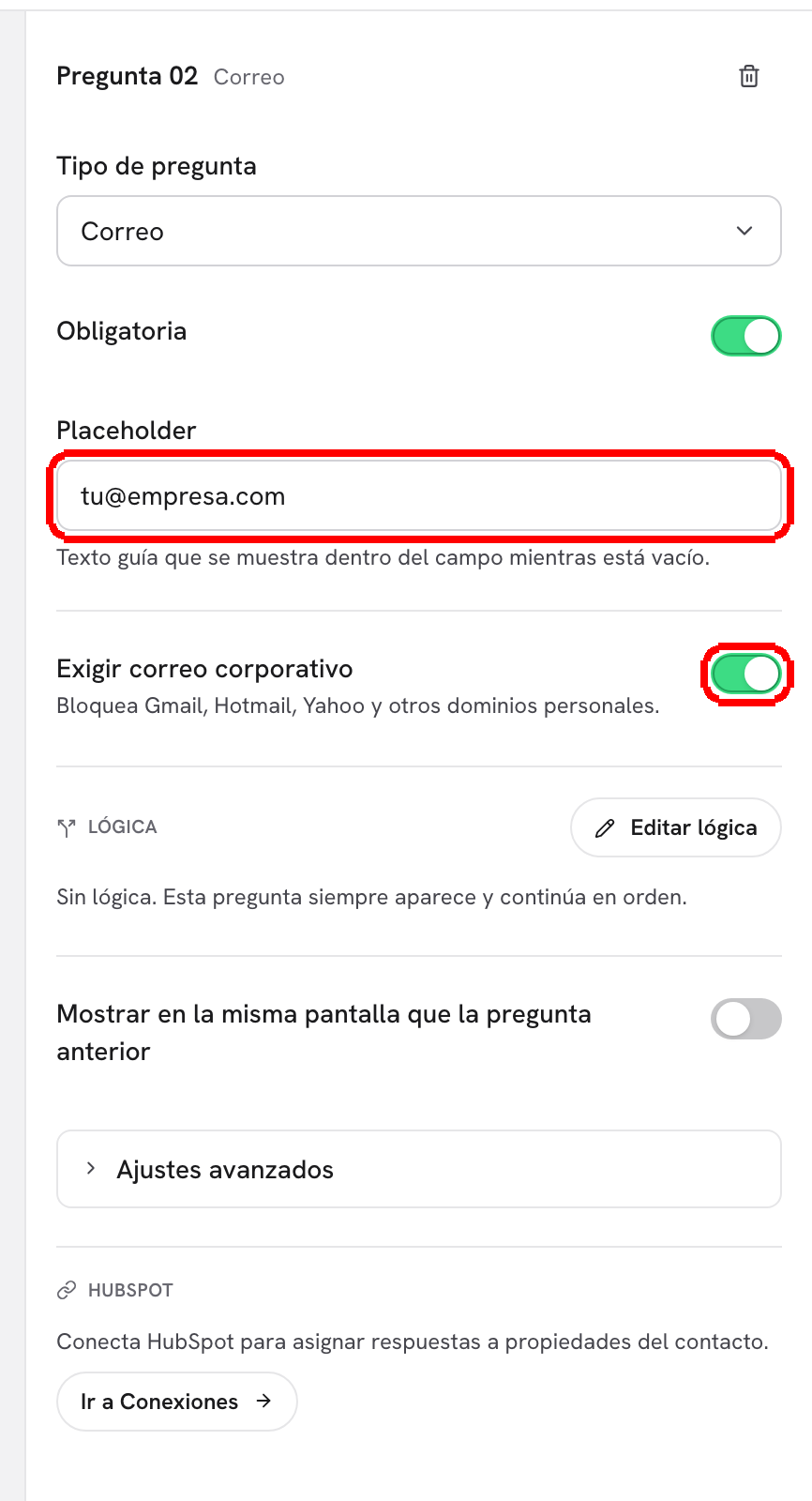
**Paso 2:** En **Ajustes de la pregunta**, pon el **Placeholder** si quieres texto fantasma (por ejemplo `nombre@empresa.com`) y decide si activas **Exigir correo corporativo**.

<figure><img src="https://365551146-files.gitbook.io/~/files/v0/b/gitbook-x-prod.appspot.com/o/spaces%2FMUYDYzjmxpzlYaw0gcaZ%2Fuploads%2Fgit-blob-0d0133ee0e1a38ed865ae8dd69759f6bffd35dea%2Fforms-contact-fields-03-email-settings.png?alt=media" alt="Ajustes de la pregunta de Correo con el Placeholder lleno y el interruptor Exigir correo corporativo activado"><figcaption><p><strong>Exigir correo corporativo</strong> bloquea Gmail, Hotmail, Yahoo y otros dominios personales.</p></figcaption></figure>

| Ajuste                        | Por defecto                          | Qué hace                                                                                                                          |
| ----------------------------- | ------------------------------------ | --------------------------------------------------------------------------------------------------------------------------------- |
| **Placeholder**               | vacío                                | Texto fantasma dentro del campo mientras está vacío. Déjalo vacío para no mostrar ninguno.                                        |
| **Exigir correo corporativo** | Desactivado                          | Bloquea Gmail, Hotmail, Yahoo y otros dominios personales. Quien escriba una dirección personal ve **Usa tu correo corporativo.** |
| **Obligatoria**               | Activada                             | El paso no se puede saltar.                                                                                                       |
| **Respuesta por defecto**     | vacío                                | En **Ajustes avanzados**. Se usa cuando el enlace no trae valor; lo que venga en la URL gana sobre esto.                          |
| **Clave del campo**           | `email` (primera pregunta de correo) | En **Ajustes avanzados**. Prellena con `?email=ana%40acme.com`; reutiliza con `[email]`.                                          |

Una pregunta de correo desbloquea varias cosas en el resto del editor:

* La lista de preguntas muestra la sugerencia **Capturar tras la pregunta de email**: un clic coloca el **Punto de envío parcial** justo después de este paso, para que el lead se guarde aunque nunca termine. Mira [Respuestas parciales](/dapta-docs-es/dforms/builder/partial-submissions.md).
* La sincronización con HubSpot necesita un correo (o una reserva) para identificar al contacto; con una pregunta de correo en el formulario, el bloque **HubSpot** del panel de ajustes te deja mapear respuestas a propiedades. Mira [HubSpot](/dapta-docs-es/dforms/connect/hubspot.md).
* Las preguntas posteriores ganan un interruptor **Solo correo personal** en su sección **Lógica**: «Muestra esta pregunta solo cuando la persona ingresó un correo personal (no corporativo).» Úsalo, por ejemplo, para pedir el nombre de la empresa solo cuando el dominio del correo no lo revela.

***

## Teléfono

**Paso 1:** Haz clic en **Añadir pregunta** y elige **Teléfono** (Número con país). Escribe el texto de la pregunta, por ejemplo *¿Cuál es tu número de teléfono?*

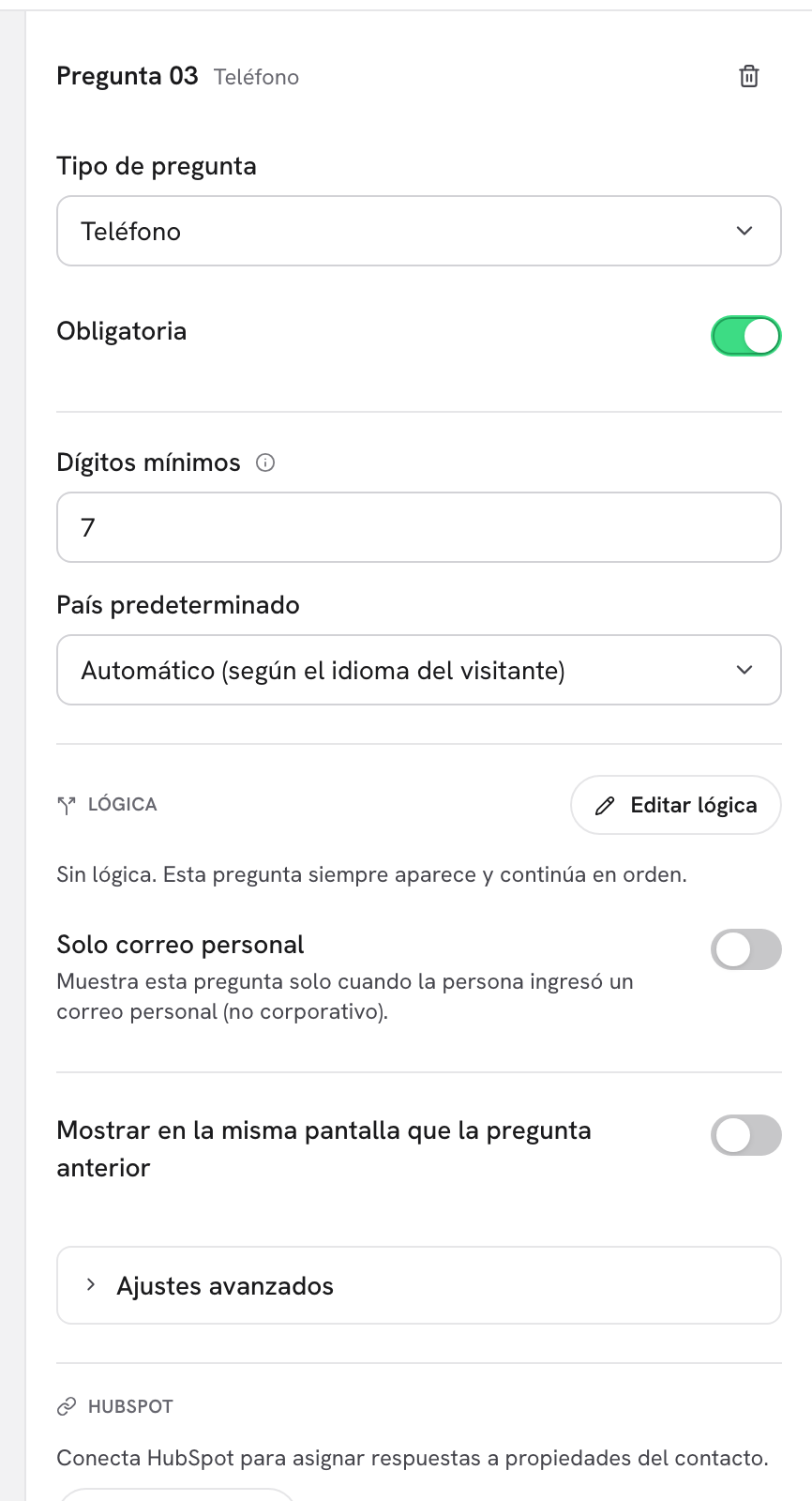
**Paso 2:** En **Ajustes de la pregunta**, revisa **Dígitos mínimos** y **País predeterminado**.

<figure><img src="https://365551146-files.gitbook.io/~/files/v0/b/gitbook-x-prod.appspot.com/o/spaces%2FMUYDYzjmxpzlYaw0gcaZ%2Fuploads%2Fgit-blob-79685076f2ccb3318a94d1a5fc90f9fc7e2fc002%2Fforms-contact-fields-04-phone-settings.png?alt=media" alt="Ajustes de la pregunta de Teléfono con Dígitos mínimos en 7 y País predeterminado en Automático (según el idioma del visitante)"><figcaption><p>El lienzo muestra el campo con un número de ejemplo en formato internacional.</p></figcaption></figure>

| Ajuste                                          | Por defecto                                | Qué hace                                                                                                                                                                                                                                                                                                                                                           |
| ----------------------------------------------- | ------------------------------------------ | ------------------------------------------------------------------------------------------------------------------------------------------------------------------------------------------------------------------------------------------------------------------------------------------------------------------------------------------------------------------ |
| **Dígitos mínimos**                             | 7                                          | El número más corto que se acepta, sin contar el código de país. La longitud de los teléfonos cambia según el país, así que este es el suelo que atrapa un número claramente incompleto. Una entrada más corta muestra **Introduce un número de teléfono válido.**                                                                                                 |
| **País predeterminado**                         | Automático (según el idioma del visitante) | Con qué código de país arranca el selector. **Automático** sigue el idioma en que se muestra el formulario: México cuando está en español, Estados Unidos cuando está en inglés (mira [Idioma y texto de los botones](/dapta-docs-es/dforms/design/language-and-button-text.md)). O fija un país para que el código sea el correcto para la mayoría de tu público. |
| **Obligatoria**                                 | Activada                                   | El paso no se puede saltar.                                                                                                                                                                                                                                                                                                                                        |
| **Respuesta por defecto** / **Clave del campo** | vacío / `phone`                            | En **Ajustes avanzados**. Prellena con el número codificado para URL, por ejemplo `?phone=%2B15555550123`.                                                                                                                                                                                                                                                         |

**Paso 3:** Para fijar un país, haz clic en **País predeterminado**, escribe en la caja **Buscar…** y elige una fila. Cada país aparece con su bandera y su prefijo.

<figure><img src="https://365551146-files.gitbook.io/~/files/v0/b/gitbook-x-prod.appspot.com/o/spaces%2FMUYDYzjmxpzlYaw0gcaZ%2Fuploads%2Fgit-blob-79685076f2ccb3318a94d1a5fc90f9fc7e2fc002%2Fforms-contact-fields-04-phone-settings.png?alt=media" alt="El selector País predeterminado abierto con united escrito en la búsqueda y Emiratos Árabes Unidos, Reino Unido y Estados Unidos en la lista"><figcaption><p>Busca por nombre de país. La primera fila, <strong>Automático (según el idioma del visitante)</strong>, restaura el valor por defecto.</p></figcaption></figure>

Qué ve quien responde: un selector de código de país junto al campo del número, con su propia búsqueda (**Busca país o código**, y **No se encontraron países** cuando nada coincide). Elija el país que elija, la respuesta se guarda en formato internacional E.164 (por ejemplo `+15555550123`), así que llega limpia a las respuestas, al CSV, a HubSpot y a los webhooks. El campo de teléfono no roba el foco al abrirse la pantalla, así que el selector sigue siendo accesible en móvil.

***

## Bueno saberlo

* Los tres tipos llevan la insignia **Contacto** en la lista de preguntas y quedan fuera del puntaje: el panel de ajustes dice **Campo de contacto. No afecta el puntaje.**
* Las respuestas de contacto se pueden reutilizar en preguntas posteriores con `@` (por ejemplo *¡Gracias, \[firstname]! ¿Qué plan te encaja?*). Mira [Reutilizar respuestas con @](/dapta-docs-es/dforms/builder/recall-answers.md).
* Cualquiera de ellas se puede prellenar desde el enlace (`?email=…&firstname=…`). Mira [Campos ocultos y prellenado por URL](/dapta-docs-es/dforms/builder/hidden-fields-and-url-prefill.md).

## Qué sigue

* [Opciones: Única, Múltiple, Desplegable](/dapta-docs-es/dforms/builder/question-types/choice-fields.md)
* [Respuestas parciales (punto de captura)](/dapta-docs-es/dforms/builder/partial-submissions.md)
* [Asignar preguntas a propiedades del contacto](/dapta-docs-es/dforms/connect/hubspot/map-questions.md)


---

# Agent Instructions
This documentation is published with GitBook. GitBook is the documentation platform designed so that both humans and AI agents can read, navigate, and reason over technical content effectively. Learn more at gitbook.com.

## Querying This Documentation
If you need additional information that is not directly available in this page, you can query the documentation by asking a question.

Perform an HTTP GET request on the following URL with the `ask` and `goal` query parameters:

```
GET https://docs.dapta.ai/dapta-docs-es/dforms/builder/question-types/contact-fields.md?ask=<question>&goal=<user_goal>
```

`ask` is the immediate question: it should be specific, self-contained, and written in natural language.
`goal` is what the user is ultimately trying to achieve, the reason they need the answer. Sharing it helps GitBook give you a better, more relevant answer. A goal is most helpful when it describes the outcome the user wants rather than restating the question. For example, with `ask=how do I create an API token`, a goal like `automate deployments from our CI pipeline` lets GitBook tailor the answer to that use case.

The response will contain a direct answer to the question and relevant excerpts and sources from the documentation.

Use this mechanism when the answer is not explicitly present in the current page, you need clarification or additional context, or you want to retrieve related documentation sections.