> For the complete documentation index, see [llms.txt](https://docs.dapta.ai/llms.txt). Markdown versions of documentation pages are available by appending `.md` to page URLs; this page is available as [Markdown](https://docs.dapta.ai/dapta-docs-es/dforms/builder/question-types/text-and-slider-fields.md).

# Texto y escala: Texto corto, Texto largo, Sitio web, Deslizador

Los cuatro tipos de pregunta de texto libre en dForms: Texto corto, Texto largo, Sitio web y Deslizador. Cómo funcionan los placeholders, cómo fijar un largo mínimo y máximo en Texto largo, cómo valid

Estos cuatro tipos viven en el grupo **Texto** de la galería de preguntas. Usa **Texto corto** para una respuesta de una línea, **Texto largo** para un párrafo, **Sitio web** para una dirección web validada y **Deslizador** para un número en una escala. Esta página cubre los ajustes de cada uno y lo que ve quien responde.

***

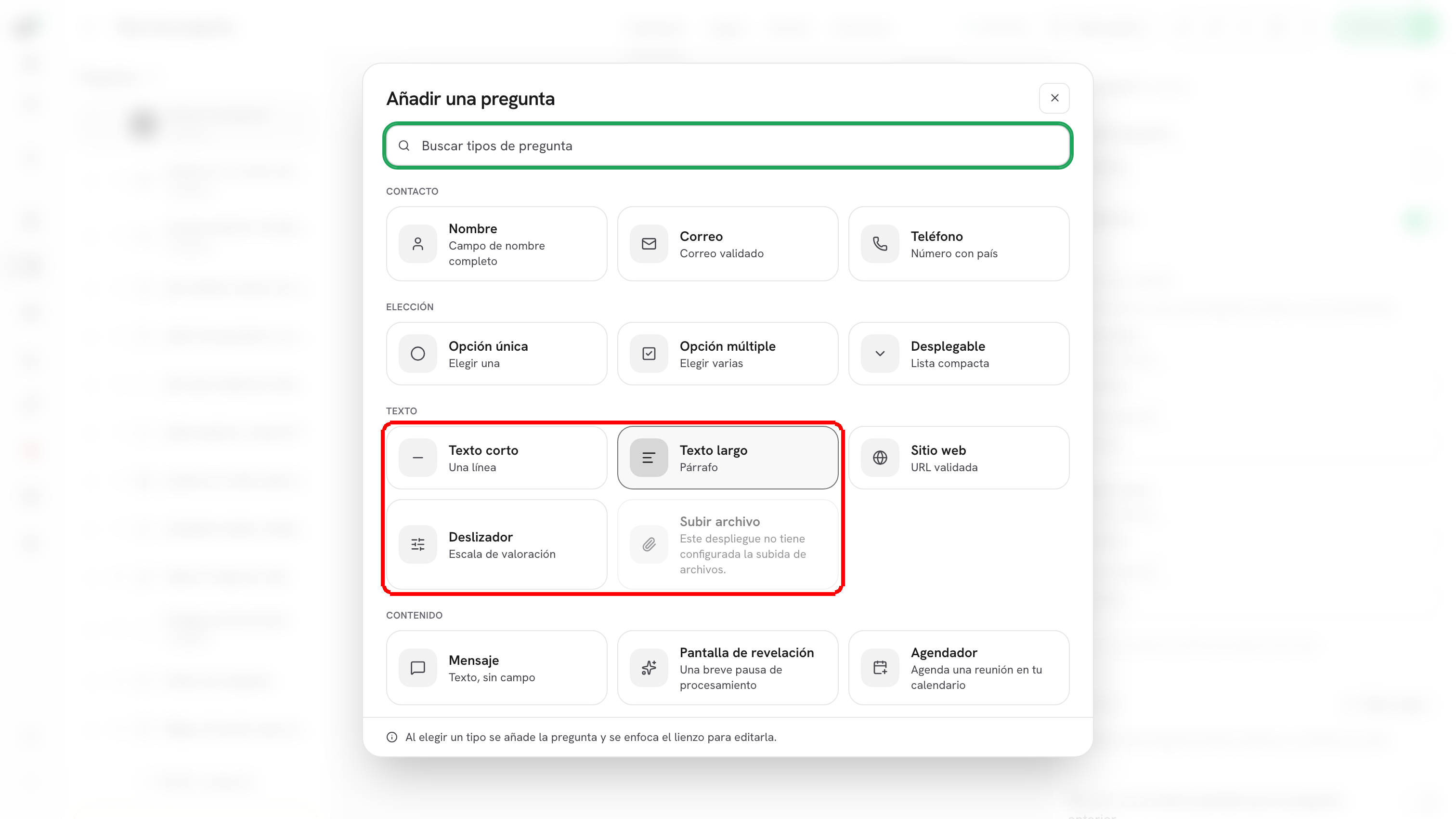
**Paso 1:** En el editor, haz clic en **Añadir pregunta** bajo el lienzo. En el diálogo **Añadir una pregunta**, mira el grupo **Texto**: **Texto corto** (Una línea), **Texto largo** (Párrafo), **Sitio web** (URL validada) y **Deslizador** (Escala de valoración). Haz clic en un bloque para soltar esa pregunta en tu formulario.

<figure><img src="https://365551146-files.gitbook.io/~/files/v0/b/gitbook-x-prod.appspot.com/o/spaces%2FMUYDYzjmxpzlYaw0gcaZ%2Fuploads%2Fgit-blob-952d1fa221f7573980345cf18b90089fe60bdbbb%2Fforms-text-and-slider-fields-01-gallery-text-group.png?alt=media" alt="El diálogo Añadir una pregunta con el grupo Texto resaltado: Texto corto, Texto largo, Sitio web y Deslizador"><figcaption><p>El grupo <strong>Texto</strong> de la galería de preguntas.</p></figcaption></figure>

> **💡 Tip:** Puedes cambiar el tipo después. En **Ajustes de la pregunta**, abre el selector **Tipo de pregunta** y elige otro. La pregunta conserva su lugar en la lista.

***

## Texto corto y Texto largo

**Texto corto** muestra un campo de una sola línea. **Texto largo** muestra una caja de varias líneas para respuestas más extensas. Ambos guardan exactamente lo que escribió la persona.

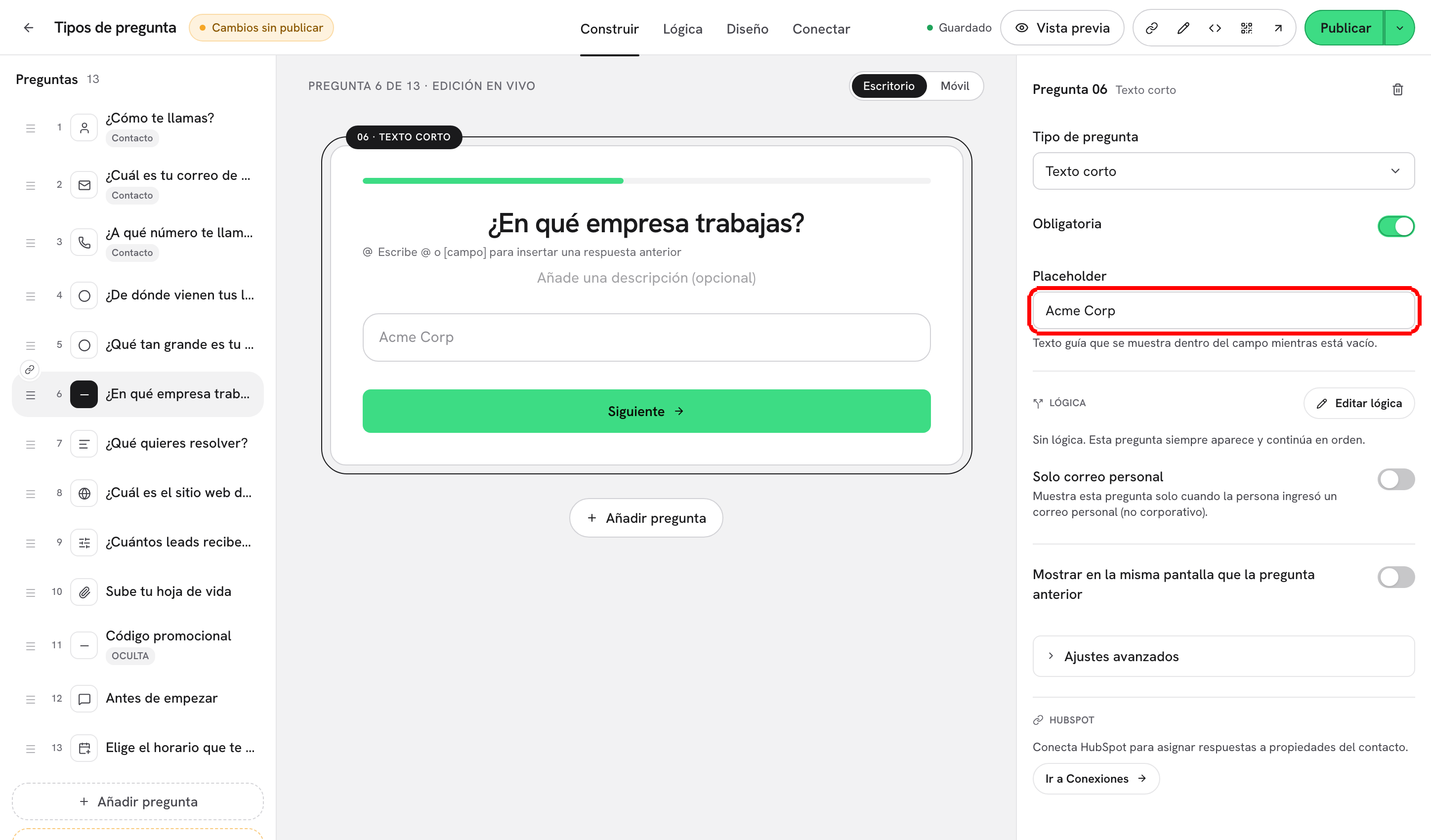
**Paso 2:** Selecciona la pregunta en la lista **Preguntas**. Escribe la pregunta en el lienzo (**Escribe tu pregunta…**) y, si quieres, una línea de ayuda (**Añade una descripción (opcional)**). En **Ajustes de la pregunta**, llena el **Placeholder**: el texto fantasma que se ve dentro del campo vacío. El lienzo se actualiza según escribes.

<figure><img src="https://365551146-files.gitbook.io/~/files/v0/b/gitbook-x-prod.appspot.com/o/spaces%2FMUYDYzjmxpzlYaw0gcaZ%2Fuploads%2Fgit-blob-6ffb3a53f40e0bd2c6a4f5a83c075e3cc342857a%2Fforms-text-and-slider-fields-02-short-text-placeholder.png?alt=media" alt="Una pregunta de Texto corto en el lienzo con el campo Placeholder resaltado en los Ajustes de la pregunta y el texto fantasma visible dentro del campo"><figcaption><p>El <strong>Placeholder</strong> aparece dentro del campo en el lienzo y en el formulario en vivo.</p></figcaption></figure>

Lo que puedes configurar en ambos tipos:

| Ajuste                       | Dónde                                     | Qué hace                                                                                                                                            |
| ---------------------------- | ----------------------------------------- | --------------------------------------------------------------------------------------------------------------------------------------------------- |
| **Obligatoria**              | Ajustes de la pregunta                    | Activada por defecto. No se puede continuar con la respuesta vacía.                                                                                 |
| **Placeholder**              | Ajustes de la pregunta                    | Texto fantasma dentro del campo mientras está vacío. Déjalo vacío para no mostrar ninguno.                                                          |
| **Respuesta por defecto**    | Ajustes avanzados                         | Prellena la respuesta cuando el enlace no trae valor para este campo. Un valor en la URL siempre gana.                                              |
| **Clave del campo**          | Ajustes avanzados                         | El nombre con el que se guarda la respuesta, el parámetro de URL que la prellena y el token que escribes entre corchetes para reutilizarla después. |
| **Pregunta oculta**          | Ajustes avanzados                         | Oculta la pregunta y la llena desde un parámetro de URL que coincida.                                                                               |
| **Longitud de la respuesta** | Ajustes de la pregunta (solo Texto largo) | **Caracteres mínimos** y **Caracteres máximos** de la respuesta. Mira más abajo.                                                                    |

Ninguno de los dos tipos puede dar puntos. Si necesitas una respuesta puntuada, usa una pregunta de elección o un deslizador.

> **💡 Tip:** Texto largo es un buen sitio para una pregunta abierta como «¿Algo más que debamos saber?». Como es **Obligatoria** por defecto, desactiva **Obligatoria** si quieres que sea opcional.

### Longitud de la respuesta (Texto largo)

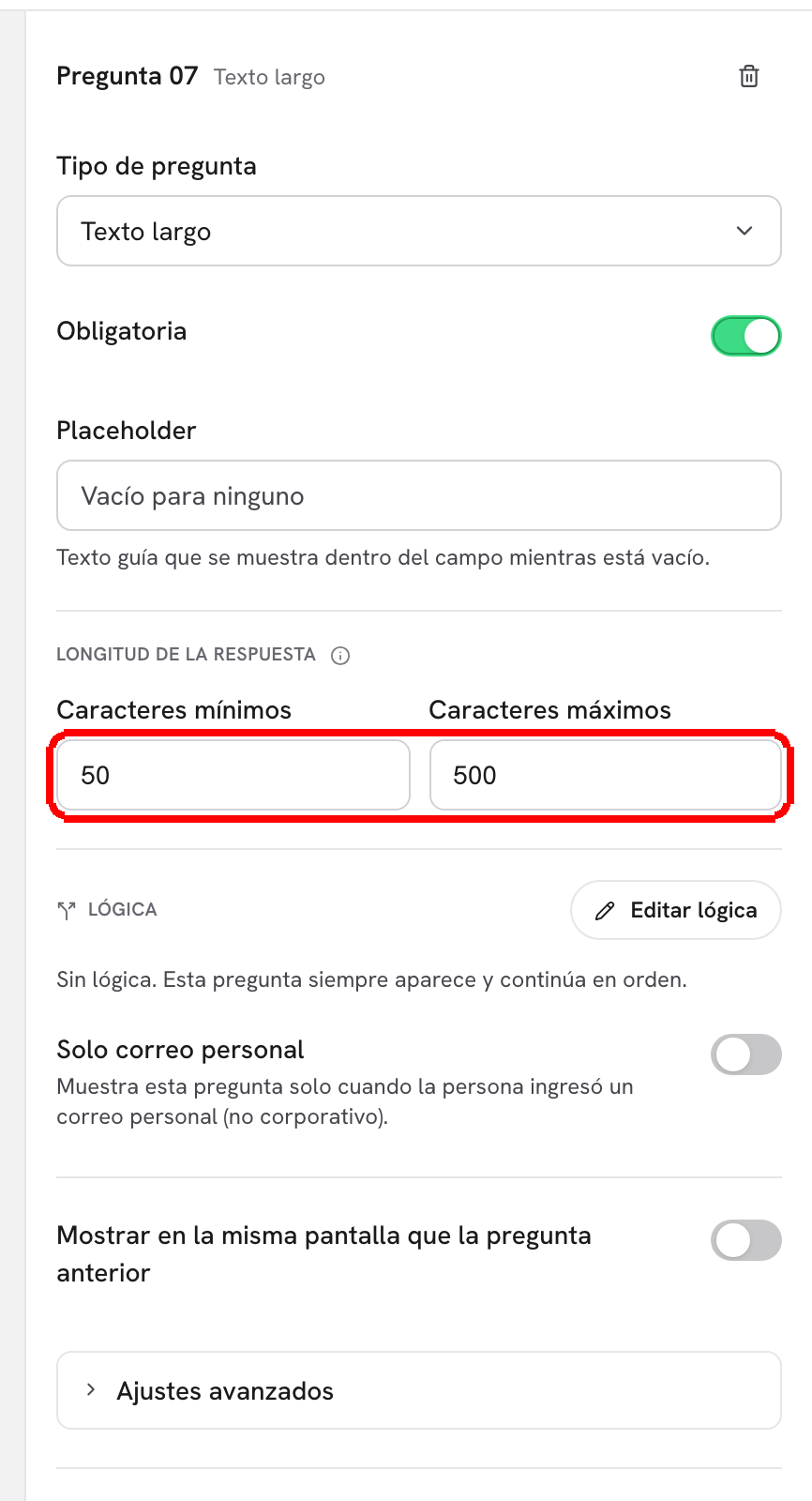
Una pregunta de **Texto largo** tiene una sección **Longitud de la respuesta** con dos casillas: **Caracteres mínimos** y **Caracteres máximos**, cada una de 1 a 10.000. Llena una o las dos; deja una casilla vacía para quitar ese extremo. Con las dos vacías, la pregunta no tiene regla de largo y no muestra contador.

<figure><img src="https://365551146-files.gitbook.io/~/files/v0/b/gitbook-x-prod.appspot.com/o/spaces%2FMUYDYzjmxpzlYaw0gcaZ%2Fuploads%2Fgit-blob-1d00a100b309c178edffb439417524a98d7ae204%2Fforms-text-and-slider-fields-07-answer-length.png?alt=media" alt="La sección Longitud de la respuesta de una pregunta de Texto largo con Caracteres mínimos 50 y Caracteres máximos 500"><figcaption><p><strong>Longitud de la respuesta</strong> solo aparece en <strong>Texto largo</strong>.</p></figcaption></figure>

Qué ve quien responde cuando hay un límite:

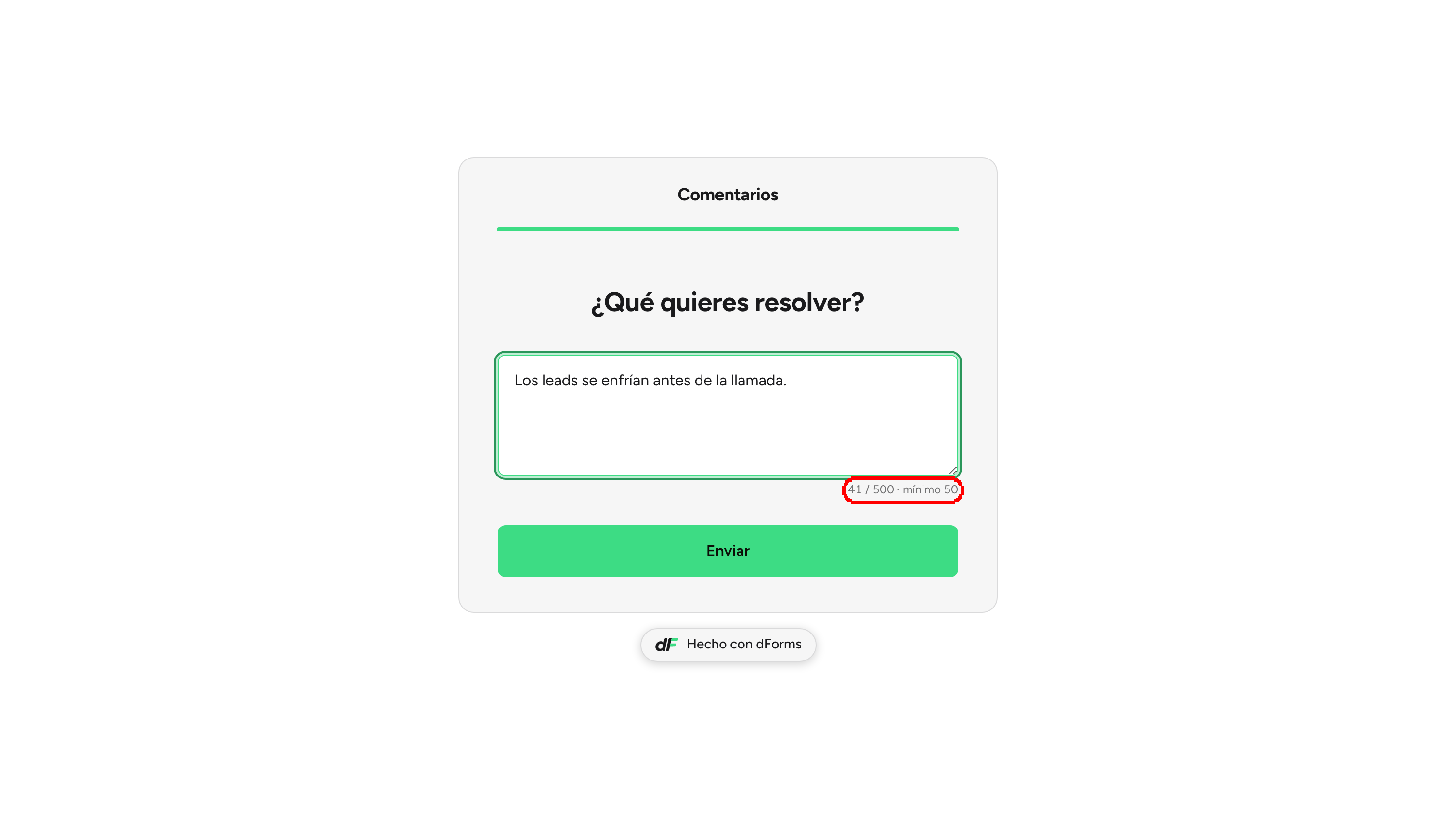
* Un contador en vivo bajo la caja, por ejemplo *32 caracteres*, o *32 / 500* cuando hay un máximo. Mientras la respuesta está por debajo del mínimo, el contador añade el mínimo, como en *32 / 500 · mínimo 50*.
* La caja deja de aceptar texto al llegar al máximo.
* Si intenta continuar con menos caracteres que el mínimo, ve **Tu respuesta es muy corta.** Los espacios al principio y al final no cuentan para el mínimo. Una pregunta opcional que se deja vacía no tiene que cumplirlo.
* **Tu respuesta es muy larga.** aparece si la respuesta pasa del máximo, por ejemplo cuando llegó prellenada desde el enlace.

<figure><img src="https://365551146-files.gitbook.io/~/files/v0/b/gitbook-x-prod.appspot.com/o/spaces%2FMUYDYzjmxpzlYaw0gcaZ%2Fuploads%2Fgit-blob-cc3f1e0cbfb34e7c33e3f64177dc067d400894ee%2Fforms-text-and-slider-fields-08-public-counter.png?alt=media" alt="El formulario en vivo mostrando una respuesta de Texto largo con el contador 32 / 500 · mínimo 50 bajo la caja"><figcaption><p>El contador sigue el tema y el idioma del formulario.</p></figcaption></figure>

El máximo también se comprueba al enviar el formulario. Una respuesta demasiado larga se rechaza con **Una de tus respuestas es más larga de lo que permite este formulario. Acórtala e inténtalo de nuevo.**

***

## Sitio web

**Sitio web** recoge una dirección web y comprueba que parezca una antes de dejar continuar. Igual que Texto corto, acepta un **Placeholder** en **Ajustes de la pregunta**; déjalo vacío para no mostrar ninguno, o pon algo como `acme.com` para enseñar la forma que esperas.

Qué experimenta quien responde:

* Puede escribir un dominio pelado como `acme.com` o `www.acme.com`, o una dirección completa como `https://acme.com/precios`. Se acepta cualquier cosa con un dominio y una terminación válida (`.com`, `.io`, `.co`, etc.).
* Al salir del campo, dForms añade `https://` solo si faltaba. `acme.com` se convierte en `https://acme.com`, y ese es el valor que se guarda en la respuesta y se envía a las integraciones.
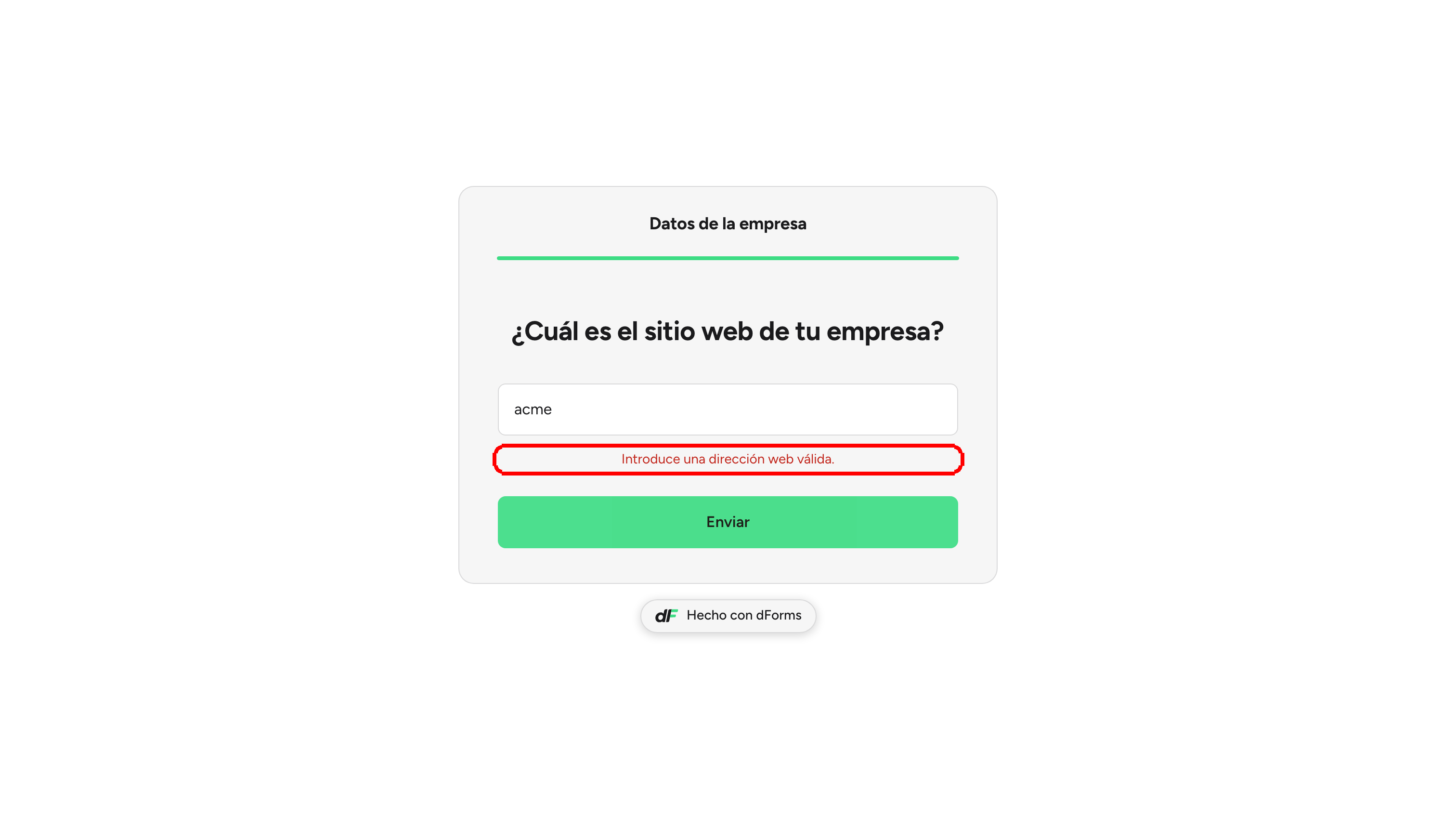
* Si el texto no es una dirección válida (por ejemplo `acme` sin terminación, o un enlace `ftp://`), el formulario muestra **Introduce una dirección web válida.** y se queda en la pregunta.

<figure><img src="https://365551146-files.gitbook.io/~/files/v0/b/gitbook-x-prod.appspot.com/o/spaces%2FMUYDYzjmxpzlYaw0gcaZ%2Fuploads%2Fgit-blob-09ada3bf5417349af82ba4c42ea72002fd8743f3%2Fforms-text-and-slider-fields-03-website-validation.png?alt=media" alt="El formulario en vivo mostrando una pregunta de Sitio web con el texto acme escrito y el error Introduce una dirección web válida."><figcaption><p>Una dirección incompleta se rechaza. La persona la corrige y continúa.</p></figcaption></figure>

Las preguntas de Sitio web ofrecen los mismos ajustes que Texto corto (**Obligatoria**, **Placeholder**, **Respuesta por defecto**, **Clave del campo**, **Pregunta oculta**) y no pueden dar puntos.

***

## Deslizador

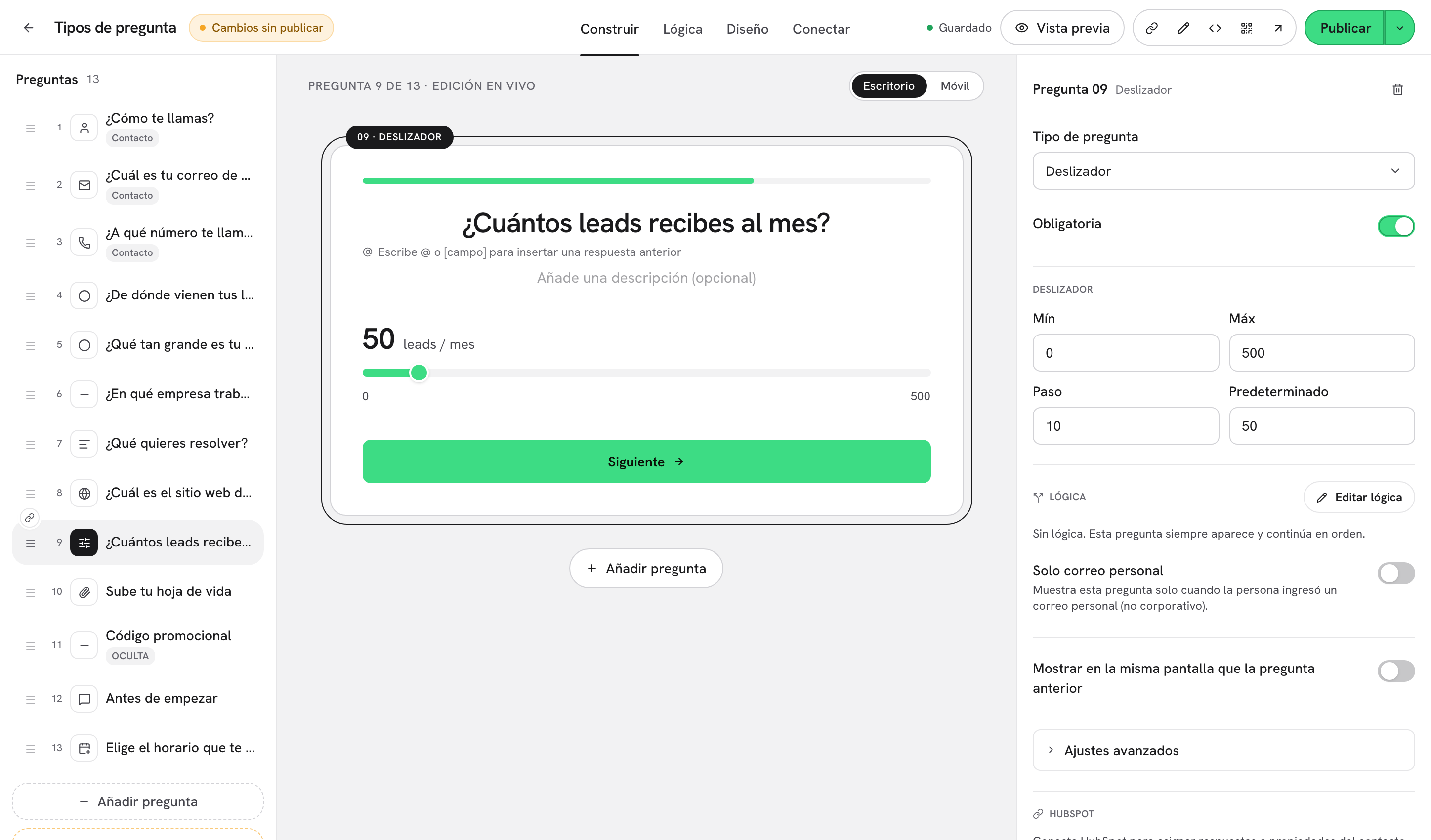
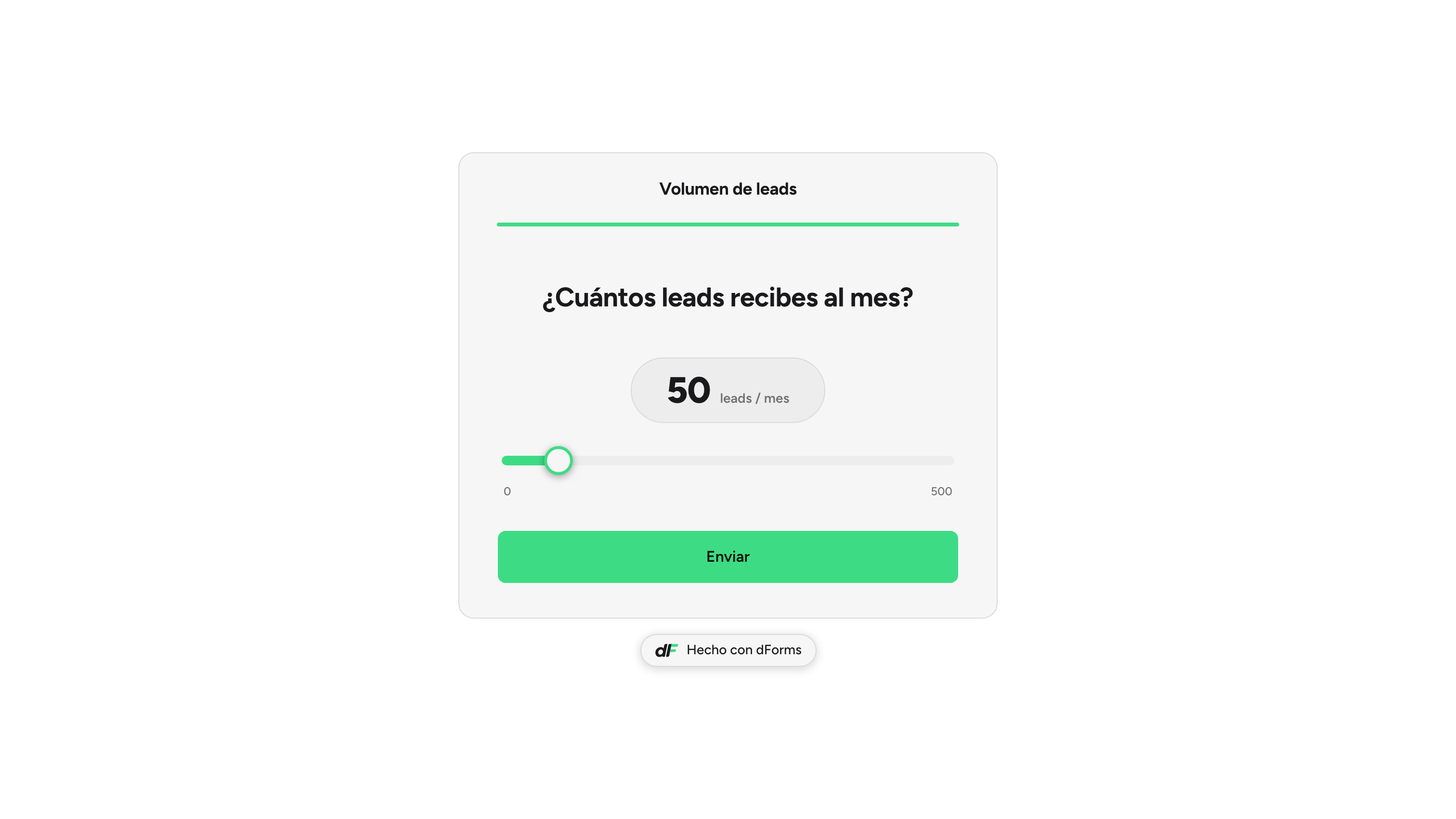
**Deslizador** pide un número en una escala. Quien responde arrastra un tirador (o usa el teclado) y ve el valor actual en una píldora grande encima de la barra, con el mínimo y el máximo impresos en los extremos.

**Paso 3:** Selecciona la pregunta de deslizador. En **Ajustes de la pregunta**, bajo **Deslizador**, define los cuatro valores:

| Ajuste             | Por defecto | Qué hace                                                                                        |
| ------------------ | ----------- | ----------------------------------------------------------------------------------------------- |
| **Mín**            | 0           | El valor más bajo al que puede llegar el tirador.                                               |
| **Máx**            | 100         | El valor más alto al que puede llegar el tirador.                                               |
| **Paso**           | 1           | Cuánto se mueve el valor por muesca. Usa 10 para 0, 10, 20…; usa 5 para 0, 5, 10…               |
| **Predeterminado** | 50          | Dónde arranca el tirador. Si la persona nunca toca el deslizador, ese es el valor que se envía. |

<figure><img src="https://365551146-files.gitbook.io/~/files/v0/b/gitbook-x-prod.appspot.com/o/spaces%2FMUYDYzjmxpzlYaw0gcaZ%2Fuploads%2Fgit-blob-6643bf3966eb7bb78c5fc9ac14ad10b64a57b8d0%2Fforms-text-and-slider-fields-04-slider-settings.png?alt=media" alt="Una pregunta de Deslizador en el lienzo con la sección Deslizador resaltada en los Ajustes: Mín 0, Máx 500, Paso 10, Predeterminado 50"><figcaption><p>El lienzo previsualiza la escala mientras editas <strong>Mín</strong>, <strong>Máx</strong>, <strong>Paso</strong> y <strong>Predeterminado</strong>.</p></figcaption></figure>

El editor te avisa ahí mismo cuando los cuatro valores no encajan entre sí. Corrige el valor y el aviso desaparece:

| Aviso                                                                                                   | Cuándo aparece                                                                                                                |
| ------------------------------------------------------------------------------------------------------- | ----------------------------------------------------------------------------------------------------------------------------- |
| **El predeterminado está fuera de 0-500. Los respondientes verán 500.**                                 | **Predeterminado** está por debajo de **Mín** o por encima de **Máx**. El formulario en vivo lo ajusta al límite más cercano. |
| **El máximo es menor que el mínimo. El deslizador no tiene recorrido.**                                 | **Máx** es menor que **Mín**.                                                                                                 |
| **El mínimo y el máximo son iguales, así que el control no se puede mover: solo se puede responder 0.** | **Mín** es igual a **Máx**.                                                                                                   |
| **El paso debe ser mayor que 0. Los navegadores ignoran cualquier otro valor y avanzan de 1 en 1.**     | **Paso** es 0 o negativo.                                                                                                     |

<figure><img src="https://365551146-files.gitbook.io/~/files/v0/b/gitbook-x-prod.appspot.com/o/spaces%2FMUYDYzjmxpzlYaw0gcaZ%2Fuploads%2Fgit-blob-7239248810975a720d657c3ac8ba894e467db938%2Fforms-text-and-slider-fields-05-slider-warning.png?alt=media" alt="Los ajustes del Deslizador con Predeterminado en 600 y el aviso de que el predeterminado está fuera de 0-500 y los respondientes verán 500"><figcaption><p>Un valor por defecto fuera del rango dispara un aviso justo bajo los campos.</p></figcaption></figure>

**Etiqueta de unidad.** Para imprimir una unidad junto al número (por ejemplo `leads / mes`), abre **Ajustes avanzados**, activa **Variar la pregunta según un campo** en **Pregunta dinámica** y llena la **Etiqueta de unidad del deslizador** de cada variante. La etiqueta forma parte de la función de pregunta dinámica, así que puede cambiar con una respuesta anterior. Mira [Preguntas dinámicas (variantes)](/dapta-docs-es/dforms/builder/dynamic-questions.md).

<figure><img src="https://365551146-files.gitbook.io/~/files/v0/b/gitbook-x-prod.appspot.com/o/spaces%2FMUYDYzjmxpzlYaw0gcaZ%2Fuploads%2Fgit-blob-58ffabef04a49c35cf9bcfb987ec28c84d3da05e%2Fforms-text-and-slider-fields-06-public-slider.png?alt=media" alt="El formulario en vivo mostrando un deslizador con el valor 50 y la etiqueta de unidad leads / mes en la píldora encima de la barra"><figcaption><p>Lo que ve quien responde: la píldora del valor con su etiqueta de unidad, la barra y los extremos 0 y 500.</p></figcaption></figure>

Más sobre los deslizadores:

* **Puntaje.** Un deslizador puede dar puntos por rango (por ejemplo de 0 a 49 da 0 puntos, de 50 en adelante da 10). Define los rangos en **Lógica** > **Puntaje**. Mira [Puntaje](/dapta-docs-es/dforms/logic/scoring.md).
* **Lógica.** Las reglas de mostrar, ocultar y ramificar sobre un deslizador usan **Igual a**, **Mayor que**, **Menor que** y **Entre**. Mira [Condiciones para mostrar y ocultar](/dapta-docs-es/dforms/logic/conditions.md).
* **Prellenado.** El bloque **Prellenar desde la URL** en **Ajustes avanzados** muestra un ejemplo listo como `?leads=5`. Un valor en la URL reemplaza al **Predeterminado**.

***

## Qué sigue

* [Ajustes de cada pregunta](/dapta-docs-es/dforms/builder/question-settings.md): Obligatoria, Placeholder, Respuesta por defecto, Clave del campo, Pregunta oculta y Termina el formulario, todo en un sitio.
* [Preguntas dinámicas (variantes)](/dapta-docs-es/dforms/builder/dynamic-questions.md): cambia el título de la pregunta (y la etiqueta de unidad del deslizador) según una respuesta anterior.
* [Datos de contacto: Nombre, Correo, Teléfono](/dapta-docs-es/dforms/builder/question-types/contact-fields.md) y [Opciones: Única, Múltiple, Desplegable](/dapta-docs-es/dforms/builder/question-types/choice-fields.md): los otros tipos de pregunta.
* [Puntaje](/dapta-docs-es/dforms/logic/scoring.md): da puntos según los rangos del deslizador.
* [Campos ocultos y prellenado por URL](/dapta-docs-es/dforms/builder/hidden-fields-and-url-prefill.md): prellena cualquiera de estos campos desde el enlace.


---

# Agent Instructions
This documentation is published with GitBook. GitBook is the documentation platform designed so that both humans and AI agents can read, navigate, and reason over technical content effectively. Learn more at gitbook.com.

## Querying This Documentation
If you need additional information that is not directly available in this page, you can query the documentation by asking a question.

Perform an HTTP GET request on the following URL with the `ask` and `goal` query parameters:

```
GET https://docs.dapta.ai/dapta-docs-es/dforms/builder/question-types/text-and-slider-fields.md?ask=<question>&goal=<user_goal>
```

`ask` is the immediate question: it should be specific, self-contained, and written in natural language.
`goal` is what the user is ultimately trying to achieve, the reason they need the answer. Sharing it helps GitBook give you a better, more relevant answer. A goal is most helpful when it describes the outcome the user wants rather than restating the question. For example, with `ask=how do I create an API token`, a goal like `automate deployments from our CI pipeline` lets GitBook tailor the answer to that use case.

The response will contain a direct answer to the question and relevant excerpts and sources from the documentation.

Use this mechanism when the answer is not explicitly present in the current page, you need clarification or additional context, or you want to retrieve related documentation sections.