> For the complete documentation index, see [llms.txt](https://docs.dapta.ai/llms.txt). Markdown versions of documentation pages are available by appending `.md` to page URLs; this page is available as [Markdown](https://docs.dapta.ai/dapta-docs-es/dapta-forms/builder/recall-answers.md).

# Reutilizar respuestas con @

Personaliza tu formulario de Dapta insertando una respuesta anterior en el título de una pregunta posterior, en el texto de ayuda, en una pantalla de revelación, en el mensaje de un resultado o en el

Reutilizar permite que una pantalla posterior repita algo que la persona ya te contó: «¡Encantado, Ada!» en lugar de un «¿Cuál es tu correo?» genérico. Insertas un token pequeño como `[firstname]`, y el formulario en vivo lo cambia por la respuesta real.

Los tokens funcionan en títulos de pregunta, descripciones (texto de ayuda), textos de pantalla de revelación, variantes de pregunta dinámica, mensajes de agradecimiento de los resultados y en el final del formulario. El editor solo ofrece campos que se preguntan **antes** de la pantalla que estás editando.

***

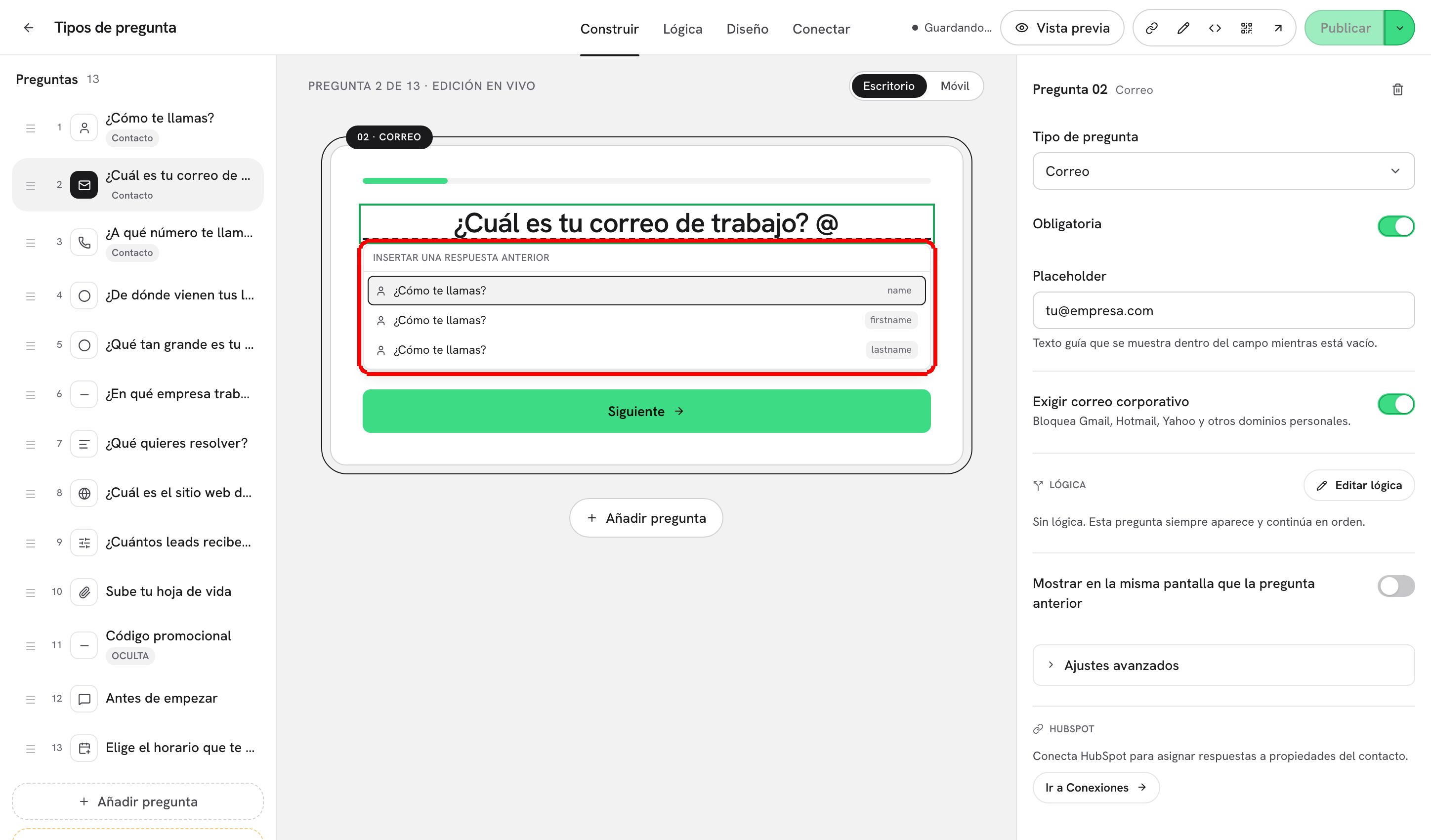
**Paso 1:** Abre tu formulario en el editor, selecciona la pregunta que quieres personalizar y haz clic en su título en el lienzo (**Escribe tu pregunta…**). Bajo el título verás la pista **Escribe @ o \[campo] para insertar una respuesta anterior**.

**Paso 2:** Escribe `@` (o `[`) donde quieres que aparezca la respuesta. Se abre el selector **Insertar una respuesta anterior** y lista todos los campos anteriores, con el texto de la pregunta y su clave de campo. Haz clic en uno, o usa las flechas y Enter.

<figure><img src="https://365551146-files.gitbook.io/~/files/v0/b/gitbook-x-prod.appspot.com/o/spaces%2FMUYDYzjmxpzlYaw0gcaZ%2Fuploads%2Fgit-blob-9086cb18288997b3a18bd7467b6ec4b09cdfb5ff%2Fforms-recall-answers-01-picker.png?alt=media" alt="El título de la pregunta en el lienzo con el selector Insertar una respuesta anterior abierto, listando firstname y lastname de la pregunta de Nombre anterior"><figcaption><p>Escribe <strong>@</strong> en un título o una descripción y elige el campo a insertar.</p></figcaption></figure>

El token se inserta como `[clave]`, por ejemplo `[firstname]`, y se resalta en el lienzo para que lo distingas del texto normal. Sigue escribiendo alrededor como siempre.

> **💡 Tip:** Puedes escribir el token a mano. Escribir `[firstname]` (con los corchetes) hace exactamente lo mismo que elegirlo de la lista. Un `@firstname` suelto, sin corchetes, se queda como texto literal.

***

**Paso 3:** Revisa la línea de aviso bajo el campo. El editor comprueba cada token según escribes:

<figure><img src="https://365551146-files.gitbook.io/~/files/v0/b/gitbook-x-prod.appspot.com/o/spaces%2FMUYDYzjmxpzlYaw0gcaZ%2Fuploads%2Fgit-blob-564595ad7cc62d8b72009a89442f594cebb9604e%2Fforms-recall-answers-02-warning.png?alt=media" alt="Un título de pregunta con un token [firstname] y una descripción con [company] y el aviso: company se pregunta después de este paso. Aquí estará vacío."><figcaption><p>Los tokens que todavía no pueden tener valor se marcan en rojo. El del título está bien; el de la descripción apunta a una pregunta posterior.</p></figcaption></figure>

| Aviso                                                                          | Qué significa                                                                         | Qué hacer                                                                      |
| ------------------------------------------------------------------------------ | ------------------------------------------------------------------------------------- | ------------------------------------------------------------------------------ |
| **«\[clave]» se pregunta después de este paso. Aquí estará vacío.**            | El campo existe, pero la persona todavía no ha llegado a esa pregunta.                | Mueve la pregunta más arriba, o reutilízala en una pantalla posterior.         |
| **«\[clave]» no existe en este formulario.**                                   | Ninguna pregunta usa esa clave de campo (error de escritura, o la pregunta se borró). | Elige el campo desde el selector, o corrige la clave en **Ajustes avanzados**. |
| **«@clave» se queda como texto literal: solo \[clave] rellena una respuesta.** | Escribiste `@` seguido de una palabra en lugar de elegir de la lista.                 | Selecciona el campo desde el selector para que se inserte con corchetes.       |
| **Todavía no hay respuestas anteriores. Esta es la primera pregunta.**         | Se muestra en el selector de la primera pregunta: aún no hay nada que reutilizar.     | Pon el token en una pregunta posterior.                                        |

Los tokens vacíos nunca rompen el formulario: si falta un valor al mostrarse (por ejemplo una pregunta opcional que se saltó), el token se quita sin ruido y la frase se lee sin él.

***

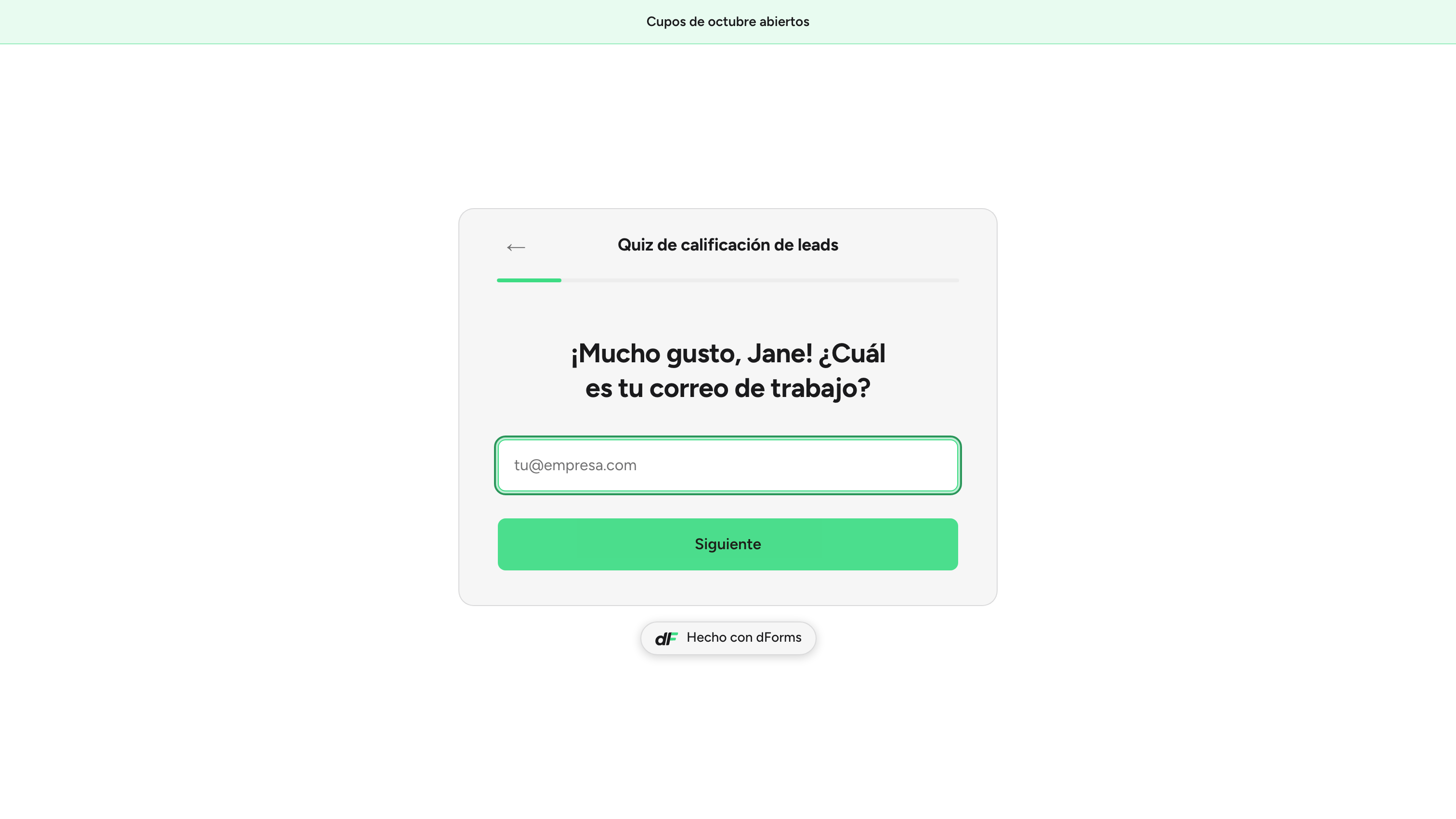
**Paso 4:** Publica y abre el formulario. La pantalla en vivo muestra la respuesta real en lugar del token.

<figure><img src="https://365551146-files.gitbook.io/~/files/v0/b/gitbook-x-prod.appspot.com/o/spaces%2FMUYDYzjmxpzlYaw0gcaZ%2Fuploads%2Fgit-blob-847afb3e0075e32c6bcdad03de03f2265ec50f90%2Fforms-recall-answers-03-public.png?alt=media" alt="El formulario publicado mostrando la pregunta ¡Encantado, Ada! ¿Cuál es tu correo de trabajo?"><figcaption><p>La persona escribió «Ada» en el paso del nombre; el paso del correo la saluda por su nombre.</p></figcaption></figure>

## Dónde funcionan los tokens

| Sitio                                                                       | Cómo añadir el token                                                                         |
| --------------------------------------------------------------------------- | -------------------------------------------------------------------------------------------- |
| Título y descripción de la pregunta                                         | Escribe `@` o `[` en el lienzo.                                                              |
| Titular y subtítulo de la pantalla de revelación                            | Selecciona la tarjeta de revelación y escribe `@` o `[` en su texto.                         |
| Variantes de pregunta dinámica (**Preguntar en su lugar**)                  | Escribe `@` o `[` en el texto de la variante.                                                |
| **Mensaje de agradecimiento** de un resultado (Lógica > Resultados)         | Escribe `[clave]` en el campo del mensaje.                                                   |
| **Titular** y **Mensaje** del final (Diseño > Cuando el formulario termina) | Escribe `[clave]`. La pista bajo el campo dice **Usa \[campo] para insertar una respuesta.** |

Las claves de campo se ven en **Ajustes avanzados** > **Clave de campo** de cada pregunta. Una pregunta de Nombre expone dos claves (por defecto `firstname` y `lastname`). Renombrar una clave actualiza todos los tokens que la usan.

> **⚠️ Nota:** Reutilizar solo lee respuestas dadas antes en la misma sesión. No es una forma de traer datos de tu CRM. Para pasar valores conocidos a un formulario, usa [Campos ocultos y prellenado por URL](/dapta-docs-es/dapta-forms/builder/hidden-fields-and-url-prefill.md): un campo prellenado se puede reutilizar como cualquier otro.

## Qué sigue

* [Preguntas dinámicas (variantes)](/dapta-docs-es/dapta-forms/builder/dynamic-questions.md): haz una pregunta distinta según una respuesta anterior.
* [Campos ocultos y prellenado por URL](/dapta-docs-es/dapta-forms/builder/hidden-fields-and-url-prefill.md): llena respuestas desde el enlace y reutilízalas.
* [Pantalla final](/dapta-docs-es/dapta-forms/logic/ending-screen.md): personaliza el mensaje de agradecimiento.
* [Resultados por rango de puntos](/dapta-docs-es/dapta-forms/logic/outcomes.md): mensajes distintos según el puntaje, con tokens.


---

# Agent Instructions
This documentation is published with GitBook. GitBook is the documentation platform designed so that both humans and AI agents can read, navigate, and reason over technical content effectively. Learn more at gitbook.com.

## Querying This Documentation
If you need additional information that is not directly available in this page, you can query the documentation dynamically by asking a question.

Perform an HTTP GET request on the current page URL with the `ask` query parameter, and the optional `goal` query parameter:

```
GET https://docs.dapta.ai/dapta-docs-es/dapta-forms/builder/recall-answers.md?ask=<question>&goal=<endgoal>
```

`ask` is the immediate question: it should be specific, self-contained, and written in natural language.
`goal` is optional and describes the broader end goal you are ultimately trying to accomplish on behalf of the user. GitBook uses it to tailor the answer towards what is most useful for that goal.

The response will contain a direct answer to the question and relevant excerpts and sources from the documentation.

Use this mechanism when the answer is not explicitly present in the current page, you need clarification or additional context, or you want to retrieve related documentation sections.