> For the complete documentation index, see [llms.txt](https://docs.dapta.ai/llms.txt). Markdown versions of documentation pages are available by appending `.md` to page URLs; this page is available as [Markdown](https://docs.dapta.ai/dapta-docs-es/dforms/builder/screens.md).

# Varias preguntas en una pantalla

Muestra varias preguntas juntas en una pantalla de un formulario de Diapositivas en dForms: agrúpalas desde la lista de preguntas o desde el panel de ajustes, qué puede y qué no puede compartir pantal

En un formulario de **Diapositivas** cada pregunta tiene, por defecto, su propia pantalla. Puedes agrupar preguntas para que quien responde vea varias juntas, en una sola tarjeta con un solo botón: un nombre, un correo y un teléfono en una misma pantalla de contacto, o tres preguntas cortas de calificación en un solo paso.

Agrupar solo cambia cómo se muestran las preguntas. Cada pregunta conserva sus ajustes, su clave del campo, su lógica y su respuesta, y aparece como su propia columna en **Respuestas**.

Las pantallas solo existen en **Diapositivas**. En un formulario de **Una página** todas las preguntas ya están en la misma página, así que ahí no aplican (mira [En un formulario de una página](#en-un-formulario-de-una-pagina) más abajo).

***

## Agrupar preguntas en la lista de preguntas

**Paso 1:** Abre el formulario en la pestaña **Construir**. En la lista **Preguntas**, pasa el cursor por la tarjeta que quieres unir a la de arriba. Aparece un pequeño ícono de cadena en su borde superior, entre las dos tarjetas. Su tooltip dice **Mostrar en la misma pantalla que la pregunta anterior**.

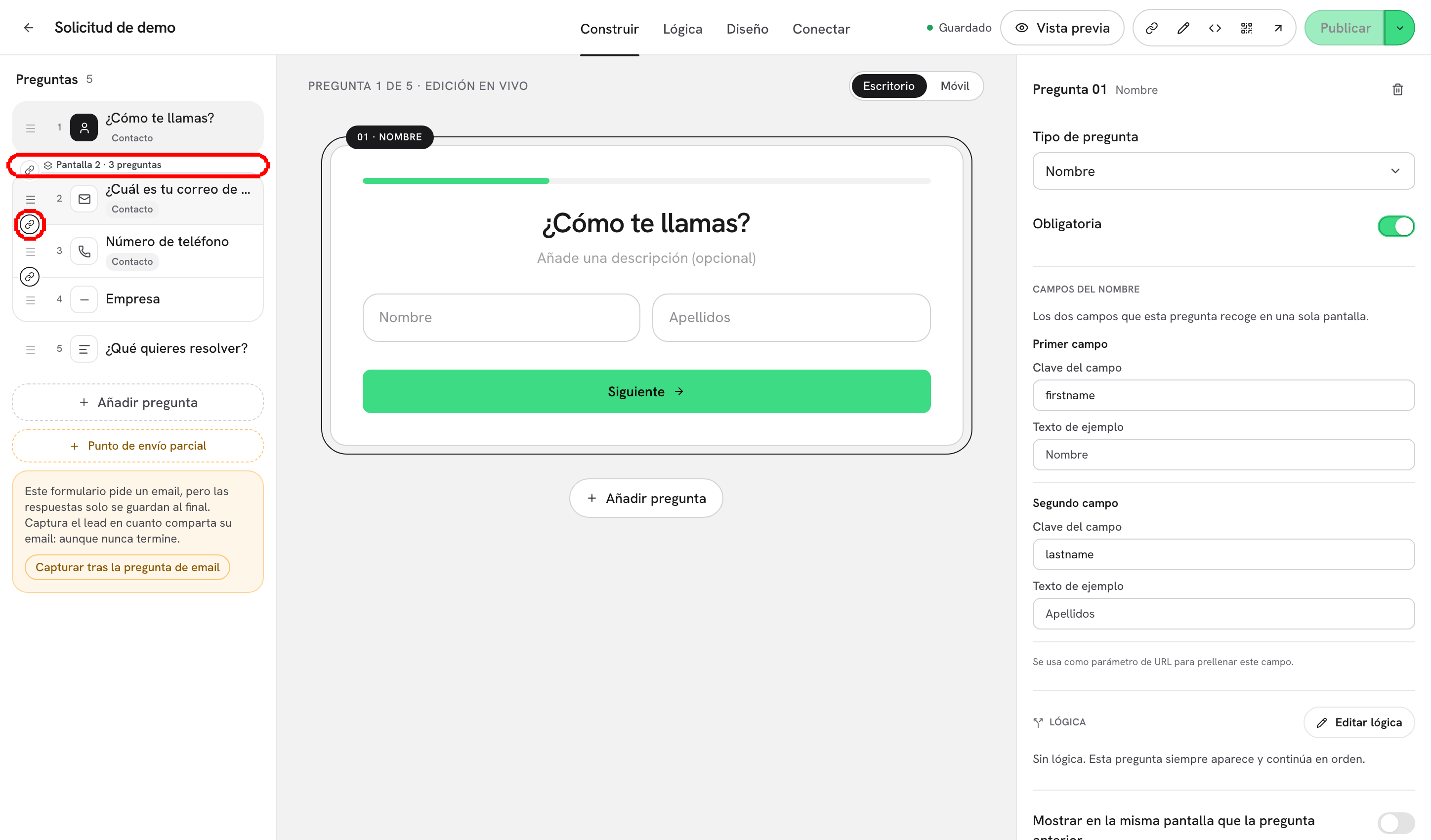
**Paso 2:** Haz clic en la cadena. Las dos tarjetas se juntan en un solo bloque, y una etiqueta encima del bloque nombra la pantalla, por ejemplo **Pantalla 2 · 2 preguntas**. Haz clic en la cadena de la tarjeta siguiente para añadir una tercera pregunta, y así sucesivamente.

<figure><img src="https://365551146-files.gitbook.io/~/files/v0/b/gitbook-x-prod.appspot.com/o/spaces%2FMUYDYzjmxpzlYaw0gcaZ%2Fuploads%2Fgit-blob-572d270c2bb85f40a999c4e2ebe91ab4a8ca6eea%2Fforms-screens-01-chain-toggle.png?alt=media" alt="La lista Preguntas con dos tarjetas unidas en un solo bloque bajo la etiqueta Pantalla 2 · 2 preguntas, y el ícono de cadena entre ellas resaltado"><figcaption><p>La cadena entre dos tarjetas las une. La etiqueta encima del bloque nombra la pantalla y cuenta sus preguntas.</p></figcaption></figure>

La cadena se queda visible entre las tarjetas que comparten pantalla. Haz clic otra vez (su tooltip dice ahora **Empezar una pantalla nueva aquí**) para dividir la pantalla: esa pregunta y todas las que están debajo de ella en la pantalla pasan a una pantalla nueva.

Hacer clic en la cadena de la primera pregunta de una pantalla une las dos pantallas completas, siempre que el resultado tenga 10 preguntas o menos. Las preguntas conservan su número en la lista; la etiqueta es la que cuenta pantallas.

***

## O usa el panel de ajustes

Cada pregunta de un formulario de **Diapositivas** tiene un interruptor **Mostrar en la misma pantalla que la pregunta anterior** en **Ajustes de la pregunta**, justo después de la tarjeta **Lógica**. Hace exactamente lo mismo que la cadena. Actívalo para unir la pregunta a la pantalla de arriba, y apágalo para empezar una pantalla nueva en esta pregunta.

<figure><img src="https://365551146-files.gitbook.io/~/files/v0/b/gitbook-x-prod.appspot.com/o/spaces%2FMUYDYzjmxpzlYaw0gcaZ%2Fuploads%2Fgit-blob-e05f878f372329ee2dc1f60bfdcb12039d5bf6e6%2Fforms-screens-02-settings-switch.png?alt=media" alt="El interruptor Mostrar en la misma pantalla que la pregunta anterior bajo la tarjeta Lógica, no disponible en un Agendador, con el motivo Los agendadores, las pantallas de revelación y las subidas de archivo siempre van en su propia pantalla."><figcaption><p>Cuando una pregunta no puede unirse a la pantalla de arriba, el interruptor sigue visible y dice por qué.</p></figcaption></figure>

El interruptor también es la forma de agrupar preguntas en una ventana angosta. Por debajo del tamaño de un portátil, la lista **Preguntas** se reemplaza por una fila de botones numerados bajo el lienzo. Esa fila selecciona preguntas y añade nuevas, pero no muestra las pantallas ni la cadena.

***

## Qué no puede compartir pantalla

Cuando una pregunta no puede unirse a la pantalla de arriba, el interruptor sigue visible pero no se puede activar, y dice por qué. Donde la cadena aparece en la lista, su tooltip da el mismo motivo.

| Caso                                                                                                              | Motivo que se muestra                                                                                        |
| ----------------------------------------------------------------------------------------------------------------- | ------------------------------------------------------------------------------------------------------------ |
| No hay ninguna pregunta visible encima de esta                                                                    | **No hay ninguna pregunta visible antes de esta, así que no hay una pantalla a la que unirse.**              |
| Esta pregunta o la de arriba es un **Agendador**, una **Pantalla de revelación** o una pregunta **Subir archivo** | **Los agendadores, las pantallas de revelación y las subidas de archivo siempre van en su propia pantalla.** |
| La pregunta está oculta                                                                                           | **Las preguntas ocultas nunca se muestran, así que no se unen a una pantalla.**                              |
| Unirla dejaría más de 10 preguntas en la pantalla                                                                 | **Una pantalla admite hasta 10 preguntas.**                                                                  |

Un **Mensaje** sí puede compartir pantalla, lo que sirve para poner una explicación corta encima de las preguntas que presenta.

***

## Mover, ocultar y cambiar preguntas de una pantalla

El editor mantiene las pantallas en orden mientras trabajas:

* **Arrastra dentro de una pantalla** para reordenar sus preguntas. Se quedan en la pantalla.
* **Suelta una pregunta entre dos preguntas de otra pantalla** y se une a esa pantalla, salvo que esté llena.
* **Suéltala en cualquier otro sitio** y sale de su pantalla.
* Un **Agendador**, una **Pantalla de revelación** o una pregunta **Subir archivo**, o cualquier pregunta que sueltes en una pantalla llena, queda justo después de la pantalla, así que soltar nunca parte una pantalla en dos.
* **Una pantalla que se queda con una sola pregunta** deja de ser una pantalla.
* **Ocultar una pregunta** la saca de su pantalla. La pista de **Pregunta oculta** lo avisa: **Al ocultarla, también sale de su pantalla.** Si vuelves a mostrarla, regresa a la pantalla cuando está entre dos preguntas de ella, o queda justo después de la pantalla si esta está llena.
* **Cambiar el tipo de una pregunta** a **Agendador**, **Pantalla de revelación** o **Subir archivo** la saca de la pantalla. En una pregunta que comparte pantalla, la nota **Los agendadores, las pantallas de revelación y las subidas de archivo siempre van en su propia pantalla.** bajo **Tipo de pregunta** te avisa antes de cambiarlo.

***

## Qué ves en el editor

* **Lienzo.** Al seleccionar cualquier pregunta de una pantalla, el lienzo muestra la pantalla completa como una sola tarjeta, con un solo botón al final, tal como la verá quien responde. La pregunta que describe el panel de ajustes queda marcada; haz clic en otra pregunta de la tarjeta para seleccionarla. El indicador de progreso de la tarjeta cuenta pantallas, como en el formulario en vivo.
* **Texto del botón.** El único botón de la pantalla es el de su última pregunta: **Siguiente**, o **Enviar** en la última pantalla, en el idioma del formulario (o con tus propias palabras de **Diseño** → **Texto de los botones**). Una pantalla que termina con un **Mensaje** muestra **Continue**. Mira [Idioma y texto de los botones](/dapta-docs-es/dforms/design/language-and-button-text.md).
* **Vista previa.** El contador **Paso 1 de 4** cuenta pantallas, y las flechas avanzan de pantalla en pantalla. Mira [Vista previa](/dapta-docs-es/dforms/builder/preview.md).
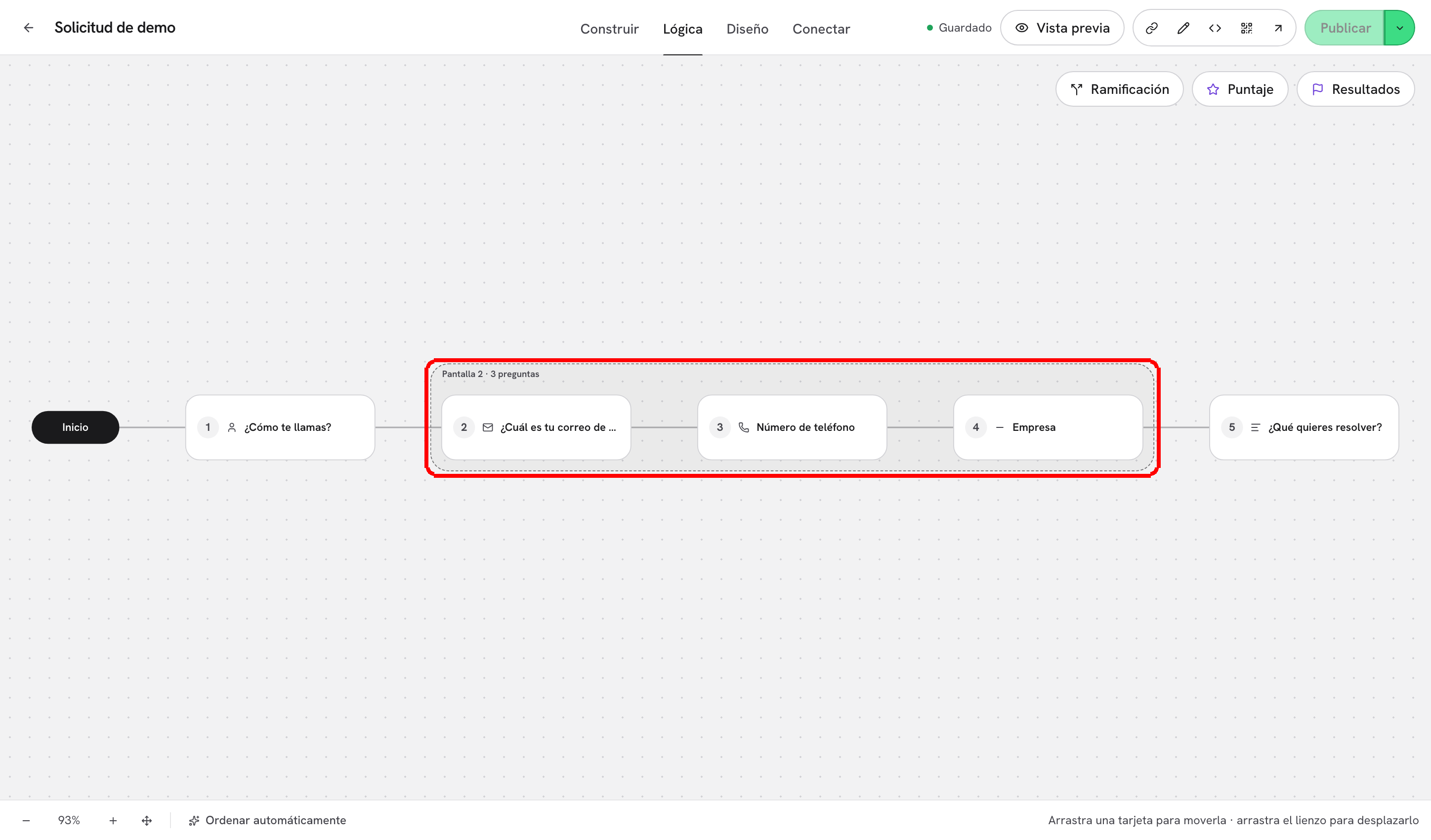
* **Pestaña Lógica.** En el lienzo de lógica cada pantalla se dibuja como un marco alrededor de sus preguntas, con la misma etiqueta **Pantalla 2 · 3 preguntas**. El mapa de lógica de las ventanas pequeñas también muestra la etiqueta. Mira [Lógica, puntaje y resultados](/dapta-docs-es/dforms/logic.md).

<figure><img src="https://365551146-files.gitbook.io/~/files/v0/b/gitbook-x-prod.appspot.com/o/spaces%2FMUYDYzjmxpzlYaw0gcaZ%2Fuploads%2Fgit-blob-ea3f93930cc641f91205936aa9be25dc39db5ba3%2Fforms-screens-03-canvas-screen.png?alt=media" alt="El editor con una pantalla de tres preguntas seleccionada: la lista Preguntas muestra el bloque bajo Pantalla 2 · 3 preguntas, y el lienzo muestra las tres preguntas en una sola tarjeta con un solo botón Siguiente, con la pregunta seleccionada marcada"><figcaption><p>Selecciona cualquier pregunta de una pantalla y el lienzo muestra la pantalla completa, tal como la verá quien responde.</p></figcaption></figure>

***

## Qué ve quien responde

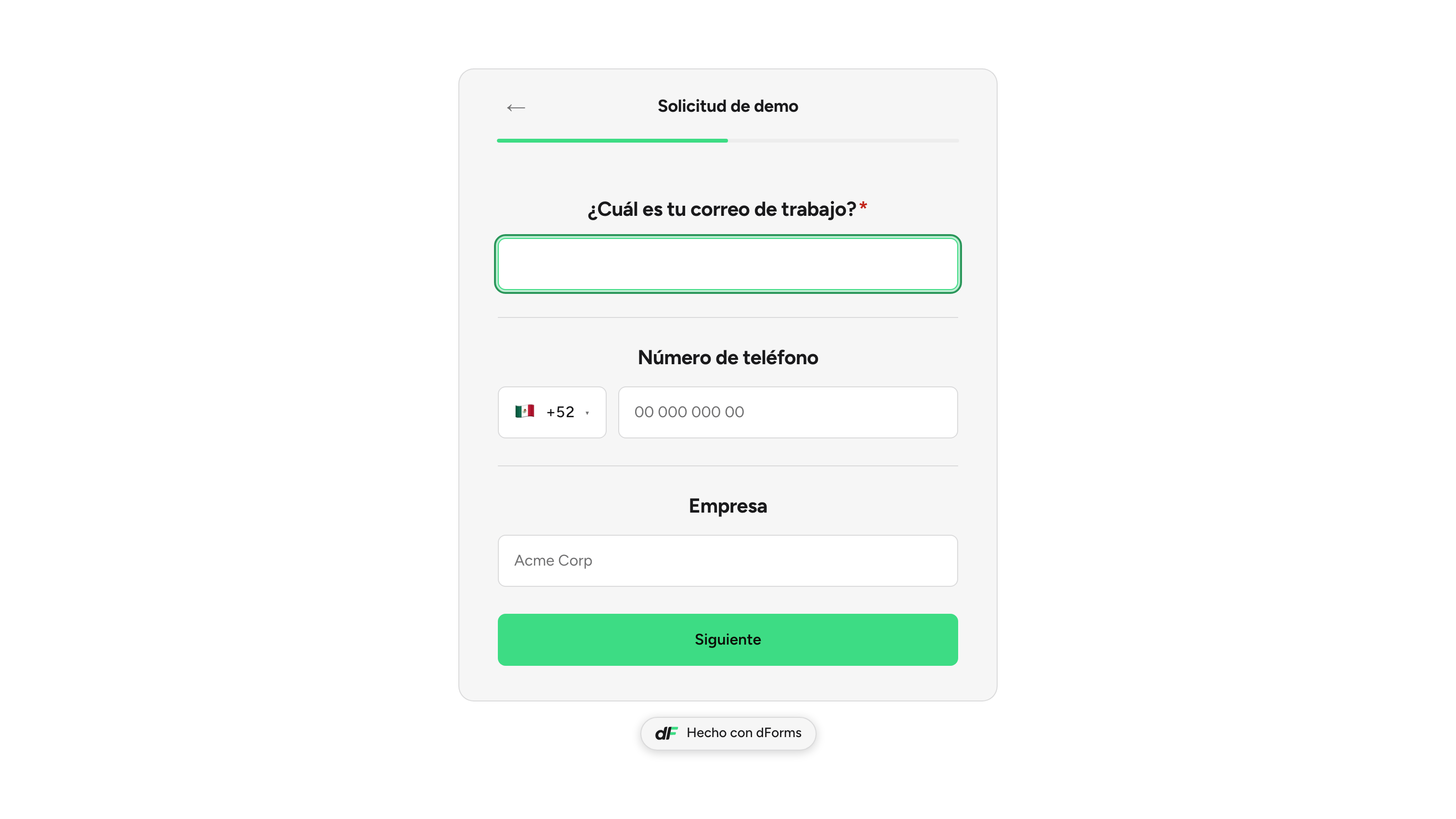
Quien responde contesta juntas las preguntas de una pantalla, en una sola tarjeta:

* Cada pregunta obligatoria lleva un asterisco.
* Hay un solo botón al final. Elegir una opción en una **Opción única** o en un **Desplegable** guarda la respuesta pero no avanza; avanza el botón.
* **Enter** en un campo de una línea pasa al campo siguiente, y desde el último envía la pantalla.
* El botón revisa todas las preguntas a la vez. Cada pregunta con un problema muestra su propio mensaje, el resumen **Revisa las preguntas marcadas arriba.** aparece encima del botón y el cursor va al primer problema.
* La flecha **Atrás** vuelve a la pantalla anterior, con las respuestas todavía puestas.

<figure><img src="https://365551146-files.gitbook.io/~/files/v0/b/gitbook-x-prod.appspot.com/o/spaces%2FMUYDYzjmxpzlYaw0gcaZ%2Fuploads%2Fgit-blob-23c9da7b4e9ce281be52d7bda96cffaf3e66045e%2Fforms-screens-04-public-screen.png?alt=media" alt="Un formulario de Diapositivas publicado mostrando una pantalla con tres preguntas en una sola tarjeta y un único botón Siguiente al final"><figcaption><p>Tres preguntas en una pantalla, con un solo botón <strong>Siguiente</strong>.</p></figcaption></figure>

En un formulario insertado en tu sitio con `embed.js`, tu página vuelve al inicio del formulario cada vez que cambia la pantalla, así que una pantalla alta nunca empieza a mitad de la página. Mira [Insertar en tu sitio web](/dapta-docs-es/dforms/share/embed.md#el-formulario-se-desplaza-a-la-vista).

***

## La lógica en una pantalla

Cada pregunta conserva sus condiciones y sus reglas. En una pantalla se comportan así:

* **Las condiciones corren en vivo.** Una pregunta cuya regla **Mostrar cuando** u **Ocultar cuando** lee otra pregunta de la misma pantalla aparece y desaparece mientras la persona responde. La tarjeta **Lógica** lo avisa: **Esta pregunta depende de una respuesta de la misma pantalla, así que aparece y desaparece mientras responden.**
* **Los saltos esperan a la pantalla.** Un salto o el paso al final ocurre cuando la persona sale de la pantalla. Las reglas de sus preguntas se leen de arriba abajo y gana la primera que lleva a algún lado, así que un **Siempre va a** en una pregunta de arriba gana sobre las reglas de abajo.
* **Un salto abre una pantalla entera.** Las listas de salto solo ofrecen la primera pregunta de cada pantalla. Un salto a la mitad de una pantalla abre esa pantalla desde su primera pregunta visible, y un salto a una pregunta de su propia pantalla se ignora.
* **Termina el formulario** en una pregunta de la pantalla termina el formulario cuando la persona envía la pantalla.

Las reglas completas están en [Ramificaciones y saltos](/dapta-docs-es/dforms/logic/branching.md#saltos-en-una-pantalla-de-varias-preguntas) y en [Condiciones para mostrar y ocultar](/dapta-docs-es/dforms/logic/conditions.md#condiciones-en-una-pantalla-de-varias-preguntas).

<figure><img src="https://365551146-files.gitbook.io/~/files/v0/b/gitbook-x-prod.appspot.com/o/spaces%2FMUYDYzjmxpzlYaw0gcaZ%2Fuploads%2Fgit-blob-2cfb216634a62566b7db12f86f4aab70b890c2ad%2Fforms-screens-05-logic-frame.png?alt=media" alt="El lienzo de lógica con tres tarjetas de pregunta dentro de un marco con la etiqueta Pantalla 2 · 3 preguntas, y un salto punteado que sale del marco"><figcaption><p>En el lienzo de lógica, una pantalla es un marco alrededor de sus preguntas. Los saltos salen de la pantalla.</p></figcaption></figure>

***

## Respuestas parciales, pantallas de revelación y protección contra spam

* **Punto de envío parcial.** El marcador nunca queda dentro de una pantalla. Si lo pones después de una pregunta en medio de una pantalla, se mueve después de la última pregunta de la pantalla, y se dispara cuando la persona envía la pantalla. Mira [Respuestas parciales](/dapta-docs-es/dforms/builder/partial-submissions.md).
* **Pantallas de revelación.** Una revelación siempre va en su propia pantalla. En una pregunta que comparte pantalla, **Mostrar pantalla de revelación después** dice **Mostrar una pantalla de revelación después de esta pantalla** y añade la revelación después de la última pregunta de la pantalla. Mira [Pantallas de revelación](/dapta-docs-es/dforms/logic/reveal-screens.md).
* **Protección contra spam.** Cuando el formulario tiene activa la [protección contra spam](/dapta-docs-es/dforms/connect/spam-protection.md), la verificación aparece encima del botón de la pantalla que termina el formulario.

***

## Respuestas y analíticas

Agrupar no cambia lo que se guarda: cada pregunta conserva su respuesta, su columna y su clave del campo, en **Respuestas**, en el CSV, en los webhooks y en HubSpot. En [Analíticas](/dapta-docs-es/dforms/results/analytics.md), cada pregunta de una pantalla cuenta una vista cuando aparece la pantalla, así que el abandono de una pantalla se ve en su última pregunta.

***

## En un formulario de una página

Las pantallas son una función de **Diapositivas**. En un formulario de **Una página** no aparecen la cadena, las etiquetas ni el interruptor, y el panel **Diseño** avisa: **Las pantallas solo aplican en Diapositivas. En Una página todas las preguntas ya están juntas.** Tus pantallas se conservan: vuelve a poner el formulario en **Diapositivas** y regresan tal como estaban. Mira [Formulario de una sola página](/dapta-docs-es/dforms/builder/one-page-layout.md).

## Qué sigue

* [Ajustes de cada pregunta](/dapta-docs-es/dforms/builder/question-settings.md): el interruptor junto a los demás ajustes compartidos.
* [Ramificaciones y saltos](/dapta-docs-es/dforms/logic/branching.md): cómo se comportan los saltos en una pantalla de varias preguntas.
* [Qué ve quien responde](/dapta-docs-es/dforms/respondent-experience.md): el formulario público, pantalla por pantalla.
* [Idioma y texto de los botones](/dapta-docs-es/dforms/design/language-and-button-text.md): las palabras del botón de la pantalla.


---

# Agent Instructions
This documentation is published with GitBook. GitBook is the documentation platform designed so that both humans and AI agents can read, navigate, and reason over technical content effectively. Learn more at gitbook.com.

## Querying This Documentation
If you need additional information that is not directly available in this page, you can query the documentation by asking a question.

Perform an HTTP GET request on the following URL with the `ask` and `goal` query parameters:

```
GET https://docs.dapta.ai/dapta-docs-es/dforms/builder/screens.md?ask=<question>&goal=<user_goal>
```

`ask` is the immediate question: it should be specific, self-contained, and written in natural language.
`goal` is what the user is ultimately trying to achieve, the reason they need the answer. Sharing it helps GitBook give you a better, more relevant answer. A goal is most helpful when it describes the outcome the user wants rather than restating the question. For example, with `ask=how do I create an API token`, a goal like `automate deployments from our CI pipeline` lets GitBook tailor the answer to that use case.

The response will contain a direct answer to the question and relevant excerpts and sources from the documentation.

Use this mechanism when the answer is not explicitly present in the current page, you need clarification or additional context, or you want to retrieve related documentation sections.