> For the complete documentation index, see [llms.txt](https://docs.dapta.ai/llms.txt). Markdown versions of documentation pages are available by appending `.md` to page URLs; this page is available as [Markdown](https://docs.dapta.ai/dapta-docs-es/dapta-forms/connect.md).

# Conectar e integraciones

Envía cada respuesta de Dapta Forms a donde trabaja tu equipo: HubSpot, tu propio endpoint de webhook, píxeles de analítica y avisos por correo. Aprende las dos superficies (Conexiones a nivel de cuen

Dapta Forms puede empujar cada respuesta en cuanto llega: a un contacto de HubSpot, a un webhook en tu propio servidor, a tus herramientas de analítica mediante píxeles, y a bandejas de correo mediante avisos. Todo se configura desde dos sitios, y nada de lo que haga una integración puede bloquear ni perder una respuesta.

***

## Las dos superficies

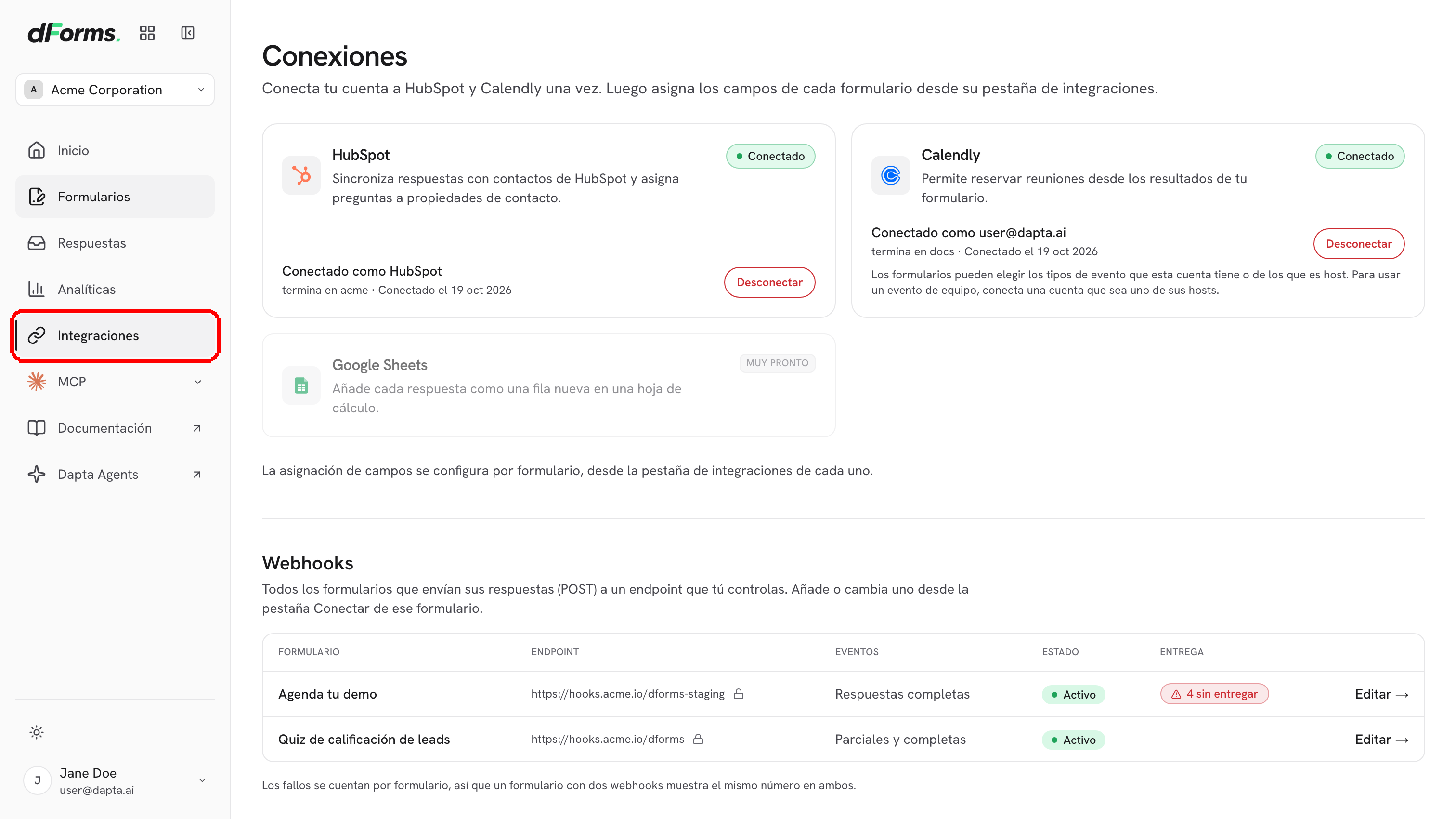
**1. Conexiones (a nivel de cuenta).** Abre **Integraciones** en el rail de la izquierda. Aquí conectas tu cuenta a **HubSpot** y a **Calendly** una sola vez con un token, y aquí ves un inventario de todos los webhooks de tus formularios. Conectar lo hace un admin o un owner; después, cada formulario del workspace puede usar la conexión.

<figure><img src="https://365551146-files.gitbook.io/~/files/v0/b/gitbook-x-prod.appspot.com/o/spaces%2FMUYDYzjmxpzlYaw0gcaZ%2Fuploads%2Fgit-blob-3116678a57ea263dbe1d6a12d2a125060ad8dadf%2Fforms-connect-02-connections-page.png?alt=media" alt="La página de Conexiones abierta desde la entrada Integraciones del rail, con HubSpot y Calendly conectados"><figcaption><p>Conecta una vez aquí, y luego mapea campos por formulario.</p></figcaption></figure>

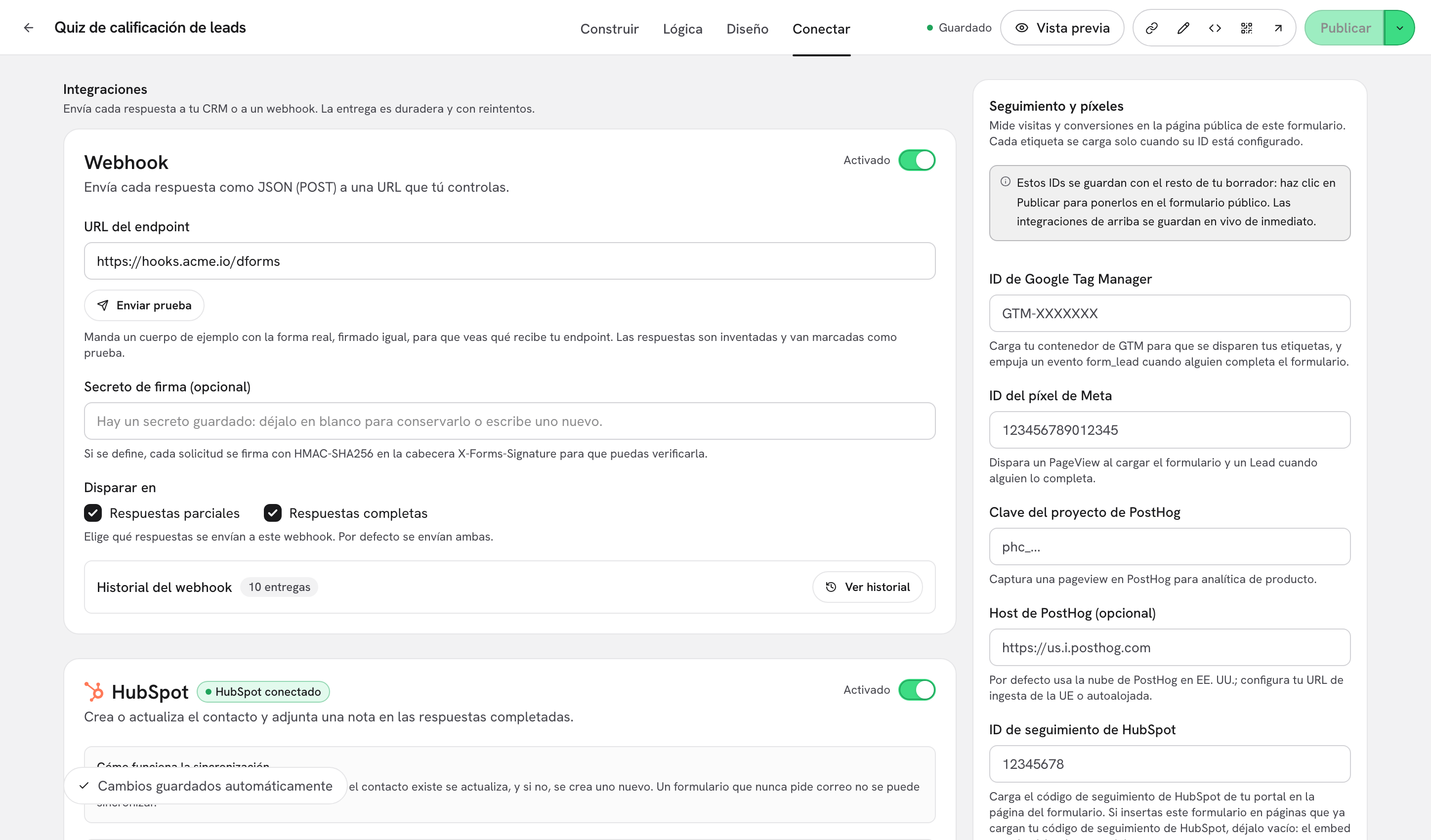
**2. La pestaña Conectar (por formulario).** Abre cualquier formulario en el editor y haz clic en **Conectar** en la barra superior. La pestaña tiene tres secciones:

<figure><img src="https://365551146-files.gitbook.io/~/files/v0/b/gitbook-x-prod.appspot.com/o/spaces%2FMUYDYzjmxpzlYaw0gcaZ%2Fuploads%2Fgit-blob-56f195cb777c614e8121aae0770bbaa5f8f22db0%2Fforms-connect-01-connect-tab.png?alt=media" alt="La pestaña Conectar de un formulario mostrando la sección Integraciones con una tarjeta de Webhook y una de HubSpot"><figcaption><p>La pestaña Conectar. <strong>Integraciones</strong> primero, luego <strong>Seguimiento y píxeles</strong> y <strong>Correos</strong>.</p></figcaption></figure>

| Sección                   | Qué defines ahí                                                                                                                                                                                     |
| ------------------------- | --------------------------------------------------------------------------------------------------------------------------------------------------------------------------------------------------- |
| **Integraciones**         | La tarjeta de **Webhook** y la de **HubSpot**, cada una con un interruptor **Activado** / **Desactivado** y su propio historial de entregas. **Google Sheets** aparece como **Muy pronto**.         |
| **Seguimiento y píxeles** | **ID de Google Tag Manager**, **ID del píxel de Meta**, **Clave del proyecto de PostHog**, **Host de PostHog (opcional)** e **ID de seguimiento de HubSpot** para la página pública del formulario. |
| **Correos**               | El **Aviso de nueva respuesta** (para ti) y la **Confirmación al encuestado** (para quien responde): seguir el template de la cuenta o personalizarlos para este formulario.                        |

<figure><img src="https://365551146-files.gitbook.io/~/files/v0/b/gitbook-x-prod.appspot.com/o/spaces%2FMUYDYzjmxpzlYaw0gcaZ%2Fuploads%2Fgit-blob-56f195cb777c614e8121aae0770bbaa5f8f22db0%2Fforms-connect-01-connect-tab.png?alt=media" alt="La sección Seguimiento y píxeles seguida de la sección Correos en la pestaña Conectar"><figcaption><p>Más abajo en la misma pestaña: los IDs de seguimiento y los dos correos de respuesta.</p></figcaption></figure>

> **💡 Tip:** En la pestaña Conectar no hay botón de Guardar. Los cambios se guardan solos y el pie dice **Cambios guardados automáticamente**. Las integraciones se guardan en el formulario en vivo de inmediato, mientras que los IDs de seguimiento se preparan con tu borrador y salen en vivo cuando haces clic en **Publicar**.

***

## Entrega duradera, en un párrafo

Cuando alguien envía, las respuestas se guardan primero. Solo entonces Dapta Forms encola una entrega por cada integración activada (webhook, HubSpot, correo). Un endpoint lento o roto nunca ralentiza a quien responde, y un intento fallido se reintenta solo con retrasos crecientes. Cada tarjeta de integración tiene un botón **Ver historial** que muestra qué se envió y qué respondió, así nunca tienes que adivinar. Los detalles están en [Entrega, reintentos e historial](/dapta-docs-es/dapta-forms/connect/delivery-and-retries.md).

***

## En esta sección

* [Conexiones (a nivel de cuenta)](/dapta-docs-es/dapta-forms/connect/connections.md): conecta HubSpot y Calendly con un token, mira quién está conectado, desconecta y revisa el inventario de webhooks.
* [HubSpot](/dapta-docs-es/dapta-forms/connect/hubspot.md): sincroniza a quien responde como contacto, asigna preguntas a propiedades, traduce valores, marca UTMs, puntaje y resultado.
* [Paso de agendador y Calendly](/dapta-docs-es/dapta-forms/connect/scheduler-and-calendly.md): deja que la gente reserve una reunión dentro del formulario.
* [Webhooks](/dapta-docs-es/dapta-forms/connect/webhooks.md): manda cada respuesta como JSON (POST) a una URL que tú controlas, firmada y con reintentos.
* [Seguimiento y píxeles](/dapta-docs-es/dapta-forms/connect/tracking-and-pixels.md): GTM, píxel de Meta, PostHog y seguimiento de HubSpot en la página pública.
* [Correos de respuesta](/dapta-docs-es/dapta-forms/connect/emails.md): el aviso que recibes tú y la confirmación que recibe quien responde.
* [Entrega, reintentos e historial](/dapta-docs-es/dapta-forms/connect/delivery-and-retries.md): qué pasa tras una respuesta, el calendario de reintentos, los estados.

## Qué sigue

* [Respuestas](/dapta-docs-es/dapta-forms/results/submissions.md): las respuestas detrás de cada entrega.
* [Guardado automático, borradores y publicación](/dapta-docs-es/dapta-forms/builder/autosave-and-publishing.md): por qué los IDs de seguimiento esperan al **Publicar** y las integraciones no.
* [Miembros y roles](/dapta-docs-es/dapta-forms/account/members-and-roles.md): quién puede conectar un proveedor y quién solo puede mapear campos.
* [Solución de problemas](/dapta-docs-es/dapta-forms/troubleshooting.md): un contacto que nunca llegó, un webhook que sigue fallando.


---

# Agent Instructions
This documentation is published with GitBook. GitBook is the documentation platform designed so that both humans and AI agents can read, navigate, and reason over technical content effectively. Learn more at gitbook.com.

## Querying This Documentation
If you need additional information that is not directly available in this page, you can query the documentation dynamically by asking a question.

Perform an HTTP GET request on the current page URL with the `ask` query parameter, and the optional `goal` query parameter:

```
GET https://docs.dapta.ai/dapta-docs-es/dapta-forms/connect.md?ask=<question>&goal=<endgoal>
```

`ask` is the immediate question: it should be specific, self-contained, and written in natural language.
`goal` is optional and describes the broader end goal you are ultimately trying to accomplish on behalf of the user. GitBook uses it to tailor the answer towards what is most useful for that goal.

The response will contain a direct answer to the question and relevant excerpts and sources from the documentation.

Use this mechanism when the answer is not explicitly present in the current page, you need clarification or additional context, or you want to retrieve related documentation sections.