> For the complete documentation index, see [llms.txt](https://docs.dapta.ai/llms.txt). Markdown versions of documentation pages are available by appending `.md` to page URLs; this page is available as [Markdown](https://docs.dapta.ai/dapta-docs-es/dapta-forms/connect/connections.md).

# Conexiones (a nivel de cuenta)

Conecta tu cuenta de Dapta Forms a HubSpot y Calendly una sola vez desde la página de Conexiones, comprueba quién está conectado, desconecta con seguridad, y revisa el inventario de webhooks de todos

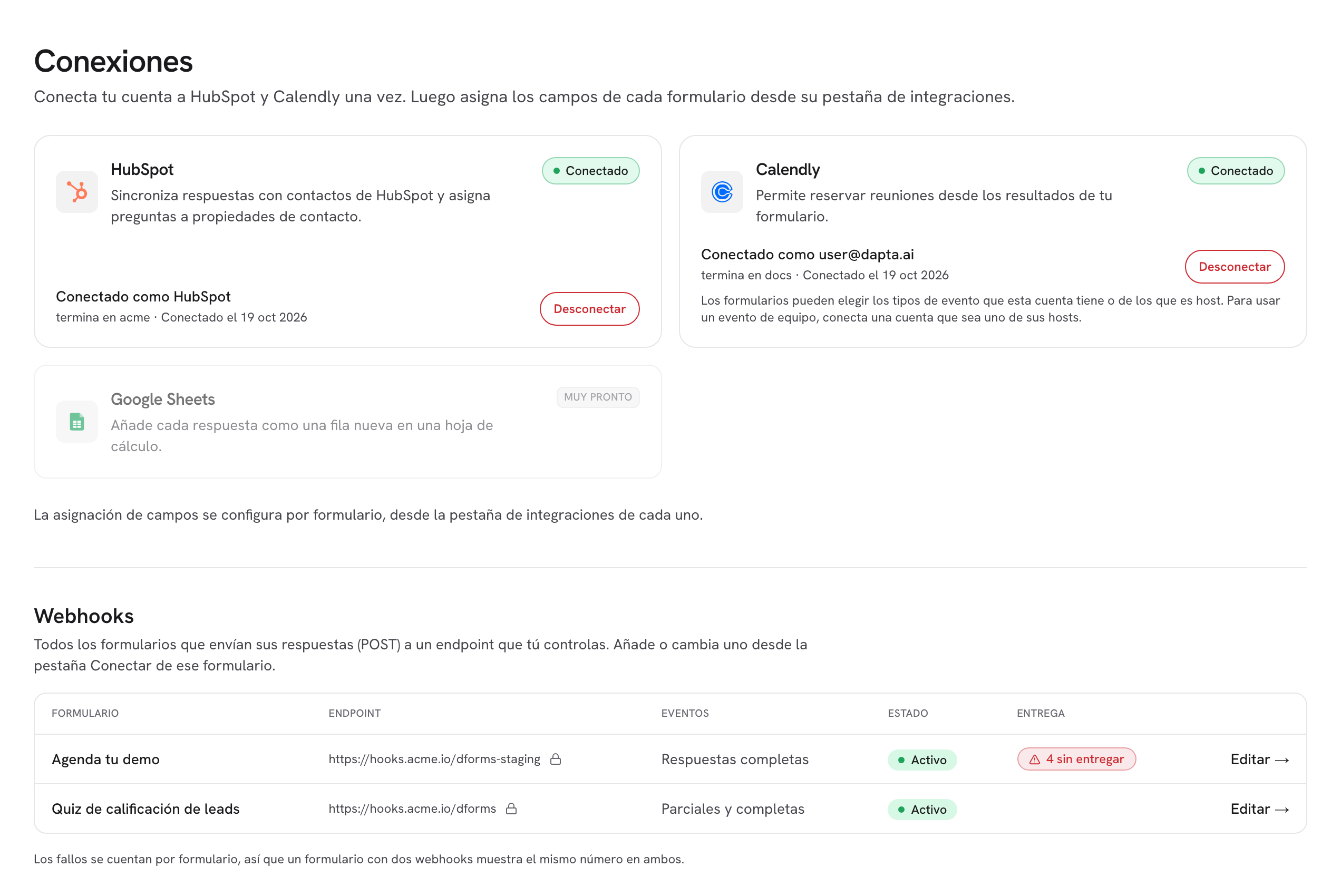
La página de **Conexiones** es donde tu cuenta se encuentra con las herramientas de fuera. Aquí conectas **HubSpot** y **Calendly** una vez, con un token, y a partir de ahí cada formulario del workspace puede mapear campos hacia ellos desde su propia pestaña **Conectar**. La misma página lista cada webhook que envían tus formularios, así detectas un endpoint que falla sin abrir formulario por formulario.

***

**Paso 1:** Haz clic en **Integraciones** en el rail de la izquierda. El título de la página es **Conexiones**.

<figure><img src="https://365551146-files.gitbook.io/~/files/v0/b/gitbook-x-prod.appspot.com/o/spaces%2FMUYDYzjmxpzlYaw0gcaZ%2Fuploads%2Fgit-blob-9dd6183bc959f8bd012304d351b2687e7c484a7f%2Fforms-connections-01-connections-page.png?alt=media" alt="La página de Conexiones con las tarjetas de HubSpot, Calendly y Google Sheets"><figcaption><p>Tres tarjetas: <strong>HubSpot</strong>, <strong>Calendly</strong> y <strong>Google Sheets</strong> (muy pronto). Debajo, el inventario de webhooks.</p></figcaption></figure>

***

**Paso 2:** En una tarjeta que dice **Sin conectar**, haz clic en **Conectar**. Aparece un único campo: **Pega tu token de HubSpot** (o **Pega tu token de Calendly**), con el texto de ayuda «El token se valida, se cifra y se guarda en el servidor. No se vuelve a mostrar nunca.» Pega el token y haz clic en **Conectar** (el botón dice **Conectando…** mientras comprueba). Haz clic en **Cancelar** para salir.

De dónde salen los tokens:

| Proveedor    | Qué pegar                                                                                                                                                                                                                                                           | Qué muestra la tarjeta después                                                           |
| ------------ | ------------------------------------------------------------------------------------------------------------------------------------------------------------------------------------------------------------------------------------------------------------------- | ---------------------------------------------------------------------------------------- |
| **HubSpot**  | Un token de acceso de app privada de tu portal de HubSpot (Settings → Integrations → Private apps). Necesita permisos de lectura y escritura de contactos; añade los de forms y form-submissions si piensas activar el registro de envíos de formulario en HubSpot. | **Conectado como** la etiqueta del token, **terminado en** sus últimos cuatro caracteres |
| **Calendly** | Un token de acceso personal de tu cuenta de Calendly (Integrations → API & webhooks).                                                                                                                                                                               | **Conectado como** el correo del usuario de Calendly dueño del token                     |

Si el campo está vacío al hacer clic en **Conectar**, obtienes «Pega un token primero.» Si el proveedor rechaza el token: «No se pudo conectar. Revisa el token e inténtalo de nuevo.» Al lograrlo, un aviso dice **HubSpot conectado.** (o **Calendly conectado.**) y la tarjeta pasa a **Conectado**.

> **⚠️ Nota:** Solo un **Owner** o un **Admin** del workspace puede conectar o desconectar. Los miembros sí pueden mapear campos en sus formularios una vez que existe una conexión.

***

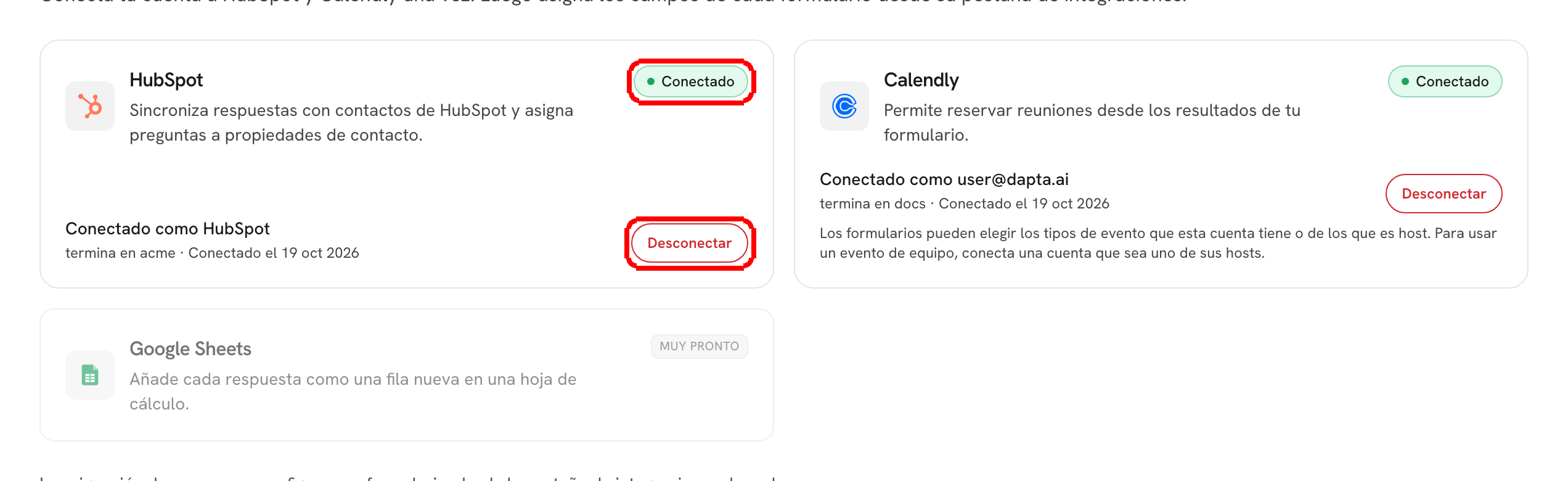
**Paso 3:** Lee el estado conectado. Cada tarjeta conectada muestra una insignia **Conectado**, una línea de **Conectado como**, **terminado en** los últimos cuatro caracteres del token, la fecha en que se conectó, y un botón **Desconectar**.

<figure><img src="https://365551146-files.gitbook.io/~/files/v0/b/gitbook-x-prod.appspot.com/o/spaces%2FMUYDYzjmxpzlYaw0gcaZ%2Fuploads%2Fgit-blob-7859344e16da94200d3ba95e125df0c4af542507%2Fforms-connections-02-hubspot-connected.png?alt=media" alt="La tarjeta de HubSpot en estado Conectado mostrando la insignia Conectado, la línea Conectado como y el botón Desconectar"><figcaption><p>El token en sí no se vuelve a mostrar; los últimos cuatro caracteres ayudan a reconocer cuál está en uso.</p></figcaption></figure>

La insignia también puede decir:

| Insignia                          | Qué significa                                                                                                                                 |
| --------------------------------- | --------------------------------------------------------------------------------------------------------------------------------------------- |
| **Conectado**                     | El token propio de tu cuenta está guardado y funcionando.                                                                                     |
| **Sin conectar**                  | Todavía no hay nada guardado; haz clic en **Conectar**.                                                                                       |
| **Proporcionado por el servidor** | Este despliegue provee un token compartido, así que la sincronización ya funciona. Conectar tu propio token lo reemplaza solo para tu cuenta. |
| **Conectar no está disponible**   | El servidor no está configurado para guardar credenciales; pregunta a quien lleva tu instalación.                                             |

***

**Paso 4 (opcional):** Para quitar una conexión, haz clic en **Desconectar** y confirma **¿Desconectar HubSpot de esta cuenta?** (o Calendly). El aviso **HubSpot desconectado.** lo confirma. Los formularios conservan sus mapeos de campos, pero no se envía nada a ese proveedor hasta que vuelvas a conectar.

***

## Google Sheets

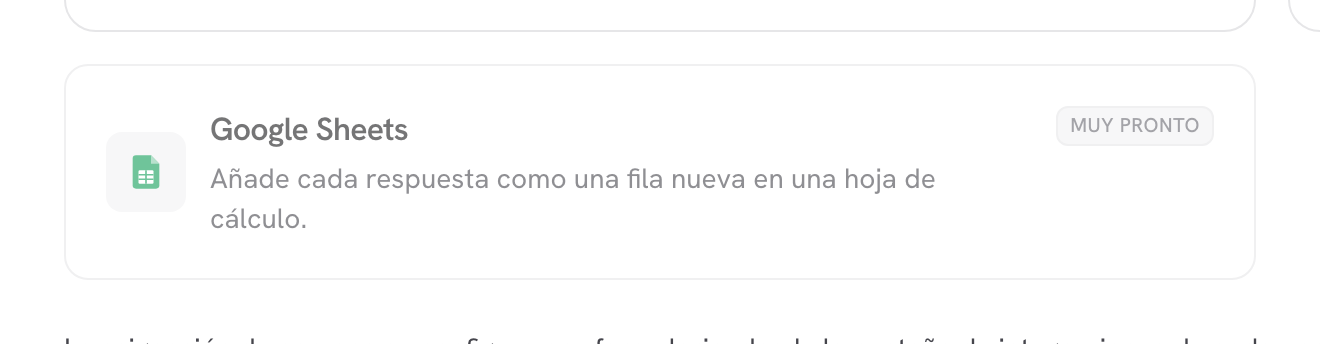
La tarjeta de **Google Sheets** («Añade cada respuesta como una fila nueva en una hoja de cálculo.») está marcada como **Muy pronto** y todavía no se puede pulsar. La misma tarjeta aparece en la pestaña Conectar de cada formulario. Hasta que salga, un [webhook](/dapta-docs-es/dapta-forms/connect/webhooks.md) es la forma de meter filas en una hoja de cálculo mediante tu propia automatización.

<figure><img src="https://365551146-files.gitbook.io/~/files/v0/b/gitbook-x-prod.appspot.com/o/spaces%2FMUYDYzjmxpzlYaw0gcaZ%2Fuploads%2Fgit-blob-9dd6183bc959f8bd012304d351b2687e7c484a7f%2Fforms-connections-01-connections-page.png?alt=media" alt="La tarjeta de Google Sheets con una insignia Muy pronto"><figcaption><p>Muy pronto: la tarjeta es solo informativa.</p></figcaption></figure>

***

## Inventario de webhooks

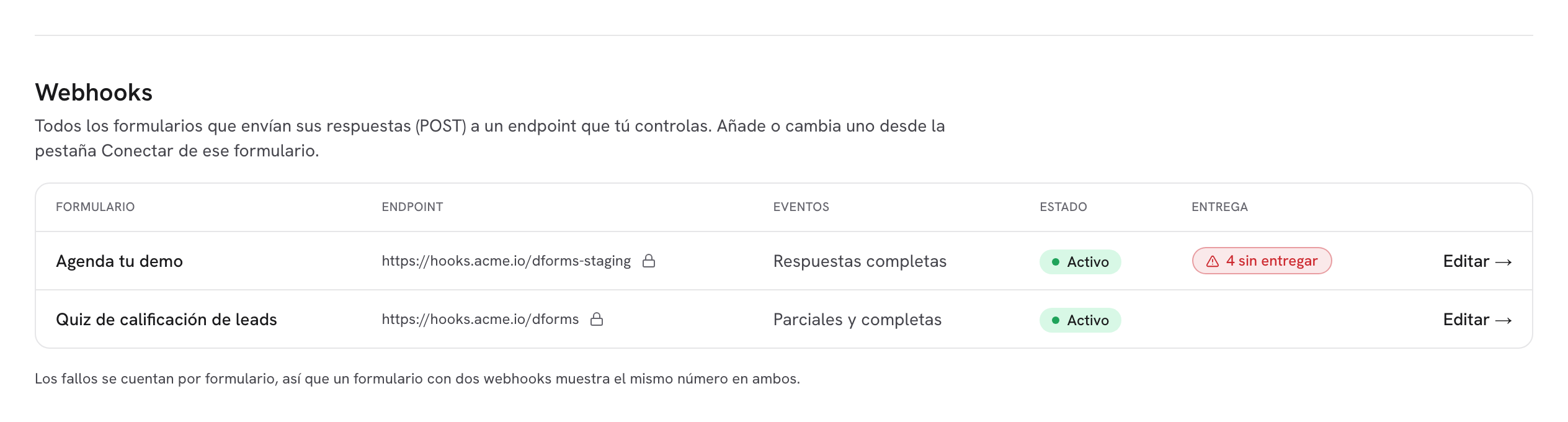
Bajo las tarjetas, la sección **Webhooks** lista «Cada formulario que manda sus respuestas por POST a un endpoint que tú controlas.» Añades o cambias un webhook desde la pestaña Conectar del formulario; esta tabla es la vista general de toda la cuenta.

<figure><img src="https://365551146-files.gitbook.io/~/files/v0/b/gitbook-x-prod.appspot.com/o/spaces%2FMUYDYzjmxpzlYaw0gcaZ%2Fuploads%2Fgit-blob-5a7bc082447b8baec9595e9baa484ea8f071b3fb%2Fforms-connections-04-webhooks-table.png?alt=media" alt="La tabla de Webhooks con una fila: nombre del formulario, endpoint con un ícono de candado, eventos, estado Activo, columna de entrega y un enlace Editar"><figcaption><p>Una fila por webhook. El ícono de candado significa que el webhook está <strong>firmado con un secreto</strong>.</p></figcaption></figure>

| Columna        | Qué muestra                                                                                                                                                                                                                                                       |
| -------------- | ----------------------------------------------------------------------------------------------------------------------------------------------------------------------------------------------------------------------------------------------------------------- |
| **Formulario** | El nombre del formulario, enlazado a su pestaña Conectar.                                                                                                                                                                                                         |
| **Endpoint**   | La URL que recibe el POST. Aparece un ícono de candado cuando hay un secreto de firma definido.                                                                                                                                                                   |
| **Eventos**    | **Parciales + completas**, **Respuestas parciales** o **Respuestas completas**, según las casillas de **Disparar en**.                                                                                                                                            |
| **Estado**     | **Activo** o **Inactivo**: el interruptor **Activado** de la tarjeta.                                                                                                                                                                                             |
| **Entrega**    | Vacío cuando está sano. Muestra un conteo rojo de **{n} fallidas** y **Último fallo {fecha}** cuando las entregas agotaron sus reintentos. Los fallos se cuentan por formulario, así que un formulario con dos webhooks muestra el mismo conteo en las dos filas. |
| **Editar →**   | Abre la pestaña Conectar del formulario.                                                                                                                                                                                                                          |

Cuando ningún formulario tiene webhook todavía ves **Todavía no hay webhooks** con un botón **Ir a formularios**.

> **💡 Tip:** El mapeo de campos se configura por formulario, desde la pestaña Conectar de cada uno. Esta página solo gestiona las conexiones en sí y te da la vista general.

## Qué sigue

* [HubSpot](/dapta-docs-es/dapta-forms/connect/hubspot.md): asigna preguntas a propiedades del contacto una vez conectado HubSpot.
* [Paso de agendador y Calendly](/dapta-docs-es/dapta-forms/connect/scheduler-and-calendly.md): añade un paso de reserva con tus tipos de evento de Calendly.
* [Webhooks](/dapta-docs-es/dapta-forms/connect/webhooks.md): añade un webhook a un formulario.
* [Miembros y roles](/dapta-docs-es/dapta-forms/account/members-and-roles.md): quién es Owner, Admin o Member.


---

# Agent Instructions
This documentation is published with GitBook. GitBook is the documentation platform designed so that both humans and AI agents can read, navigate, and reason over technical content effectively. Learn more at gitbook.com.

## Querying This Documentation
If you need additional information that is not directly available in this page, you can query the documentation dynamically by asking a question.

Perform an HTTP GET request on the current page URL with the `ask` query parameter, and the optional `goal` query parameter:

```
GET https://docs.dapta.ai/dapta-docs-es/dapta-forms/connect/connections.md?ask=<question>&goal=<endgoal>
```

`ask` is the immediate question: it should be specific, self-contained, and written in natural language.
`goal` is optional and describes the broader end goal you are ultimately trying to accomplish on behalf of the user. GitBook uses it to tailor the answer towards what is most useful for that goal.

The response will contain a direct answer to the question and relevant excerpts and sources from the documentation.

Use this mechanism when the answer is not explicitly present in the current page, you need clarification or additional context, or you want to retrieve related documentation sections.