> For the complete documentation index, see [llms.txt](https://docs.dapta.ai/llms.txt). Markdown versions of documentation pages are available by appending `.md` to page URLs; this page is available as [Markdown](https://docs.dapta.ai/dapta-docs-es/dapta-forms/connect/emails.md).

# Correos de respuesta

Los dos correos que envía un formulario cuando alguien lo completa: el aviso de nueva respuesta y la confirmación al encuestado. Sigue el template de la cuenta o escribe texto propio para un formulari

Cada respuesta completada puede disparar dos correos:

* **Aviso de nueva respuesta**: «Se te envía cuando alguien responde un formulario.»
* **Confirmación al encuestado**: «Se envía al encuestado para confirmar que recibiste sus respuestas.»

Los dos parten de los templates guardados para tu workspace, y cualquier formulario puede separarse y usar su propio texto. Esta página cubre el lado de cada formulario, en la pestaña **Conectar** del editor. El texto de todo el workspace vive en [Correos de notificación (templates de la cuenta)](/dapta-docs-es/dapta-forms/account/notifications.md).

> **⚠️ Nota:** Los dos correos se envían solo en respuestas **completadas**. Una respuesta parcial nunca los dispara. La confirmación además se salta cuando ninguna respuesta del envío parece una dirección de correo, porque no hay a quién enviarla.

***

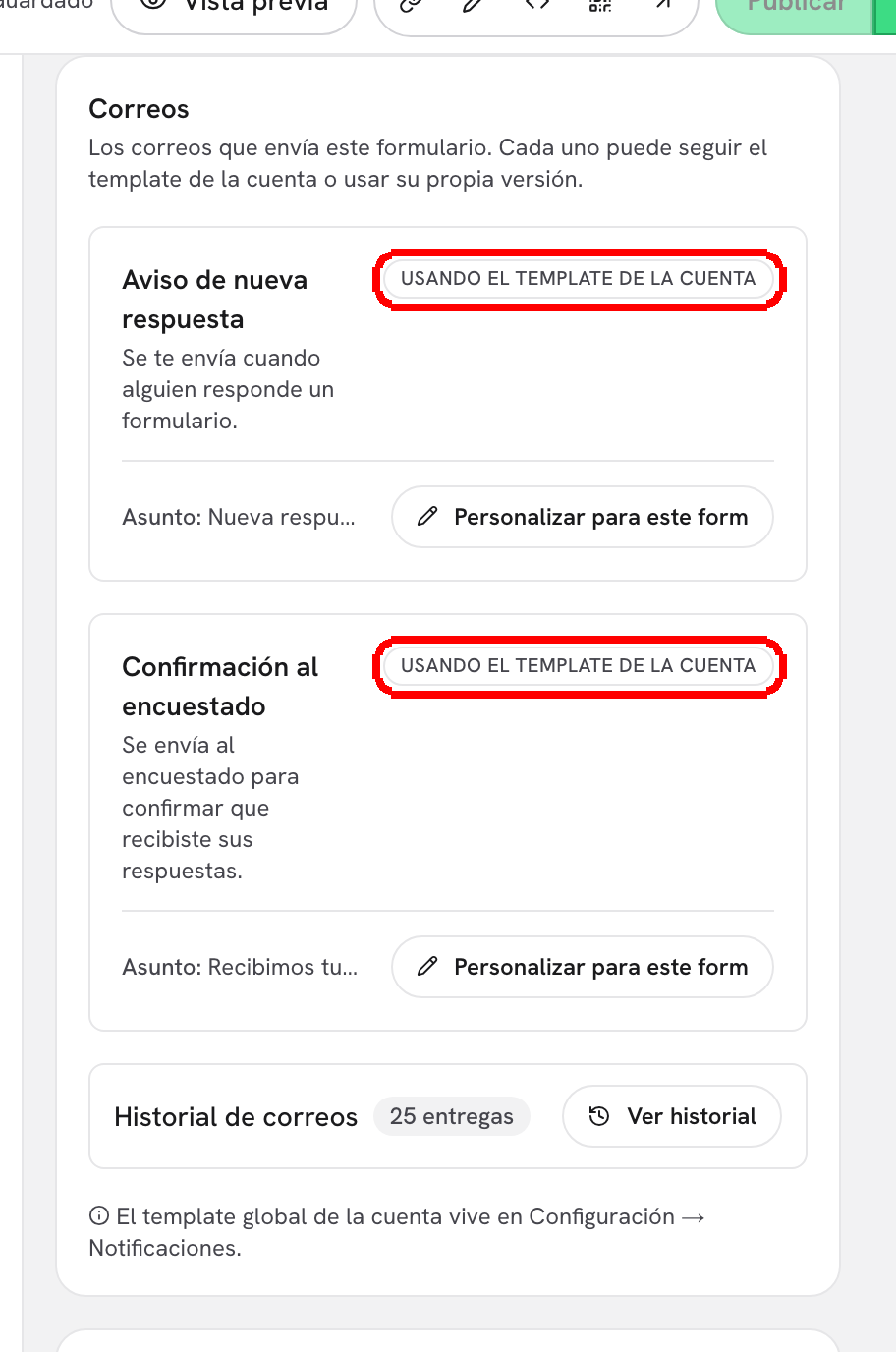
**Paso 1:** Abre el formulario en el editor, haz clic en la pestaña **Conectar** y baja a **Correos**. Cada tarjeta muestra qué texto está usando ahora mismo, una vista previa de su asunto, y un botón **Personalizar para este form**.

<figure><img src="https://365551146-files.gitbook.io/~/files/v0/b/gitbook-x-prod.appspot.com/o/spaces%2FMUYDYzjmxpzlYaw0gcaZ%2Fuploads%2Fgit-blob-56f195cb777c614e8121aae0770bbaa5f8f22db0%2Fforms-connect-01-connect-tab.png?alt=media" alt="La sección Correos de la pestaña Conectar con las tarjetas Aviso de nueva respuesta y Confirmación al encuestado, cada una marcada como Usando el template de la cuenta"><figcaption><p>Dos tarjetas, una por correo. La insignia dice <strong>Usando el template de la cuenta</strong> o <strong>Personalizado para este form</strong>.</p></figcaption></figure>

***

**Paso 2:** Haz clic en **Personalizar para este form** en el correo que quieras cambiar. La tarjeta se abre en un editor con **Enviar este correo**, **Asunto** y **Cuerpo**.

<figure><img src="https://365551146-files.gitbook.io/~/files/v0/b/gitbook-x-prod.appspot.com/o/spaces%2FMUYDYzjmxpzlYaw0gcaZ%2Fuploads%2Fgit-blob-e51b2bae840076005e7b6a53eeae9420f793e8af%2Fforms-emails-02-customize-editor.png?alt=media" alt="El editor del Aviso de nueva respuesta con el interruptor Enviar este correo, un Asunto propio y un Cuerpo propio escrito con variables"><figcaption><p>Escribe el texto de este formulario. <strong>Enviar este correo</strong> apaga el correo del todo para este formulario.</p></figcaption></figure>

| Control                           | Qué hace                                                                                                                  |
| --------------------------------- | ------------------------------------------------------------------------------------------------------------------------- |
| **Enviar este correo**            | «Desactívalo para dejar de enviar este correo del todo.» Déjalo activado salvo que quieras silencio para este formulario. |
| **Asunto**                        | La línea de asunto. Se permiten variables.                                                                                |
| **Cuerpo**                        | El mensaje. Texto plano, los saltos de línea se conservan.                                                                |
| **Variables disponibles**         | Haz clic en una variable para insertarla en el cursor.                                                                    |
| **Vista previa**                  | El mismo texto renderizado con valores de ejemplo, actualizado según escribes.                                            |
| **Usar el template de la cuenta** | Suelta el texto propio y vuelve a seguir el template del workspace.                                                       |
| **Guardar cambios**               | Guarda el texto de este formulario. Verás **Correo de notificación guardado.**                                            |

***

**Paso 3:** Inserta variables en lugar de escribir valores a mano. En **Variables disponibles** el editor lo explica: «Haz clic en una variable para insertarla. Cada una se reemplaza por el valor real al enviar el correo.»

<figure><img src="https://365551146-files.gitbook.io/~/files/v0/b/gitbook-x-prod.appspot.com/o/spaces%2FMUYDYzjmxpzlYaw0gcaZ%2Fuploads%2Fgit-blob-400137951519217dda771a88455216497abbf8bc%2Fforms-emails-03-variables-and-preview.png?alt=media" alt="Los botones de Variables disponibles y el panel de Vista previa mostrando el asunto y el cuerpo renderizados con valores de ejemplo"><figcaption><p>Haz clic en una variable para soltarla. La <strong>Vista previa</strong> muestra el resultado según escribes.</p></figcaption></figure>

| Variable              | Se convierte en          |
| --------------------- | ------------------------ |
| `{{formName}}`        | Nombre del formulario    |
| `{{respondentEmail}}` | Correo de quien responde |
| `{{score}}`           | Puntaje                  |
| `{{outcomeLabel}}`    | Resultado                |
| `{{formLink}}`        | Enlace del formulario    |

> **💡 Tip:** La **Vista previa** siempre usa valores de ejemplo (un nombre de formulario de muestra, `lead@acme.io`, un puntaje de 15, el resultado «Calificado»), no respuestas de este formulario. Está para mostrar dónde cae cada variable, no para mostrar una respuesta real.

Todo lo que no sea una de estas cinco variables se deja exactamente como lo escribiste, así que un `{{firstName}}` suelto llegaría a la bandeja como texto literal. Quédate con los botones y no puedes equivocarte.

***

**Paso 4:** Haz clic en **Guardar cambios**. La insignia de la tarjeta pasa a **Personalizado para este form**, y a partir de ahí este formulario ignora el template de la cuenta para ese correo.

Para volver atrás, haz clic en **Usar el template de la cuenta** y confirma **Restablecer template de correo**: «¿Quitar el texto propio de este formulario y volver al template de la cuenta?»

<figure><img src="https://365551146-files.gitbook.io/~/files/v0/b/gitbook-x-prod.appspot.com/o/spaces%2FMUYDYzjmxpzlYaw0gcaZ%2Fuploads%2Fgit-blob-5cd6a13214010a86f78c324d4c8a8424ec7af1ac%2Fforms-emails-04-use-account-template.png?alt=media" alt="El diálogo de confirmación Restablecer template de correo con los botones Cancelar y Usar el template de la cuenta"><figcaption><p>Confirmar borra el texto propio de este formulario. El template del workspace no se toca.</p></figcaption></figure>

***

## Qué texto gana

Cada correo se resuelve campo por campo, en este orden:

1. **El texto propio de este formulario**, cuando la tarjeta dice **Personalizado para este form**.
2. **El template de la cuenta**, guardado en **Ajustes → Notificaciones** para todo el workspace.
3. **El texto de fábrica** que viene con Dapta Forms, cuando nadie ha cambiado nada.

Así, en la práctica un formulario puede anular solo el asunto personalizando ese correo, mientras el resto de formularios del workspace sigue el template de la cuenta. Cambiar después el template de la cuenta nunca sobrescribe un formulario que tiene su propio texto.

> **⚠️ Nota:** Editar este texto, en un formulario o para el workspace, está limitado a los **admins** y los **owners** del workspace. Mira [Miembros y roles](/dapta-docs-es/dapta-forms/account/members-and-roles.md).

## Historial de correos

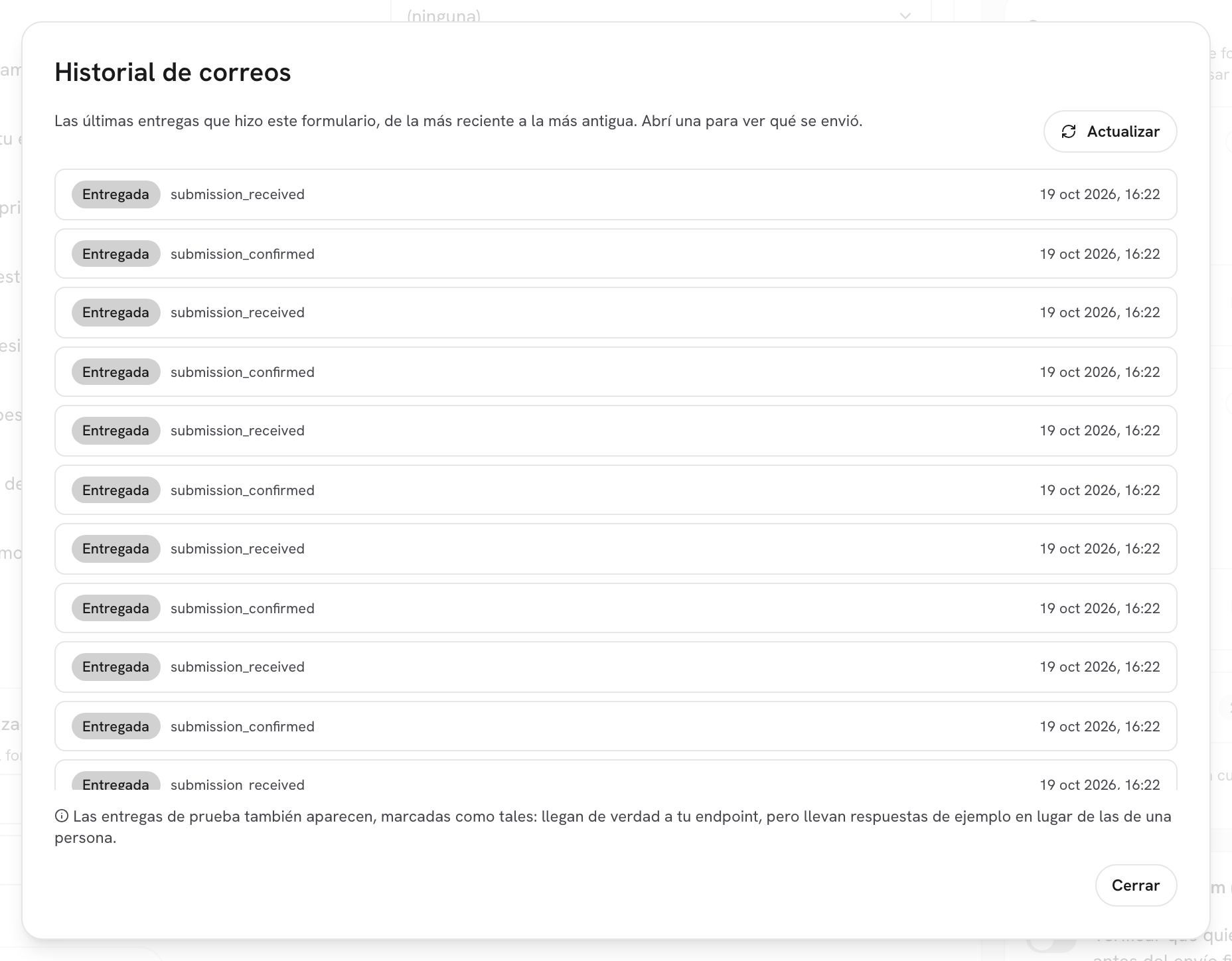
El panel **Historial de correos** al final de la sección **Correos** cuenta lo que ha enviado este formulario. Haz clic en **Ver historial** para la lista: «Las últimas entregas que hizo este formulario, de la más reciente a la más antigua.»

<figure><img src="https://365551146-files.gitbook.io/~/files/v0/b/gitbook-x-prod.appspot.com/o/spaces%2FMUYDYzjmxpzlYaw0gcaZ%2Fuploads%2Fgit-blob-24e59a54fa4f1e010718d8e88ca08dbd78f64893%2Fforms-emails-05-email-history.png?alt=media" alt="El diálogo Historial de correos listando dos filas Entregado, submission_received y submission_confirmed, con marcas de tiempo"><figcaption><p>Una respuesta completada, dos correos: el aviso para ti y la confirmación para quien respondió.</p></figcaption></figure>

* **submission\_received** es el aviso de nueva respuesta, **submission\_confirmed** es la confirmación al encuestado.
* La píldora de la izquierda es el estado: **Entregado**, **En curso**, **Fallido** u **Omitido**.
* **Refrescar** vuelve a leer la lista sin cerrar el diálogo; **Cerrar** lo descarta.

Una fila **Omitido** es normal y suele significar que no había a quién enviar: sin dirección de correo en la respuesta, o el correo apagado. Los fallos se reintentan solos, así que no hay botón de reenviar. Mira [Entrega, reintentos e historial](/dapta-docs-es/dapta-forms/connect/delivery-and-retries.md).

## Bueno saberlo

* Los correos nunca hacen esperar a quien responde. Se encolan después de guardar la respuesta, así que un proveedor de correo lento no puede romper tu formulario.
* La dirección del remitente la define el despliegue de Dapta Forms. Hoy no se puede cambiar por workspace ni por formulario.
* El **Aviso de nueva respuesta** va a la dirección del owner del workspace, no a una lista que elijas.
* Borrar un formulario quita también su texto de correo propio.

## Qué sigue

* [Correos de notificación (templates de la cuenta)](/dapta-docs-es/dapta-forms/account/notifications.md): el texto de todo el workspace del que parte cada formulario.
* [Entrega, reintentos e historial](/dapta-docs-es/dapta-forms/connect/delivery-and-retries.md): qué significan **Entregado**, **Fallido** y **Omitido**.
* [Resultados por rango de puntos](/dapta-docs-es/dapta-forms/logic/outcomes.md): con qué se llena `{{outcomeLabel}}`.
* [Respuestas](/dapta-docs-es/dapta-forms/results/submissions.md): lee las respuestas detrás de un correo.


---

# Agent Instructions
This documentation is published with GitBook. GitBook is the documentation platform designed so that both humans and AI agents can read, navigate, and reason over technical content effectively. Learn more at gitbook.com.

## Querying This Documentation
If you need additional information that is not directly available in this page, you can query the documentation dynamically by asking a question.

Perform an HTTP GET request on the current page URL with the `ask` query parameter, and the optional `goal` query parameter:

```
GET https://docs.dapta.ai/dapta-docs-es/dapta-forms/connect/emails.md?ask=<question>&goal=<endgoal>
```

`ask` is the immediate question: it should be specific, self-contained, and written in natural language.
`goal` is optional and describes the broader end goal you are ultimately trying to accomplish on behalf of the user. GitBook uses it to tailor the answer towards what is most useful for that goal.

The response will contain a direct answer to the question and relevant excerpts and sources from the documentation.

Use this mechanism when the answer is not explicitly present in the current page, you need clarification or additional context, or you want to retrieve related documentation sections.