> For the complete documentation index, see [llms.txt](https://docs.dapta.ai/llms.txt). Markdown versions of documentation pages are available by appending `.md` to page URLs; this page is available as [Markdown](https://docs.dapta.ai/dapta-docs-es/dapta-forms/connect/hubspot.md).

# HubSpot

Envía cada respuesta de Dapta Forms a HubSpot como contacto. Aprende qué sincroniza la integración, cómo se emparejan los contactos por dirección de correo, qué llega a HubSpot en una respuesta parcia

La tarjeta de HubSpot convierte cada respuesta en un contacto de tu portal. Las respuestas se vuelven propiedades del contacto, las UTMs y el puntaje del lead se pueden marcar junto a ellas, y las respuestas completadas pueden añadir una nota y una actividad de envío de formulario.

Conecta HubSpot una vez para toda la cuenta desde **Integraciones** en el rail de la izquierda (mira [Conexiones (a nivel de cuenta)](/dapta-docs-es/dapta-forms/connect/connections.md)), y luego mapea campos formulario por formulario desde la pestaña **Conectar**.

***

## Qué sincroniza la integración

Dapta Forms escribe solo en **contactos**. No hay negocios, empresas ni tickets: las propiedades de empresa y sitio web se pueden llenar desde el dominio del correo, pero no se crea nada más.

Cada respuesta se empareja con un contacto **por dirección de correo**. HubSpot actualiza el contacto que encuentra, y crea uno nuevo cuando no hay coincidencia. Esa única regla explica casi todo lo que sigue: un formulario que nunca recoge una dirección de correo no tiene con qué identificar a la persona, así que no se sincroniza nada.

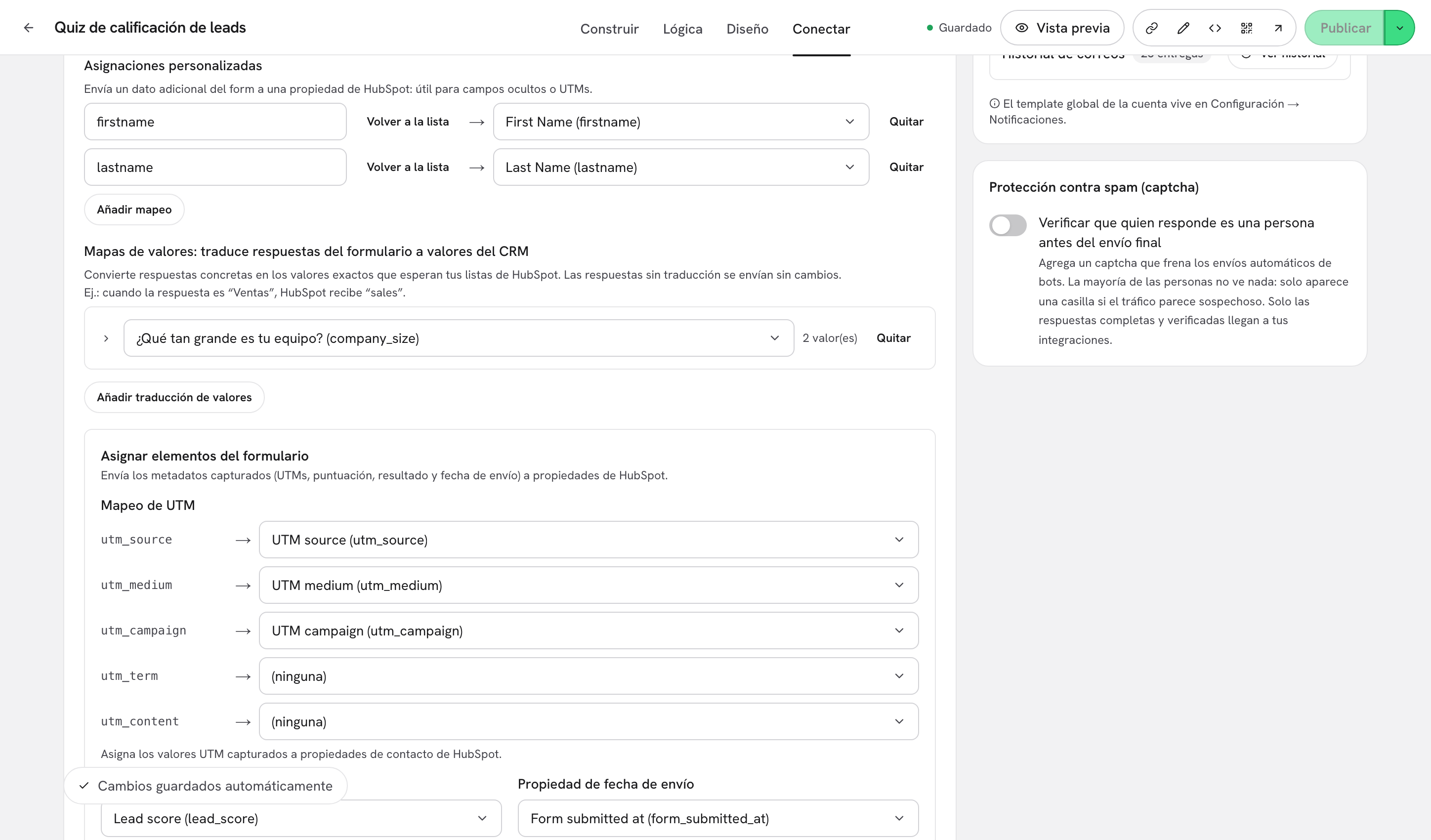
<figure><img src="https://365551146-files.gitbook.io/~/files/v0/b/gitbook-x-prod.appspot.com/o/spaces%2FMUYDYzjmxpzlYaw0gcaZ%2Fuploads%2Fgit-blob-aaf63783b650e345124977fbc21689089ceeb428%2Fforms-hubspot-01-card.png?alt=media" alt="La pestaña Conectar de un formulario con la tarjeta de HubSpot, su insignia HubSpot conectado y su interruptor Activado"><figcaption><p>La tarjeta de <strong>HubSpot</strong> en la pestaña <strong>Conectar</strong> de un formulario. La insignia <strong>HubSpot conectado</strong> significa que la conexión de la cuenta está en su sitio.</p></figcaption></figure>

| Elemento                                   | Qué te dice                                                                                                                                                                                                           |
| ------------------------------------------ | --------------------------------------------------------------------------------------------------------------------------------------------------------------------------------------------------------------------- |
| Insignia **HubSpot conectado**             | Tu cuenta ya tiene una conexión con HubSpot, así que puedes elegir propiedades reales en los selectores. Sin ella, la tarjeta muestra **Conecta HubSpot para mapear este formulario** y un botón **Ir a Conexiones**. |
| Interruptor **Activado** / **Desactivado** | Enciende o apaga todo el destino para este formulario. Apagarlo detiene las entregas nuevas y conserva todos los mapeos que configuraste.                                                                             |
| **Cómo funciona la sincronización**        | La explicación breve encima de las secciones de mapeo. Mira [Cómo funciona la sincronización y solución de problemas](/dapta-docs-es/dapta-forms/connect/hubspot/how-sync-works.md).                                  |

> **⚠️ Nota:** La pestaña **Conectar** no tiene botón de Guardar, y los cambios de integración **no** forman parte de tu borrador. El pie dice **Cambios guardados automáticamente**, y lo que cambies en la tarjeta de HubSpot se aplica al formulario en vivo de inmediato, sin hacer clic en **Publicar**.

***

## Respuestas parciales y completas

Un formulario puede guardar respuestas dos veces: una en el **punto de envío parcial** (en cuanto se conoce la dirección de correo) y otra cuando la persona llega al final. HubSpot recibe las dos, pero no llevan el mismo contenido.

| Se envía en una respuesta **parcial**                        | Se envía solo en una respuesta **completa**                          |
| ------------------------------------------------------------ | -------------------------------------------------------------------- |
| El alta o actualización del contacto (indexado por correo)   | El puntaje en la propiedad de puntaje                                |
| Cada respuesta mapeada en **Mapear preguntas**               | El titular del resultado que coincidió, en la propiedad de resultado |
| Cada **mapeo de campo personalizado**, incluidas las UTMs    | Cada entrada de **Propiedades estáticas**                            |
| Los **mapeos de UTM** en **Mapear elementos del formulario** | La nota de **Crear una nota en las respuestas completadas**          |
| Las traducciones de valores aplicadas a esas respuestas      | La actividad de **Registrar un envío de formulario en HubSpot**      |

Esa separación es deliberada: un lead que abandona a medias igual cae en tu CRM con un nombre y un correo, y los datos de calificación se añaden después si la persona termina.

***

## Dónde vive cada ajuste

Todo está dentro de una sola tarjeta, en este orden.

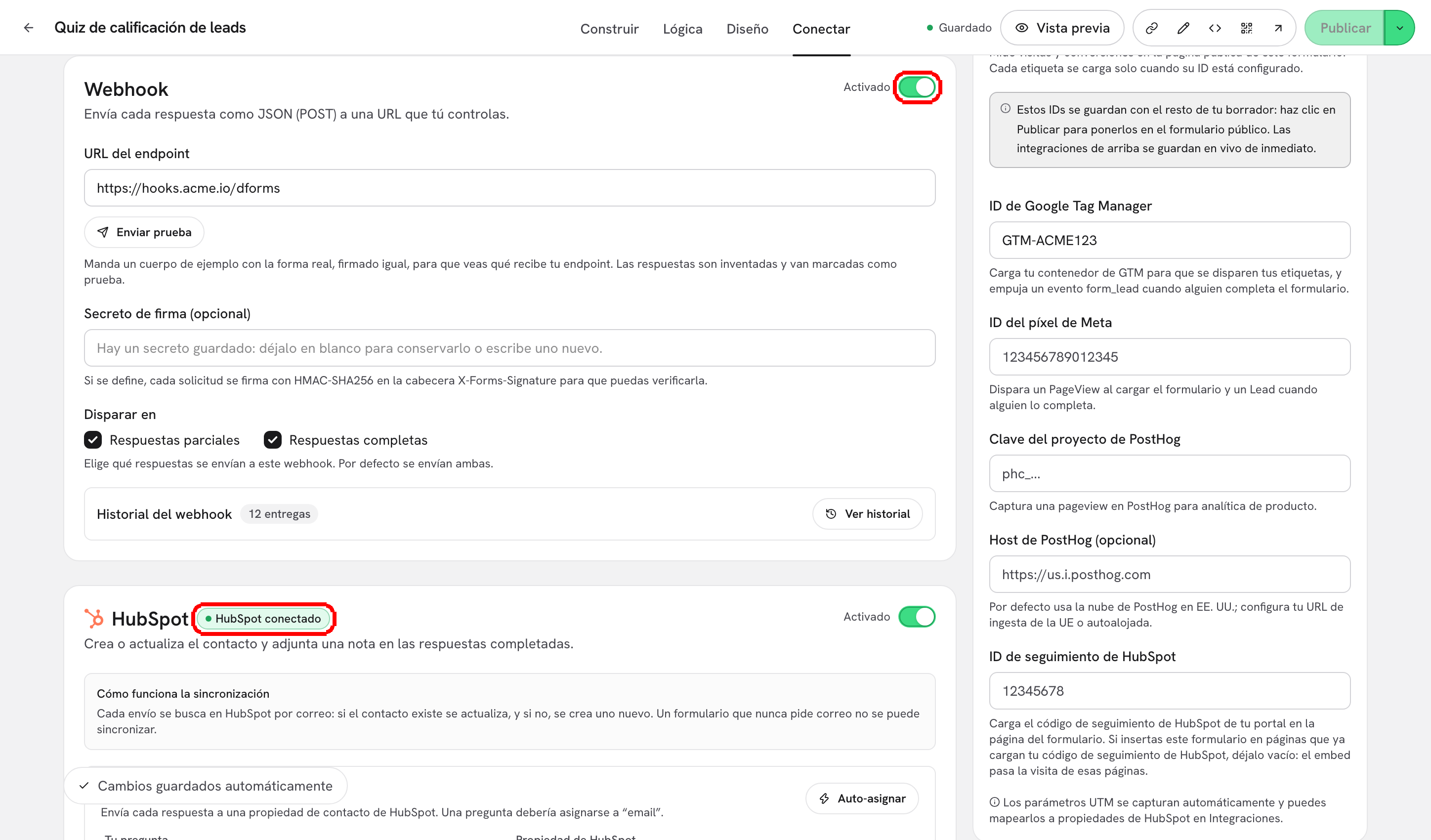
<figure><img src="https://365551146-files.gitbook.io/~/files/v0/b/gitbook-x-prod.appspot.com/o/spaces%2FMUYDYzjmxpzlYaw0gcaZ%2Fuploads%2Fgit-blob-50890163f61da48ea2e1e45cab5bbff7fe06c708%2Fforms-hubspot-02-sections.png?alt=media" alt="La tarjeta de HubSpot desplazada para mostrar las secciones de mapeos de campo personalizados, mapas de valores y Mapear elementos del formulario"><figcaption><p>La tarjeta es una pila de secciones. Cada una tiene su propia página abajo.</p></figcaption></figure>

* [Asignar preguntas a propiedades del contacto](/dapta-docs-es/dapta-forms/connect/hubspot/map-questions.md): envía cada respuesta a una propiedad del contacto, usa el mapeo automático para las obvias, y añade claves extra como UTMs o campos ocultos en los mapeos de campo personalizados.
* [Mapas de valores y propiedades estáticas](/dapta-docs-es/dapta-forms/connect/hubspot/value-maps-and-static-properties.md): reescribe las respuestas a los valores exactos que esperan tus listas de HubSpot, y marca valores fijos en cada respuesta completada.
* [Elementos del formulario: UTMs, puntaje, resultado, fecha de envío](/dapta-docs-es/dapta-forms/connect/hubspot/form-elements.md): la sección **Mapear elementos del formulario** más los interruptores de inferir la empresa desde el correo, crear una nota en las respuestas completadas y registrar un envío de formulario en HubSpot.
* [Sincronización de reservas](/dapta-docs-es/dapta-forms/connect/hubspot/booking-sync.md): las propiedades del contacto que se marcan cuando alguien reserva una reunión desde un paso de agendador.
* [Cómo funciona la sincronización y solución de problemas](/dapta-docs-es/dapta-forms/connect/hubspot/how-sync-works.md): la regla del correo, los estados que bloquean la sincronización, y cómo leer el registro del **Historial de HubSpot**.

***

## Qué sigue

* [Conexiones (a nivel de cuenta)](/dapta-docs-es/dapta-forms/connect/connections.md): conecta HubSpot a tu cuenta antes de mapear nada.
* [Paso de agendador y Calendly](/dapta-docs-es/dapta-forms/connect/scheduler-and-calendly.md): deja que la gente reserve una reunión dentro del formulario.
* [Webhooks](/dapta-docs-es/dapta-forms/connect/webhooks.md): envía la misma respuesta a tu propio endpoint como JSON.
* [Entrega, reintentos e historial](/dapta-docs-es/dapta-forms/connect/delivery-and-retries.md): qué pasa tras una respuesta, y cómo funcionan los reintentos.


---

# Agent Instructions
This documentation is published with GitBook. GitBook is the documentation platform designed so that both humans and AI agents can read, navigate, and reason over technical content effectively. Learn more at gitbook.com.

## Querying This Documentation
If you need additional information that is not directly available in this page, you can query the documentation dynamically by asking a question.

Perform an HTTP GET request on the current page URL with the `ask` query parameter, and the optional `goal` query parameter:

```
GET https://docs.dapta.ai/dapta-docs-es/dapta-forms/connect/hubspot.md?ask=<question>&goal=<endgoal>
```

`ask` is the immediate question: it should be specific, self-contained, and written in natural language.
`goal` is optional and describes the broader end goal you are ultimately trying to accomplish on behalf of the user. GitBook uses it to tailor the answer towards what is most useful for that goal.

The response will contain a direct answer to the question and relevant excerpts and sources from the documentation.

Use this mechanism when the answer is not explicitly present in the current page, you need clarification or additional context, or you want to retrieve related documentation sections.