> For the complete documentation index, see [llms.txt](https://docs.dapta.ai/llms.txt). Markdown versions of documentation pages are available by appending `.md` to page URLs; this page is available as [Markdown](https://docs.dapta.ai/dapta-docs-es/dapta-forms/connect/hubspot/form-elements.md).

# Elementos del formulario: UTMs, puntaje, resultado, fecha de envío

Envía a HubSpot los metadatos que Dapta Forms captura por su cuenta: los cinco parámetros UTM, el puntaje del lead, el titular del resultado y la fecha de envío. Más los interruptores para inferir la

No todo lo que vale la pena enviar a HubSpot es una respuesta. Dapta Forms también captura de dónde vino la persona, cuánto puntuó, en qué resultado cayó y cuándo envió. La sección **Mapear elementos del formulario** es donde decides qué propiedad del contacto recibe cada una de esas cosas.

Abre tu formulario, haz clic en **Conectar**, y baja dentro de la tarjeta de **HubSpot** hasta **Mapear elementos del formulario**. La sección se describe como **Envía los metadatos capturados (UTMs, puntaje del lead, resultado y fecha de envío) a propiedades de HubSpot.**

***

**Paso 1:** Mapea los parámetros de campaña en los **mapeos de UTM**.

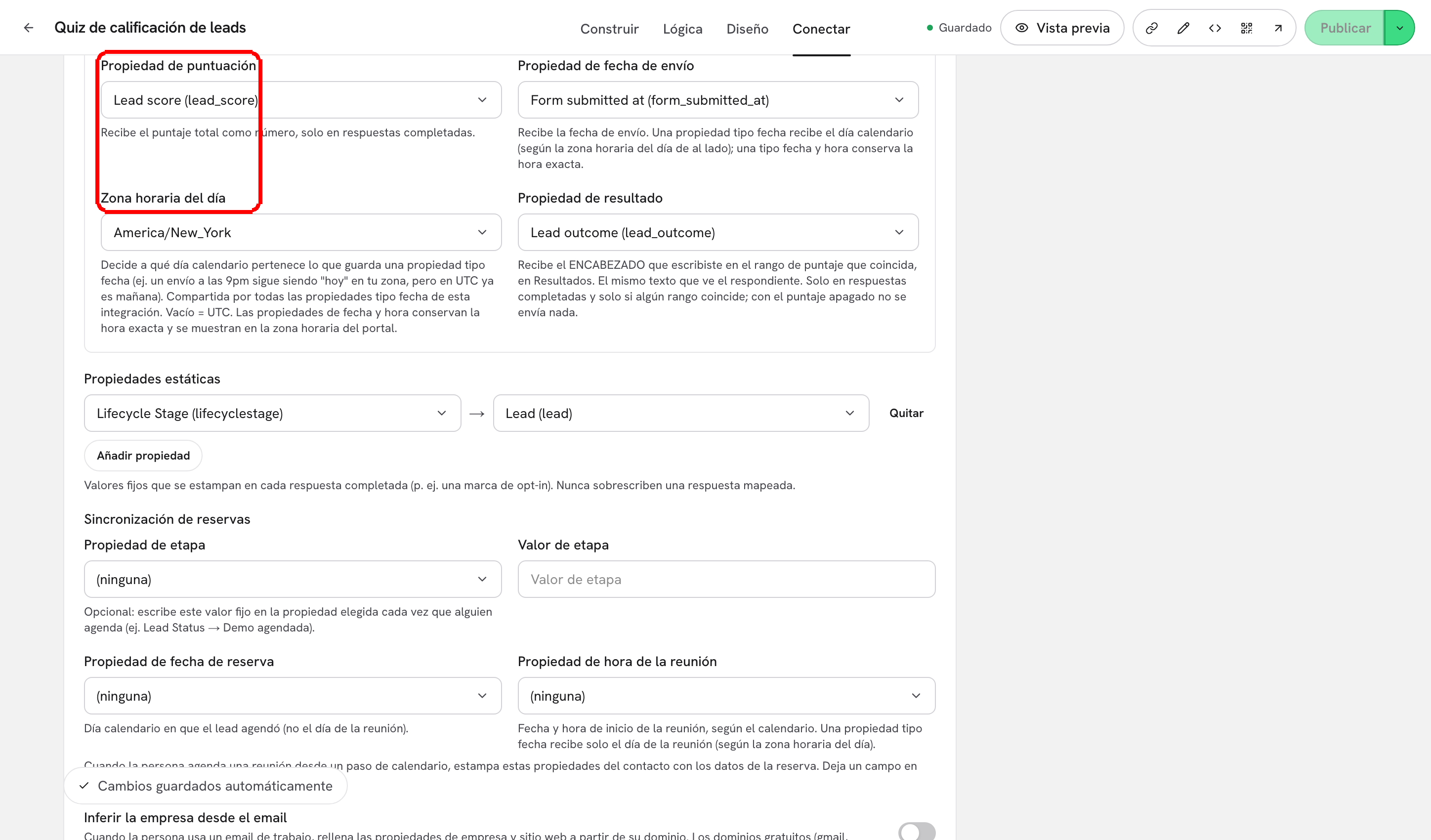
<figure><img src="https://365551146-files.gitbook.io/~/files/v0/b/gitbook-x-prod.appspot.com/o/spaces%2FMUYDYzjmxpzlYaw0gcaZ%2Fuploads%2Fgit-blob-549d1e31a6412914b2e3de4add8f299bca76b509%2Fforms-form-elements-01-utm-mappings.png?alt=media" alt="El bloque de mapeos de UTM con filas para utm_source, utm_medium, utm_campaign, utm_term y utm_content, tres de ellas apuntando a propiedades de HubSpot"><figcaption><p>Cinco filas fijas, una por parámetro UTM. Deja una fila en <strong>(ninguna)</strong> para saltártela.</p></figcaption></figure>

Las cinco filas son `utm_source`, `utm_medium`, `utm_campaign`, `utm_term` y `utm_content`. Cada vez que alguien abre el formulario público con esos parámetros en la URL, Dapta Forms los captura solo: no tienes que añadir preguntas ocultas para ellos.

Las UTMs se envían en respuestas **parciales y completas**, así que un lead abandonado igual llega con su campaña adjunta.

> **💡 Tip:** Los mismos valores viajan en el payload del webhook bajo `utm`, y también se ven en cada respuesta. Los scripts de seguimiento se configuran aparte, en [Seguimiento y píxeles](/dapta-docs-es/dapta-forms/connect/tracking-and-pixels.md).

***

**Paso 2:** Elige a dónde van el puntaje del lead y la fecha de envío.

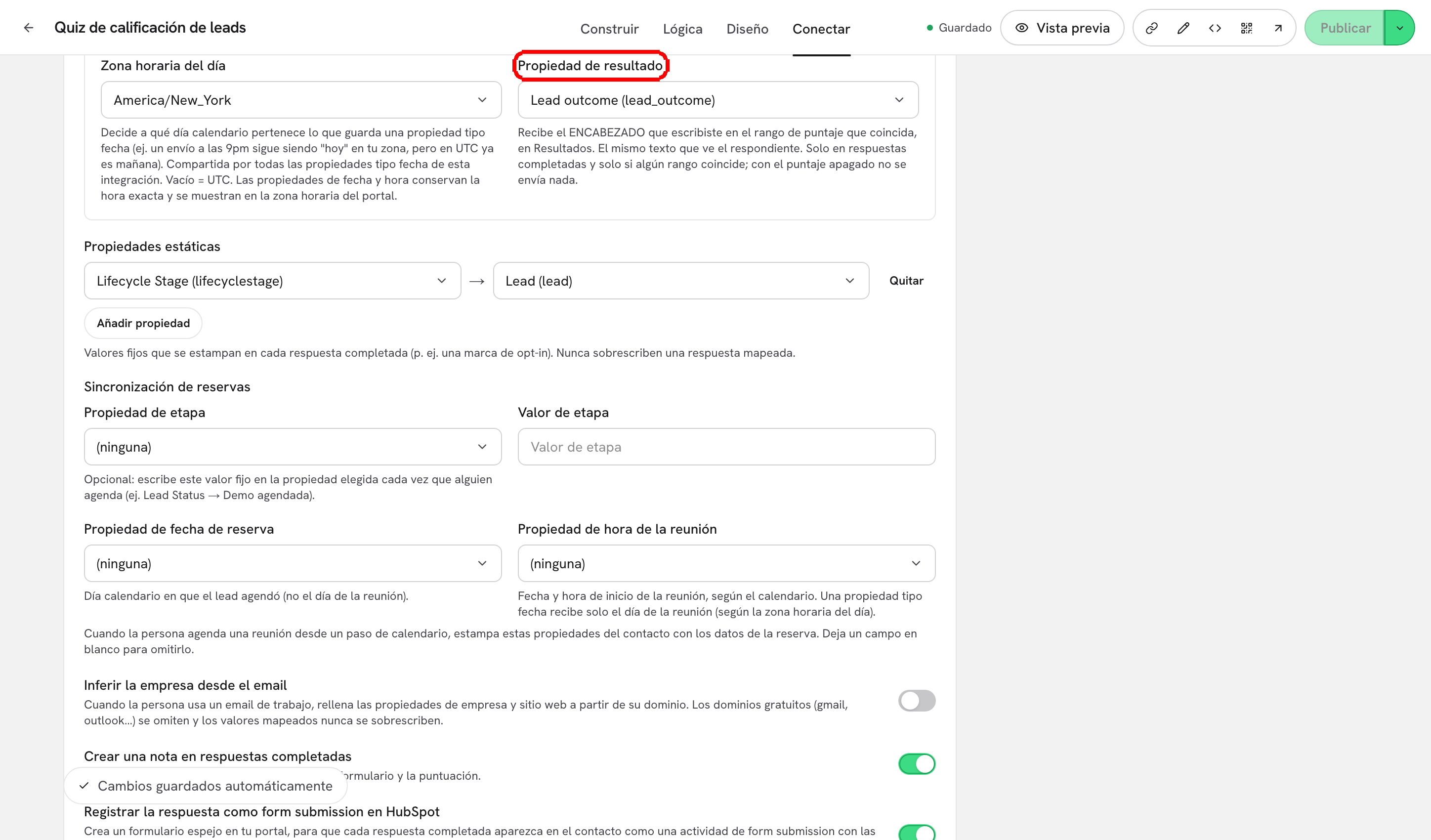
<figure><img src="https://365551146-files.gitbook.io/~/files/v0/b/gitbook-x-prod.appspot.com/o/spaces%2FMUYDYzjmxpzlYaw0gcaZ%2Fuploads%2Fgit-blob-45ae31d8d2967297cbe5273dd0bcbe67a21e2996%2Fforms-form-elements-02-score-and-date.png?alt=media" alt="Los selectores de propiedad de puntaje y de propiedad de fecha de envío uno junto a otro con sus textos de ayuda"><figcaption><p>La propiedad de puntaje y la de fecha de envío, cada una con la regla que la gobierna.</p></figcaption></figure>

| Campo                           | Qué recibe                                                                                                                                                                                      |
| ------------------------------- | ----------------------------------------------------------------------------------------------------------------------------------------------------------------------------------------------- |
| Propiedad de **puntaje**        | El puntaje total como número. **Recibe el puntaje total como número, solo en respuestas completadas.** Elige una propiedad numérica de HubSpot.                                                 |
| Propiedad de **fecha de envío** | La fecha de la respuesta. Las propiedades de fecha de HubSpot guardan medianoche UTC, así que **la hora del día no se conserva**. Si necesitas la marca de tiempo exacta, tómala de un webhook. |

El puntaje se configura en la pestaña **Lógica**. Si tu formulario no usa puntos, deja la propiedad de puntaje en **(ninguna)**. Mira [Puntaje](/dapta-docs-es/dapta-forms/logic/scoring.md).

***

**Paso 3:** Envía el resultado que vio la persona.

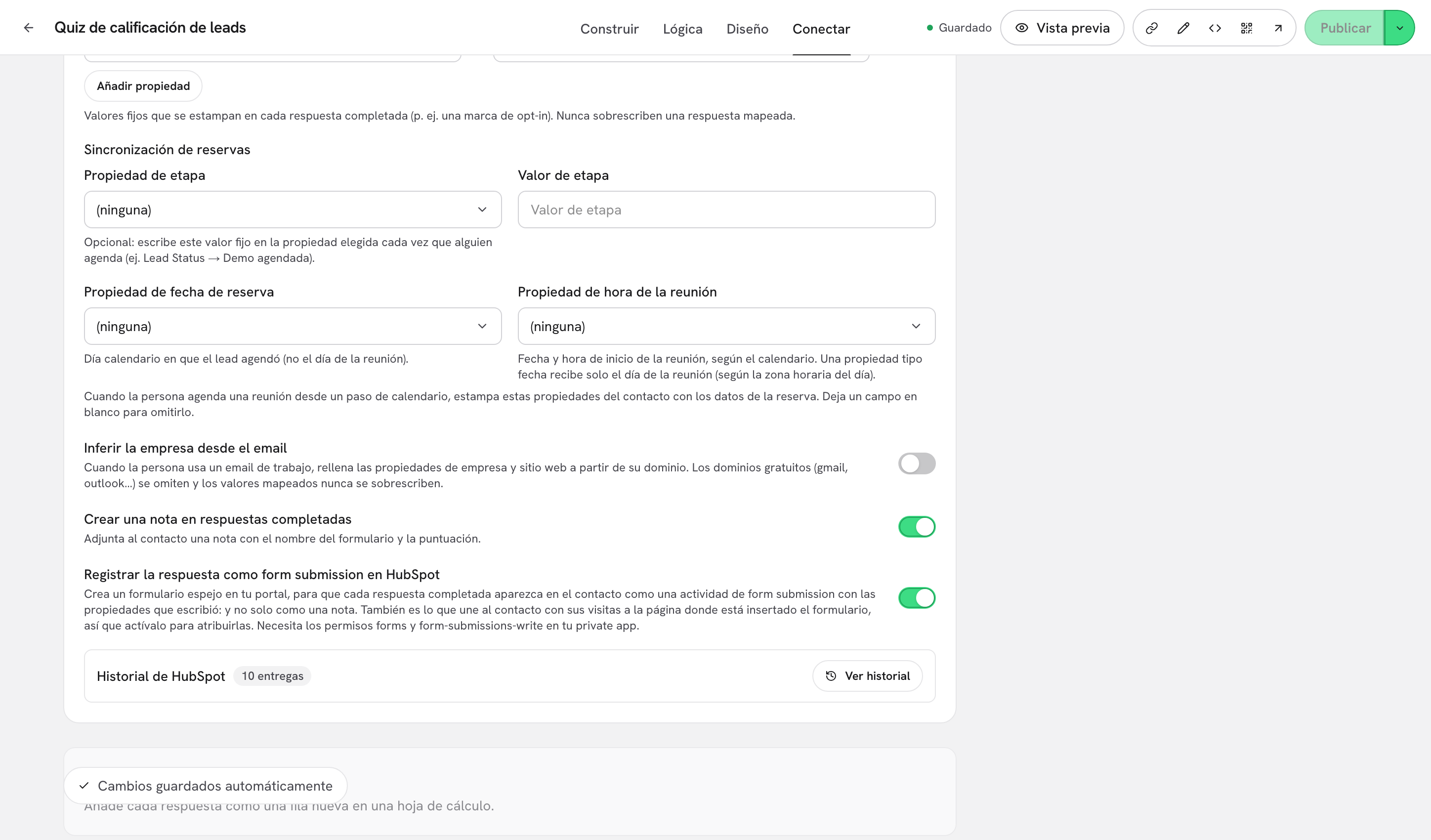
<figure><img src="https://365551146-files.gitbook.io/~/files/v0/b/gitbook-x-prod.appspot.com/o/spaces%2FMUYDYzjmxpzlYaw0gcaZ%2Fuploads%2Fgit-blob-893678b2a575214f714dc78fbb63c63b6a755fc2%2Fforms-form-elements-03-outcome.png?alt=media" alt="El selector de propiedad de resultado con el texto de ayuda que explica que recibe el titular del rango de puntaje que coincide"><figcaption><p>La propiedad de <strong>resultado</strong> recibe el titular exacto del rango de puntaje que coincidió.</p></figcaption></figure>

Recibe el **titular que escribiste en el rango de puntaje que coincide, en Resultados**: el mismo texto que lee la persona en la pantalla final, no un código. Se escribe solo en respuestas completadas, y solo cuando un rango de puntaje coincide de verdad. Con el puntaje apagado, no se envía nada. Mira [Resultados](/dapta-docs-es/dapta-forms/logic/outcomes.md).

***

**Paso 4:** Decide qué más debe hacer la sincronización, con los tres interruptores bajo las secciones de mapeo.

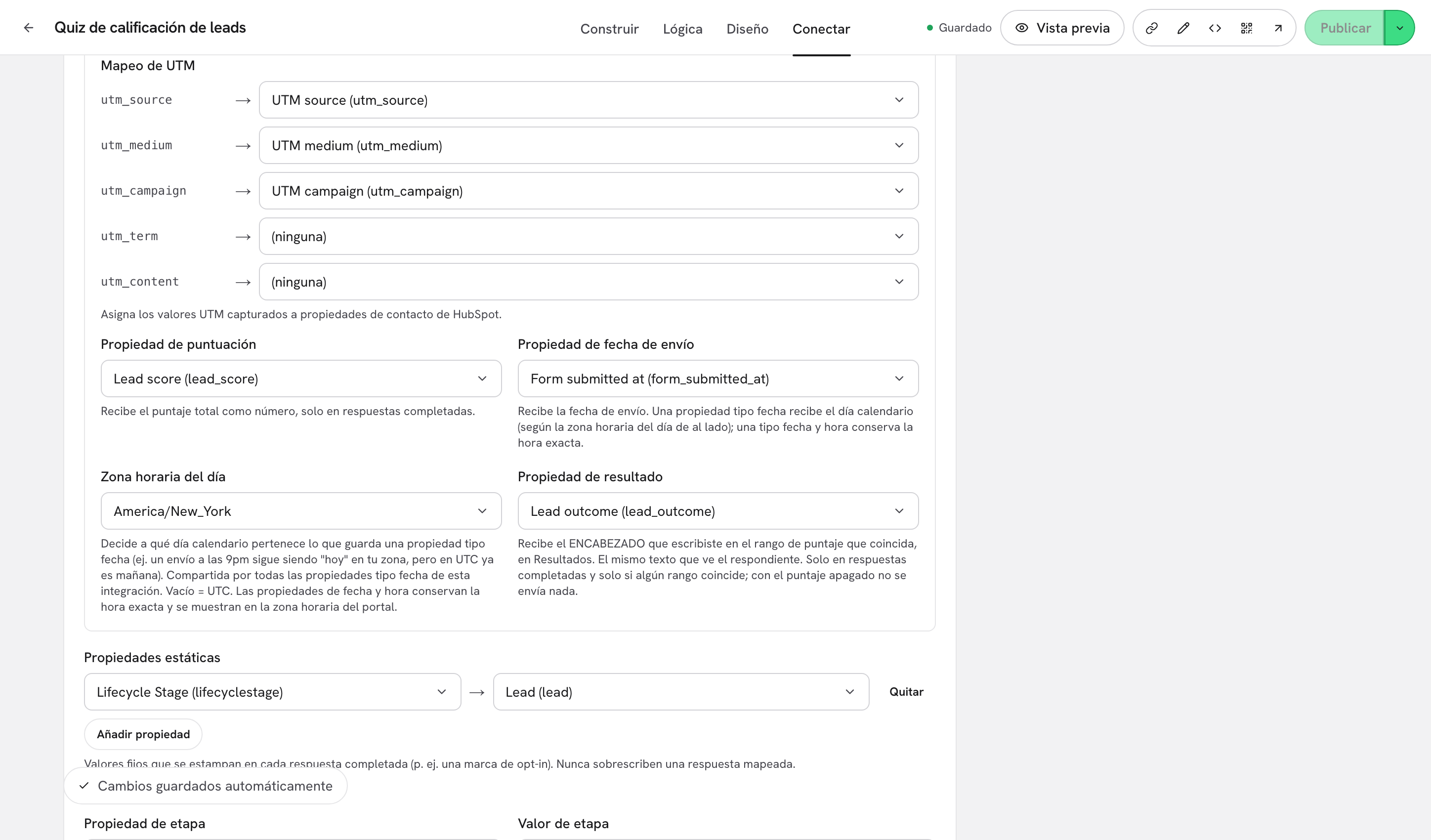
<figure><img src="https://365551146-files.gitbook.io/~/files/v0/b/gitbook-x-prod.appspot.com/o/spaces%2FMUYDYzjmxpzlYaw0gcaZ%2Fuploads%2Fgit-blob-3b724b654bf846912236217be95ab14c59fe79f6%2Fforms-form-elements-04-toggles.png?alt=media" alt="Los interruptores de inferir la empresa desde el correo, crear una nota en las respuestas completadas y registrar un envío de formulario en HubSpot, todos activados"><figcaption><p>Tres interruptores, aquí todos activados.</p></figcaption></figure>

| Interruptor                                      | Qué hace                                                                                                                                                                                                                                                                                |
| ------------------------------------------------ | --------------------------------------------------------------------------------------------------------------------------------------------------------------------------------------------------------------------------------------------------------------------------------------- |
| **Inferir la empresa desde el correo**           | Cuando la persona usa un correo corporativo, llena las propiedades de empresa y sitio web a partir de su dominio. Los dominios de correo gratuito (gmail, outlook y similares) se saltan, y un valor que hayas mapeado tú nunca se sobrescribe.                                         |
| **Crear una nota en las respuestas completadas** | Adjunta al contacto una nota con el nombre del formulario y el puntaje. Activado por defecto.                                                                                                                                                                                           |
| **Registrar un envío de formulario en HubSpot**  | Crea un formulario equivalente en tu portal, para que cada respuesta completada aparezca en el contacto como una **actividad de envío de formulario** que lista las propiedades que puso, no solo como una nota. El formulario lleva el nombre del tuyo, con **(Dapta Forms)** añadido. |

**Registrar un envío de formulario en HubSpot** necesita los permisos `forms` y `form-submissions-write` en la app privada que hay detrás de tu conexión. Si tu portal lo rechaza, la tarjeta muestra **HubSpot no pudo configurar esto: {motivo}** y el resto de tus ajustes se guarda igual.

> **⚠️ Nota:** Los tres actúan solo en respuestas **completadas**. Una respuesta parcial lleva el alta o actualización del contacto, las respuestas mapeadas y las UTMs, y nada más.

***

## Referencia

| Ajuste                                           | Se envía en parcial | Se envía en completa                    |
| ------------------------------------------------ | ------------------- | --------------------------------------- |
| **Mapeos de UTM**                                | Sí                  | Sí                                      |
| Propiedad de **puntaje**                         | No                  | Sí                                      |
| Propiedad de **resultado**                       | No                  | Sí, cuando coincide un rango de puntaje |
| Propiedad de **fecha de envío**                  | No                  | Sí, solo la fecha                       |
| **Inferir la empresa desde el correo**           | No                  | Sí                                      |
| **Crear una nota en las respuestas completadas** | No                  | Sí                                      |
| **Registrar un envío de formulario en HubSpot**  | No                  | Sí                                      |

***

## Qué sigue

* [Mapas de valores y propiedades estáticas](/dapta-docs-es/dapta-forms/connect/hubspot/value-maps-and-static-properties.md): traduce respuestas y marca valores fijos.
* [Sincronización de reservas](/dapta-docs-es/dapta-forms/connect/hubspot/booking-sync.md): las propiedades que se escriben cuando alguien reserva una reunión.
* [Cómo funciona la sincronización y solución de problemas](/dapta-docs-es/dapta-forms/connect/hubspot/how-sync-works.md): lee el registro de entregas y arregla una sincronización que no corre.


---

# Agent Instructions
This documentation is published with GitBook. GitBook is the documentation platform designed so that both humans and AI agents can read, navigate, and reason over technical content effectively. Learn more at gitbook.com.

## Querying This Documentation
If you need additional information that is not directly available in this page, you can query the documentation dynamically by asking a question.

Perform an HTTP GET request on the current page URL with the `ask` query parameter, and the optional `goal` query parameter:

```
GET https://docs.dapta.ai/dapta-docs-es/dapta-forms/connect/hubspot/form-elements.md?ask=<question>&goal=<endgoal>
```

`ask` is the immediate question: it should be specific, self-contained, and written in natural language.
`goal` is optional and describes the broader end goal you are ultimately trying to accomplish on behalf of the user. GitBook uses it to tailor the answer towards what is most useful for that goal.

The response will contain a direct answer to the question and relevant excerpts and sources from the documentation.

Use this mechanism when the answer is not explicitly present in the current page, you need clarification or additional context, or you want to retrieve related documentation sections.