> For the complete documentation index, see [llms.txt](https://docs.dapta.ai/llms.txt). Markdown versions of documentation pages are available by appending `.md` to page URLs; this page is available as [Markdown](https://docs.dapta.ai/dapta-docs-es/dapta-forms/connect/hubspot/value-maps-and-static-properties.md).

# Mapas de valores y propiedades estáticas

Traduce las respuestas que recoge un formulario de Dapta a los valores exactos que esperan tus listas de HubSpot, y marca valores fijos como una casilla de consentimiento o una etapa del ciclo de vida

Dos secciones de la tarjeta de **HubSpot** tratan con valores en lugar de campos. Los **mapas de valores** reescriben una respuesta camino de una propiedad de lista. Las **propiedades estáticas** marcan un valor que tú eliges en cada respuesta completada, sin importar qué contestó la persona.

Las dos viven en la pestaña **Conectar** de tu formulario, dentro de la tarjeta de **HubSpot**.

***

## Mapas de valores

Una propiedad desplegable de HubSpot no guarda la etiqueta que lee tu equipo: guarda un valor interno. Tu formulario guarda la respuesta como `sales`, tu CRM espera `SALES_TEAM`. Un mapa de valores es la tabla de traducción entre los dos.

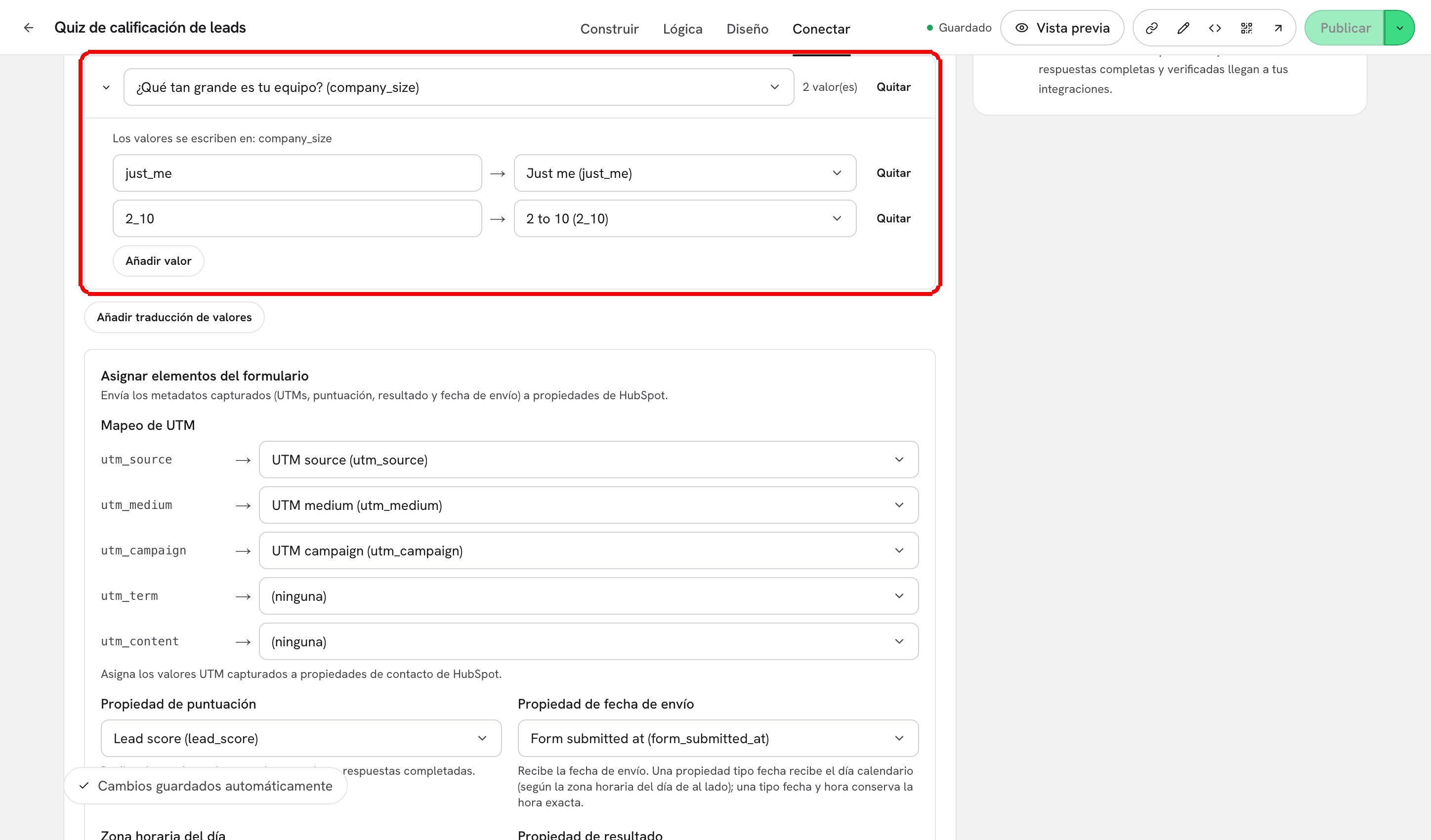
**Paso 1:** Baja a **Mapas de valores: traduce las respuestas del formulario a valores del CRM** y haz clic en **Añadir traducción de valor**. Elige la pregunta en el selector de grupo, y luego haz clic en la flecha para **Desplegarla**.

<figure><img src="https://365551146-files.gitbook.io/~/files/v0/b/gitbook-x-prod.appspot.com/o/spaces%2FMUYDYzjmxpzlYaw0gcaZ%2Fuploads%2Fgit-blob-82e8da28489fdeb86a65e2e3b42a68096ce79126%2Fforms-value-maps-and-static-properties-01-group.png?alt=media" alt="Un grupo de mapa de valores desplegado para una pregunta de elección, mostrando la pista de la propiedad destino y dos filas de respuesta a valor del CRM"><figcaption><p>Un grupo plegable por pregunta. El conteo de la derecha dice <strong>{n} valor(es)</strong>.</p></figcaption></figure>

Dentro del grupo tienes:

| Elemento                                      | Qué hace                                                                                                                                                                                 |
| --------------------------------------------- | ---------------------------------------------------------------------------------------------------------------------------------------------------------------------------------------- |
| **Los valores se escriben en: {propiedades}** | Te recuerda a qué propiedad alimenta ya esta pregunta. Cuando la pregunta todavía no está mapeada dice **Asigna esta pregunta a una propiedad de arriba para elegir entre sus valores.** |
| **Respuesta en el formulario**                | La respuesta exactamente como la guarda el formulario. En una pregunta de elección, ese es el **Valor** de la opción, no su etiqueta.                                                    |
| **Valor en HubSpot**                          | Lo que recibe HubSpot en su lugar.                                                                                                                                                       |
| **Añadir valor**                              | Añade otra fila a este grupo.                                                                                                                                                            |
| **Quitar**                                    | Borra una fila, o el grupo entero al hacer clic en su cabecera.                                                                                                                          |

> **⚠️ Nota:** El lado izquierdo tiene que coincidir con la respuesta guardada, no con el texto de la pantalla. Si tu opción se llama **Equipo de ventas** con el valor `sales`, escribe `sales`. Puedes comprobar el **Valor** de una opción en los ajustes de la pregunta, en la pestaña **Construir**.

***

**Paso 2:** Pon el lado derecho. Cuando la pregunta está mapeada a una propiedad de enumeración, el selector lista las entradas reales de la lista de tu portal, en el orden propio de HubSpot.

<figure><img src="https://365551146-files.gitbook.io/~/files/v0/b/gitbook-x-prod.appspot.com/o/spaces%2FMUYDYzjmxpzlYaw0gcaZ%2Fuploads%2Fgit-blob-b824a6e65e06b19349440cdd429740c6799d4848%2Fforms-value-maps-and-static-properties-02-picklist.png?alt=media" alt="El selector Valor en HubSpot abierto, listando las entradas de la lista de la propiedad mapeada como Etiqueta (valor_interno)"><figcaption><p>Cada entrada se lee <strong>Etiqueta de la opción (valor_interno)</strong>, así nunca tienes que adivinar el valor interno.</p></figcaption></figure>

Elige **Valor personalizado…** para escribir un valor que no está en la lista, y **Volver a la lista** para regresar al selector. El estado vacío de la sección dice **Todavía no hay traducciones de valores.**

Las respuestas que no traduces se envían sin cambios, así que solo necesitas filas para las que difieren.

***

## Propiedades estáticas

Las propiedades estáticas son valores que no dependen para nada de las respuestas: una etapa del ciclo de vida, una etiqueta de origen, una casilla de consentimiento, una etiqueta de campaña.

**Paso 3:** Baja a **Propiedades estáticas**, haz clic en **Añadir propiedad**, elige la propiedad de HubSpot a la izquierda y define su valor a la derecha. Las propiedades de enumeración te dan la misma lista que un mapa de valores; todo lo demás es un campo de texto normal.

<figure><img src="https://365551146-files.gitbook.io/~/files/v0/b/gitbook-x-prod.appspot.com/o/spaces%2FMUYDYzjmxpzlYaw0gcaZ%2Fuploads%2Fgit-blob-ea63a0e77b3456e410892b3c2be4416bbd37fc7b%2Fforms-value-maps-and-static-properties-03-static.png?alt=media" alt="La sección Propiedades estáticas con una propiedad Lifecycle Stage puesta en New lead y el botón Añadir propiedad"><figcaption><p>Valores fijos marcados en cada respuesta completada. El estado vacío dice <strong>Todavía no hay propiedades estáticas</strong>.</p></figcaption></figure>

Dos reglas gobiernan cómo se aplican:

* Se escriben **solo en respuestas completadas**. Una respuesta parcial nunca las lleva.
* **Nunca sobrescriben una respuesta mapeada.** Si la misma propiedad también la alimenta una pregunta, gana la respuesta de la persona.

***

## ¿Cuál deberías usar?

| Quieres                                                      | Usa                                                                              |
| ------------------------------------------------------------ | -------------------------------------------------------------------------------- |
| Enviar la respuesta, pero con otro código                    | Un **mapa de valores** en esa pregunta                                           |
| Enviar el mismo valor para todo el que termina el formulario | Una **propiedad estática**                                                       |
| Enviar la respuesta también a una segunda propiedad          | Una fila en los **mapeos de campo personalizados**                               |
| Enviar el puntaje o el resultado                             | La propiedad de puntaje o la de resultado en **Mapear elementos del formulario** |

***

## Qué sigue

* [Asignar preguntas a propiedades del contacto](/dapta-docs-es/dapta-forms/connect/hubspot/map-questions.md): el mapeo sobre el que se construyen estas traducciones.
* [Elementos del formulario: UTMs, puntaje, resultado, fecha de envío](/dapta-docs-es/dapta-forms/connect/hubspot/form-elements.md): los metadatos que Dapta Forms captura por su cuenta.
* [Cómo funciona la sincronización y solución de problemas](/dapta-docs-es/dapta-forms/connect/hubspot/how-sync-works.md): qué llega en una respuesta parcial, y qué solo llega al final.


---

# Agent Instructions
This documentation is published with GitBook. GitBook is the documentation platform designed so that both humans and AI agents can read, navigate, and reason over technical content effectively. Learn more at gitbook.com.

## Querying This Documentation
If you need additional information that is not directly available in this page, you can query the documentation dynamically by asking a question.

Perform an HTTP GET request on the current page URL with the `ask` query parameter, and the optional `goal` query parameter:

```
GET https://docs.dapta.ai/dapta-docs-es/dapta-forms/connect/hubspot/value-maps-and-static-properties.md?ask=<question>&goal=<endgoal>
```

`ask` is the immediate question: it should be specific, self-contained, and written in natural language.
`goal` is optional and describes the broader end goal you are ultimately trying to accomplish on behalf of the user. GitBook uses it to tailor the answer towards what is most useful for that goal.

The response will contain a direct answer to the question and relevant excerpts and sources from the documentation.

Use this mechanism when the answer is not explicitly present in the current page, you need clarification or additional context, or you want to retrieve related documentation sections.
