> For the complete documentation index, see [llms.txt](https://docs.dapta.ai/llms.txt). Markdown versions of documentation pages are available by appending `.md` to page URLs; this page is available as [Markdown](https://docs.dapta.ai/dapta-docs-es/dapta-forms/connect/scheduler-and-calendly.md).

# Paso de agendador y Calendly

Deja que quien responde reserve una reunión sin salir de tu formulario. Conecta Calendly una vez, añade un paso de Agendador, elige un tipo de evento, autocompleta el formulario de reserva con respues

Un paso de **Agendador** incrusta uno de tus tipos de evento de Calendly dentro del formulario. Quien responde elige una hora ahí mismo, y la reserva cuenta como su respuesta a esa pregunta. Sin enlace extra, sin segunda página, sin leads perdidos entre «interesado» y «agendado».

Conectas Calendly una sola vez para toda la cuenta. Después, cada formulario puede soltar un paso de **Agendador** y elegir qué tipo de evento ofrece.

***

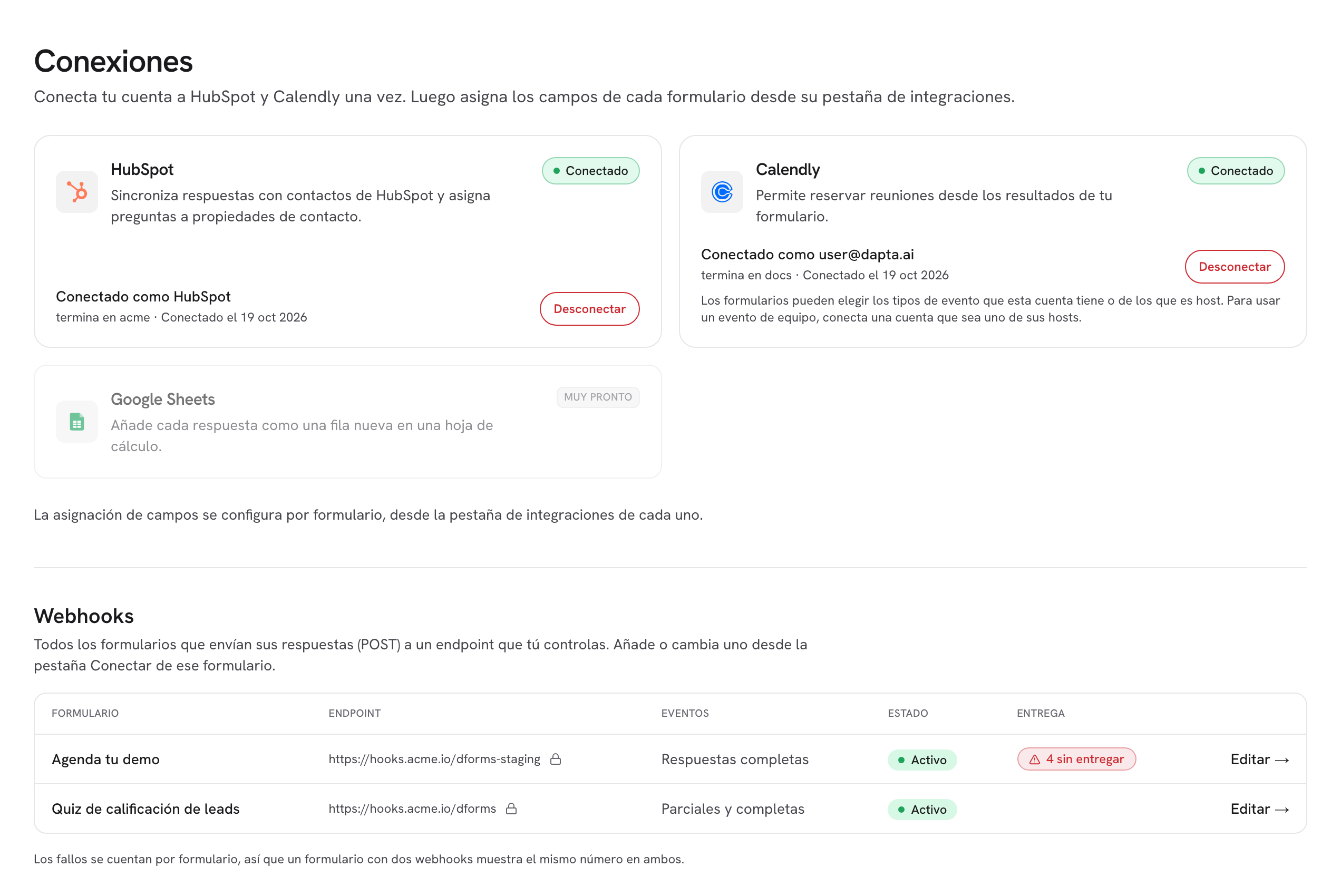
**Paso 1:** En el menú de la izquierda, abre **Integraciones**. En la página de **Conexiones**, busca la tarjeta de **Calendly** y haz clic en **Conectar**. La tarjeta pide **Pega tu token de Calendly**: pega ahí tu token de acceso personal de Calendly y vuelve a hacer clic en **Conectar**.

<figure><img src="https://365551146-files.gitbook.io/~/files/v0/b/gitbook-x-prod.appspot.com/o/spaces%2FMUYDYzjmxpzlYaw0gcaZ%2Fuploads%2Fgit-blob-a402076223f6017d840e457563d1997ec5f715b2%2Fforms-scheduler-and-calendly-01-connections.png?alt=media" alt="La página de Conexiones con la tarjeta de Calendly conectada"><figcaption><p>Calendly se conecta una vez para la cuenta. La tarjeta muestra entonces <strong>Conectado</strong>, la cuenta a la que pertenece y cuándo se conectó.</p></figcaption></figure>

Una vez conectada, la tarjeta dice **Conectado como {tu cuenta de Calendly}** y ofrece **Desconectar**. Conectar y desconectar está limitado a admins y owners; después, cualquier miembro puede usar la conexión al construir un formulario.

> **⚠️ Nota:** El mapeo de campos no se configura aquí. Esta página solo hace la conexión; el tipo de evento se elige por formulario, en la propia pregunta.

***

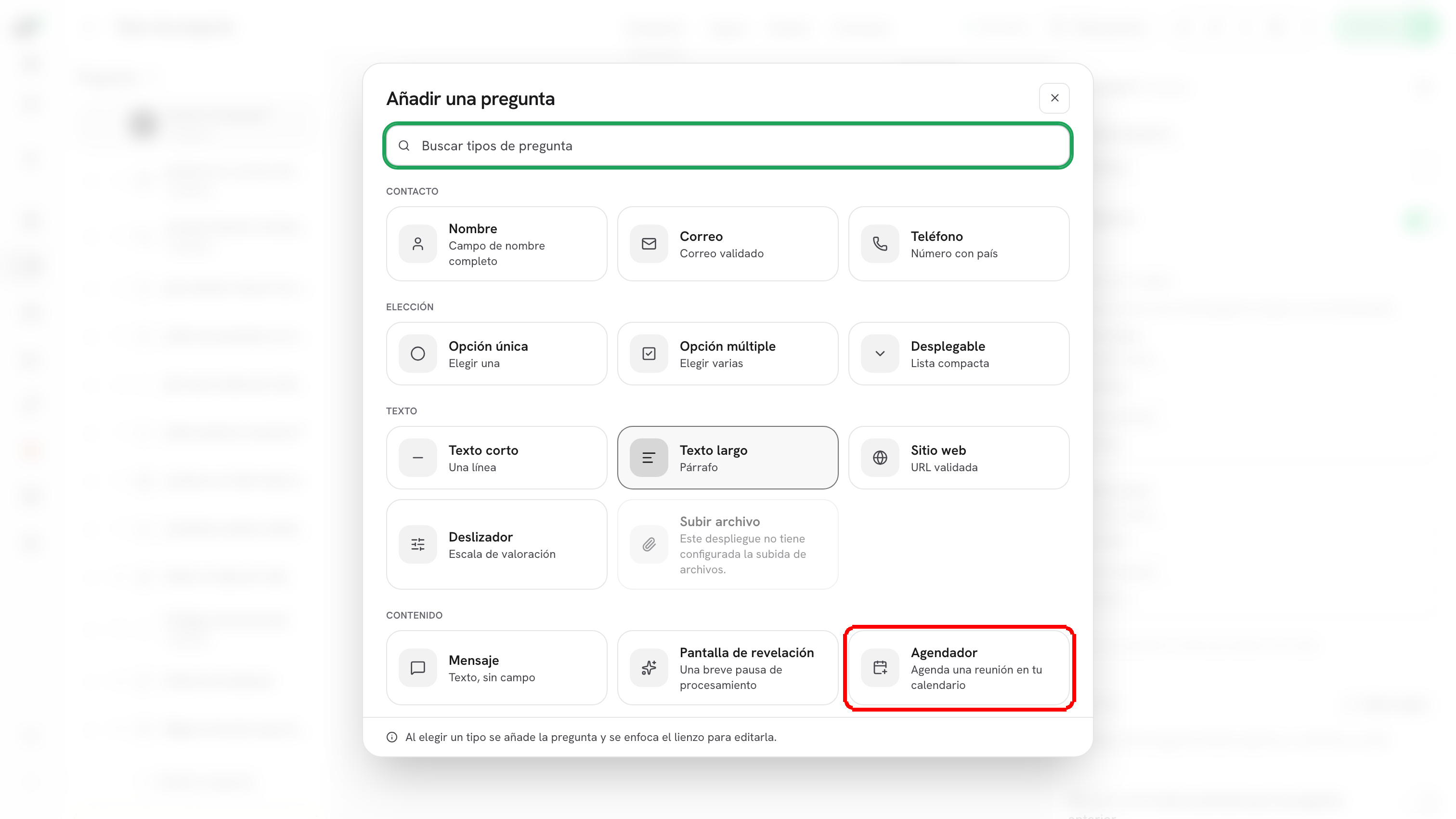
**Paso 2:** Abre el formulario que quieras en el editor, haz clic en **Añadir pregunta** y elige **Agendador** en el grupo **Contenido**.

<figure><img src="https://365551146-files.gitbook.io/~/files/v0/b/gitbook-x-prod.appspot.com/o/spaces%2FMUYDYzjmxpzlYaw0gcaZ%2Fuploads%2Fgit-blob-d3fe7a56c60977b793e565d164c04c0ef3be1fb3%2Fforms-scheduler-and-calendly-02-add-scheduler.png?alt=media" alt="La galería Añadir una pregunta con el tipo Agendador resaltado en el grupo Contenido"><figcaption><p><strong>Agendador</strong>: «Agenda una reunión en tu calendario». Va con <strong>Mensaje</strong> y <strong>Pantalla de revelación</strong> en <strong>Contenido</strong>.</p></figcaption></figure>

Escribe el texto de la pregunta directamente en el lienzo, igual que con cualquier otro paso, por ejemplo «Elige una hora que te venga bien».

***

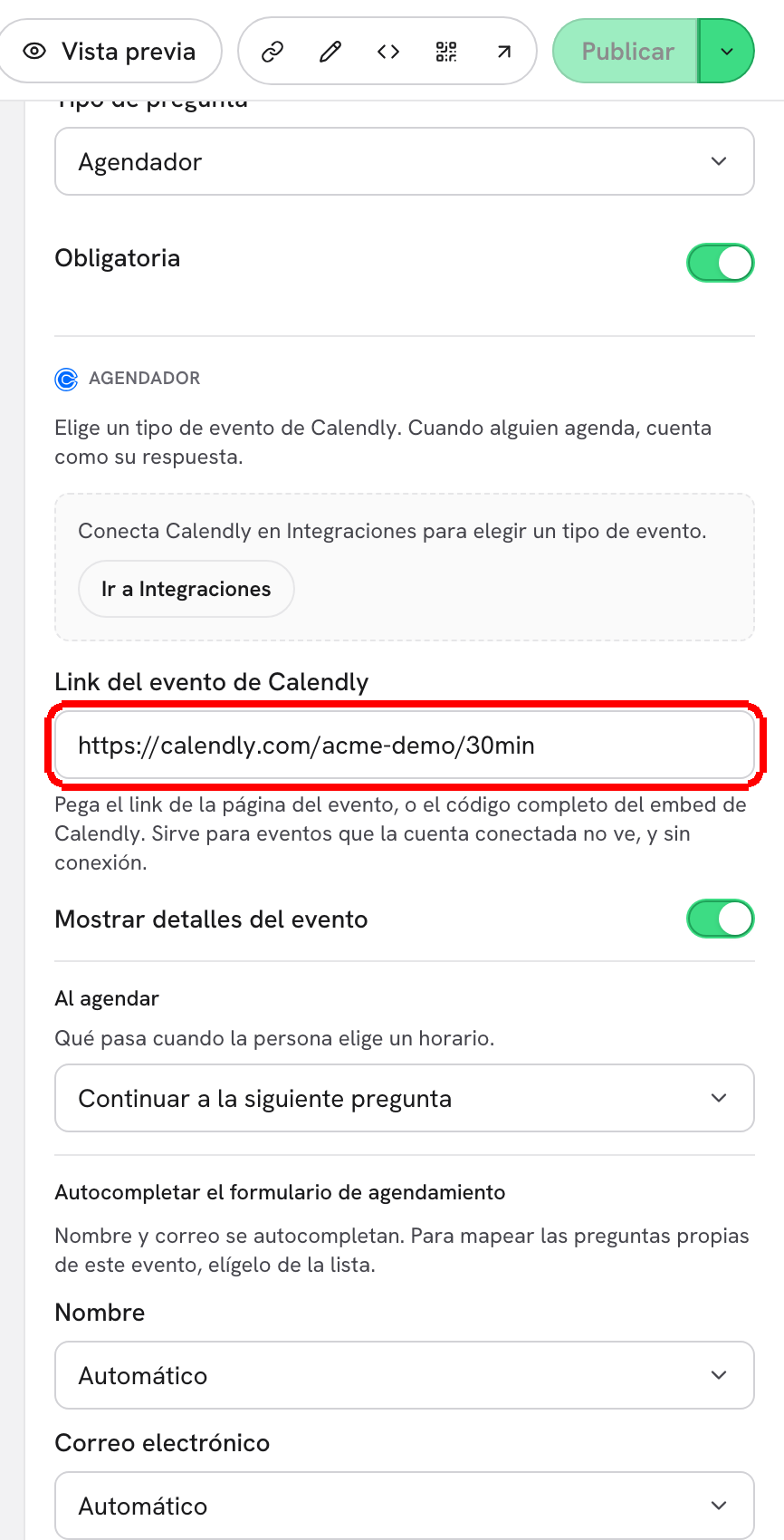
**Paso 3:** En el panel **Ajustes de la pregunta** de la derecha, abre la sección **Agendador** y elige un **Tipo de evento**.

<figure><img src="https://365551146-files.gitbook.io/~/files/v0/b/gitbook-x-prod.appspot.com/o/spaces%2FMUYDYzjmxpzlYaw0gcaZ%2Fuploads%2Fgit-blob-bcd5a0e427b74508bcd4e5d28747a4c5b64e87dd%2Fforms-scheduler-and-calendly-03-event-type.png?alt=media" alt="El selector de Tipo de evento abierto, listando los tipos de evento de Calendly de la cuenta conectada"><figcaption><p>El selector lista tus tipos de evento activos de Calendly. Escribe en la caja de búsqueda para filtrar una lista larga.</p></figcaption></figure>

La lista tiene los tipos de evento activos de la cuenta de Calendly conectada, ordenados por nombre. Si Calendly todavía no está conectado verás **Conecta Calendly en Integraciones para elegir un tipo de evento.** y un botón **Ir a Integraciones** en su lugar.

En cuanto eliges uno, el lienzo reemplaza **Todavía no hay tipo de evento elegido** por la página de reserva real, así que puedes comprobar el evento, su duración y su descripción sin salir del editor.

***

**Paso 4:** Define el resto de la sección **Agendador**: **Mostrar detalles del evento**, **Después de reservar** y **Autocompletar el formulario de reserva**.

<figure><img src="https://365551146-files.gitbook.io/~/files/v0/b/gitbook-x-prod.appspot.com/o/spaces%2FMUYDYzjmxpzlYaw0gcaZ%2Fuploads%2Fgit-blob-90c1a002128e87f8faf134c32fc994acea5ae66a%2Fforms-scheduler-and-calendly-04-scheduler-settings.png?alt=media" alt="El editor de formularios con el calendario de Calendly incrustado en el lienzo y los ajustes del Agendador a la derecha"><figcaption><p>Izquierda: el calendario en vivo en el lienzo. Derecha: toda la sección <strong>Agendador</strong>, del <strong>Tipo de evento</strong> a las filas de autocompletado.</p></figcaption></figure>

| Ajuste                                     | Qué hace                                                                                                                                  |
| ------------------------------------------ | ----------------------------------------------------------------------------------------------------------------------------------------- |
| **Tipo de evento**                         | Qué tipo de evento de Calendly se incrusta. Solo se ofrecen los activos.                                                                  |
| **Mostrar detalles del evento**            | Activado: el calendario muestra la cabecera del evento (nombre, duración, descripción). Desactivado: la persona va directo al calendario. |
| **Después de reservar**                    | Qué pasa cuando la persona elige una hora. Mira las opciones abajo.                                                                       |
| **Autocompletar el formulario de reserva** | Qué respuesta anterior alimenta cada campo que pide la página de reserva.                                                                 |

**Después de reservar** ofrece tres clases de destino:

* **Continuar a la siguiente pregunta**: el formulario avanza en orden. Es el valor por defecto.
* **Enviar el formulario y mostrar el final**: la reserva es lo último que pides, y la persona cae en la pantalla final.
* Cualquier paso posterior del formulario: salta directo a esa pregunta o pantalla, saltándose lo que hay en medio.

***

**Paso 5:** En **Autocompletar el formulario de reserva**, asigna cada campo que pide el evento a una respuesta anterior.

Calendly siempre pide un **Nombre** y un **Correo**, y las filas de debajo son las preguntas personalizadas del tipo de evento que elegiste, con la redacción exacta que usa tu evento de Calendly. Cada fila ofrece:

* **Automático**: Dapta Forms empareja el campo con la respuesta convencional de esa clase, así que una pregunta de Nombre llena el nombre y una de Correo llena el correo. Deja las filas en **Automático** salvo que tu formulario pida esos datos de una forma inusual.
* Cualquier pregunta anterior del formulario: elígela por nombre para llevar esa respuesta exacta a la página de reserva.

Solo se pueden usar preguntas que van **antes** del agendador: una respuesta que todavía no se ha dado no puede prellenar nada.

> **💡 Tip:** El autocompletado es lo que hace que el paso se sienta como un solo flujo en vez de dos formularios. Cuando el nombre y el correo ya están llenos, la mayoría solo tiene que hacer clic en un hueco y confirmar.

***

**Paso 6:** Decide si el paso se puede saltar. En **Ajustes de la pregunta**, el interruptor **Obligatoria** está activado por defecto, y un agendador obligatorio no tiene salida: la persona reserva o se detiene. Desactiva **Obligatoria** y el formulario público añade un enlace **Omitir por ahora** bajo el calendario.

Haz clic en **Publicar** cuando el paso te convenza. Luego abre el enlace público y compruébalo de punta a punta.

<figure><img src="https://365551146-files.gitbook.io/~/files/v0/b/gitbook-x-prod.appspot.com/o/spaces%2FMUYDYzjmxpzlYaw0gcaZ%2Fuploads%2Fgit-blob-67d1054337e46b6be7e41ae35f616a6f603f9b07%2Fforms-scheduler-and-calendly-05-public-booking.png?alt=media" alt="El formulario publicado mostrando el calendario de Calendly incrustado y el enlace Omitir por ahora" width="400"><figcaption><p>Lo que ve quien responde: tu pregunta, la página de reserva incrustada, y (cuando el paso no es obligatorio) <strong>Omitir por ahora</strong>.</p></figcaption></figure>

Mientras carga el calendario, la persona ve **Cargando el calendario…**. Si el calendario no se puede mostrar en absoluto, el formulario ofrece **Abrir la página de agendamiento** para que la reserva pueda ocurrir igual en una pestaña nueva.

***

## Qué le hace una reserva al resto del formulario

* La reserva **es** la respuesta a esa pregunta. El valor de la respuesta es la hora de inicio de la reunión que eligió la persona.
* El paso cuenta como completado, así que **Después de reservar** toma el control y el formulario continúa, envía o salta.
* La reunión en sí se crea en Calendly, con las confirmaciones y los recordatorios propios de Calendly. Dapta Forms no envía la invitación.
* Calendly recoge la dirección de correo del invitado en su propia página de reserva. Esa dirección puede identificar al lead en tu CRM aunque el formulario nunca pida un correo. Mira [Sincronización de reservas](/dapta-docs-es/dapta-forms/connect/hubspot/booking-sync.md).

> **⚠️ Nota:** Si Calendly se desconecta después, un formulario que ya tiene un tipo de evento sigue dejando reservar, pero Dapta Forms ya no puede leer la reserva de vuelta, así que no se marca nada en el contacto.

## Referencia: qué puede ver quien responde

| Texto                                           | Cuándo aparece                                                        |
| ----------------------------------------------- | --------------------------------------------------------------------- |
| **Cargando el calendario…**                     | Mientras se incrusta la página de reserva.                            |
| **Abrir la página de agendamiento**             | Cuando el calendario no se puede mostrar, como enlace alternativo.    |
| **Omitir por ahora**                            | Solo cuando la pregunta de agendador no es **Obligatoria**.           |
| **Este agendador todavía no está configurado.** | El paso se publicó sin tipo de evento. Elige uno y vuelve a publicar. |

## Qué sigue

* [Sincronización de reservas](/dapta-docs-es/dapta-forms/connect/hubspot/booking-sync.md): marca la fecha de reserva, la hora de la reunión y una etapa en el contacto de HubSpot.
* [Conexiones (a nivel de cuenta)](/dapta-docs-es/dapta-forms/connect/connections.md): cómo se hacen y se revocan las conexiones de Calendly y HubSpot.
* [HubSpot](/dapta-docs-es/dapta-forms/connect/hubspot.md): qué envía una respuesta a tu CRM.
* [Ajustes de cada pregunta](/dapta-docs-es/dapta-forms/builder/question-settings.md): **Obligatoria**, claves de campo y el resto de opciones por pregunta.


---

# Agent Instructions
This documentation is published with GitBook. GitBook is the documentation platform designed so that both humans and AI agents can read, navigate, and reason over technical content effectively. Learn more at gitbook.com.

## Querying This Documentation
If you need additional information that is not directly available in this page, you can query the documentation dynamically by asking a question.

Perform an HTTP GET request on the current page URL with the `ask` query parameter, and the optional `goal` query parameter:

```
GET https://docs.dapta.ai/dapta-docs-es/dapta-forms/connect/scheduler-and-calendly.md?ask=<question>&goal=<endgoal>
```

`ask` is the immediate question: it should be specific, self-contained, and written in natural language.
`goal` is optional and describes the broader end goal you are ultimately trying to accomplish on behalf of the user. GitBook uses it to tailor the answer towards what is most useful for that goal.

The response will contain a direct answer to the question and relevant excerpts and sources from the documentation.

Use this mechanism when the answer is not explicitly present in the current page, you need clarification or additional context, or you want to retrieve related documentation sections.