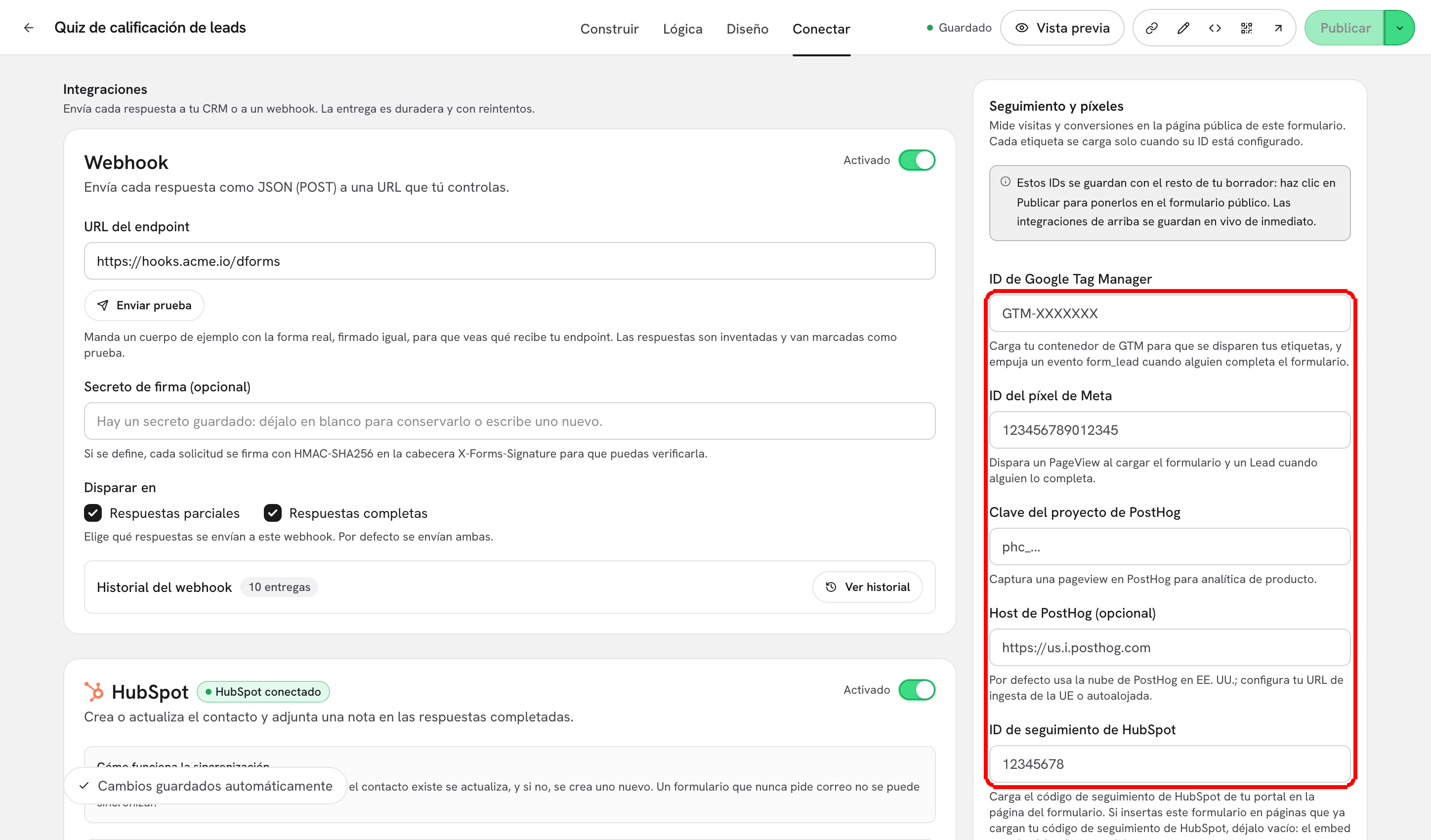
📈Seguimiento y píxeles
Añade Google Tag Manager, el píxel de Meta, PostHog o el código de seguimiento de HubSpot a la página pública de un formulario, entiende cuándo se dispara cada etiqueta, y mira cómo se capturan los pa
Seguimiento y píxeles te permite medir el tráfico que llega a un formulario con las herramientas que ya usas. Pegas un ID, publicas, y la etiqueta correspondiente se carga en la página pública del formulario. En el editor no se carga nada, y tampoco se carga nada de una herramienta cuyo ID dejaste vacío.
Esto es opcional. Dapta Forms ya cuenta por su cuenta vistas, inicios, respuestas y abandono en Analíticas; los IDs de seguimiento sirven para coser el tráfico del formulario a tus propios informes de campaña.
Paso 1: Abre el formulario en el editor y haz clic en la pestaña Conectar. Pasa de largo Integraciones hasta la sección Seguimiento y píxeles.

Paso 2: Llena solo los campos de las herramientas que uses. Todos los campos son opcionales e independientes.

ID de Google Tag Manager
GTM-XXXXXXX
Carga tu contenedor de GTM en la página del formulario para que se disparen tus etiquetas.
ID del píxel de Meta
123456789012345
Dispara un PageView en tu píxel de Meta para medir campañas.
Clave del proyecto de PostHog
phc_...
Captura una pageview en PostHog para analítica de producto.
Host de PostHog (opcional)
https://us.i.posthog.com
Por defecto usa la nube de PostHog en EE. UU.; configura tu URL de ingesta de la UE o autoalojada.
ID de seguimiento de HubSpot
12345678
Carga el código de seguimiento de HubSpot de tu portal en la página del formulario.
💡 Tip: El campo Host de PostHog solo importa si tu proyecto no está en la nube de PostHog de EE. UU. Tiene que ser una dirección completa, por ejemplo
https://eu.i.posthog.com. Cualquier otra cosa se rechaza con Escribe una URL http(s) completa, p. ej. https://eu.i.posthog.com.
Paso 3: Haz clic en Publicar. Los IDs de seguimiento son parte de tu borrador, así que solo llegan a los visitantes cuando el formulario está publicado.

El aviso sobre los campos dice: «Estos IDs se guardan con el resto de tu borrador: haz clic en Publicar para ponerlos en el formulario público. Las integraciones de arriba se guardan en vivo de inmediato.»
Esa diferencia vale la pena recordarla:
Seguimiento y píxeles: se guardan en el borrador, en vivo tras Publicar.
Integraciones (webhook, HubSpot): se guardan en el formulario en vivo en el momento en que las cambias, sin publicar.
Mira Guardado automático, borradores y publicación para el resto del ciclo del borrador.
Cuándo se dispara cada etiqueta
Las reglas son las mismas para todas las herramientas, así que lo que mides se mantiene predecible:
Las etiquetas se cargan solo en la página pública del formulario. El editor, la vista previa y el panel nunca las cargan.
Cada visita produce exactamente una pageview: una carga del contenedor de GTM, un
PageViewde Meta, un$pageviewde PostHog, un script de seguimiento de HubSpot.Pasar de una pregunta a la siguiente no dispara nada. Un formulario de diapositivas es una sola página para tu analítica, tenga los pasos que tenga.
Enviar no dispara ningún evento de conversión. Si necesitas uno, constrúyete el disparador en GTM (por ejemplo sobre una URL o un elemento de tu página de agradecimiento, o sobre el destino de redirección que definas en la pantalla final).
⚠️ Nota: Dapta Forms no muestra un banner de cookies ni de consentimiento en el formulario público. Si tus visitantes necesitan uno, gestiona el consentimiento en tu propio contenedor de GTM y condiciona ahí tus etiquetas.
LinkedIn, TikTok, Google Ads y todo lo demás
Solo hay cinco campos, y no hay un campo aparte para LinkedIn Insight, el píxel de TikTok, Google Ads ni ninguna otra herramienta. Cárgalas mediante Google Tag Manager: pon aquí el ID de Google Tag Manager y luego añade cada etiqueta dentro de tu contenedor. Un ID en el formulario, tantas etiquetas como quieras en GTM.
Los parámetros UTM se capturan solos
No necesitas un píxel para saber de dónde vino un lead. Cuando alguien abre un formulario con parámetros de campaña en el enlace, por ejemplo:
utm_source, utm_medium, utm_campaign, utm_term y utm_content se guardan con la respuesta. Desde ahí viajan con ella:
a HubSpot, mediante los cinco mapeos de UTM en Elementos del formulario;
a tu endpoint, en el objeto
utmdel payload del webhook.
La nota al pie de los campos dice lo mismo: «Los parámetros UTM se capturan automáticamente y puedes mapearlos a propiedades de HubSpot en Integraciones.»
⚠️ Nota: Las claves
utm_están reservadas para la captura de campaña. Una pregunta cuya clave de campo empieza porutm_nunca se prellena desde la URL. Mira Campos ocultos y prellenado por URL.
Qué no se recoge
Un formulario sin IDs de seguimiento hace cero peticiones a terceros. El propio Dapta Forms guarda las respuestas, el puntaje, las marcas de tiempo y las UTMs de un envío, y no guarda direcciones IP, agentes de usuario, dispositivos, países ni referentes. Lee Seguridad y privacidad para el cuadro completo.
Qué sigue
Analíticas: vistas, inicios, tasa de finalización y abandono, medidos por Dapta Forms.
Elementos del formulario: UTMs, puntaje, resultado, fecha de envío: envía las UTMs capturadas a propiedades de HubSpot.
Referencia del payload y las cabeceras: dónde van las UTMs en el cuerpo del webhook.
Guardado automático, borradores y publicación: por qué los IDs esperan al Publicar.
Última actualización