> For the complete documentation index, see [llms.txt](https://docs.dapta.ai/llms.txt). Markdown versions of documentation pages are available by appending `.md` to page URLs; this page is available as [Markdown](https://docs.dapta.ai/dapta-docs-es/dforms/design/brand-kit.md).

# Kit de marca (para todo el workspace)

Define la apariencia de tu workspace una sola vez en el kit de marca de Dapta Forms: logo, logos de clientes, colores, tipografía y controles. Los formularios nuevos arrancan con él, y puedes aplicarl

El kit de marca es la apariencia por defecto de tu workspace: un logo, una lista de logos de clientes, tres colores, una tipografía y la forma de los controles. Cada formulario nuevo del workspace arranca con él, y puedes empujarlo a los formularios que ya tienes con un clic. Vive en **Ajustes de cuenta**, no dentro de un formulario, así que aplica a todo el workspace.

Solo los **admins** y los **owners** del workspace pueden editar el kit de marca. Los miembros pueden abrir la página pero la ven en solo lectura, con la nota **Solo un admin o un owner puede editar el kit de marca.**

***

**Paso 1:** Haz clic en tu botón de perfil abajo del menú de la izquierda y elige **Kit de marca** en **Ajustes de cuenta** (también puedes hacer clic en **Kit de marca** en la subnavegación de cualquier página de Ajustes de cuenta). La etiqueta **Gestionando:** confirma qué workspace estás editando; cambia de workspace desde el selector de arriba del menú de la izquierda si necesitas otro.

<figure><img src="https://365551146-files.gitbook.io/~/files/v0/b/gitbook-x-prod.appspot.com/o/spaces%2FMUYDYzjmxpzlYaw0gcaZ%2Fuploads%2Fgit-blob-0742a6453acd148de988cef345ee97bd49ba624b%2Fforms-brand-kit-01-page-overview.png?alt=media" alt="La página Kit de marca en Ajustes de cuenta: subnavegación con Workspaces, Kit de marca, Notificaciones y Página pública; secciones de Logo, Logos de clientes, Colores y Tipografía; y una tarjeta de Vista previa a la derecha"><figcaption><p>La página <strong>Kit de marca</strong>. Todavía no hay nada definido, así que cada formulario conserva su propio diseño.</p></figcaption></figure>

***

**Paso 2:** Llena las partes del kit que quieras estandarizar. Todo lo que dejes vacío se queda como **Sin definir: cada formulario conserva el suyo**, así que puedes estandarizar solo el logo, o solo los colores, sin tocar el resto. La tarjeta **Vista previa** de la derecha se actualiza según editas.

<figure><img src="https://365551146-files.gitbook.io/~/files/v0/b/gitbook-x-prod.appspot.com/o/spaces%2FMUYDYzjmxpzlYaw0gcaZ%2Fuploads%2Fgit-blob-1282073b1b105ae34de43b917f38c1ae3fb203d0%2Fforms-brand-kit-02-logo-and-accent.png?alt=media" alt="El kit de marca con una URL de logo puesta y el botón para guardar el kit resaltado"><figcaption><p>Una URL de logo y un color de marca definidos. La <strong>Vista previa</strong> refleja los dos. Haz clic en <strong>Guardar kit de marca</strong> para guardarlo.</p></figcaption></figure>

| Sección               | Campos                                                                                                   | Notas                                                                                                                                                                                                                                                                                                                                                                                  |
| --------------------- | -------------------------------------------------------------------------------------------------------- | -------------------------------------------------------------------------------------------------------------------------------------------------------------------------------------------------------------------------------------------------------------------------------------------------------------------------------------------------------------------------------------- |
| **Logo**              | **URL del logo**                                                                                         | Se muestra en portadas y encabezados salvo que un formulario ponga el suyo.                                                                                                                                                                                                                                                                                                            |
| **Logos de clientes** | Filas de **Añadir logo** con **Nombre del cliente** y URL de imagen, **Quitar**                          | La marquesina de «confían en nosotros» de las portadas. Mira [Marquesina de logos de clientes](/dapta-docs-es/dforms/design/client-logos.md).                                                                                                                                                                                                                                          |
| **Colores**           | **Fondo**, **Texto**, **Color de marca**                                                                 | Haz clic en una muestra para elegir un color predefinido o escribe un hex. Aparece un indicador de contraste junto a **Texto** y **Color de marca**. Definir un **Fondo** fija el tema claro/oscuro de los formularios a los que se aplique el kit (sin fondo, un formulario nuevo conserva el tema blanco de dForms y uno creado antes de octubre de 2026 se muestra en tema oscuro). |
| **Tipografía**        | **Tipografía**                                                                                           | La tipografía con la que se renderizan los formularios. Elige una de las fuentes incluidas, o **La tuya** para escribir un **Nombre de la fuente** y una **URL del archivo de fuente (.woff2)** que alojes tú. Una vez definida, un enlace **Limpiar** al lado la devuelve a **Sin definir**.                                                                                          |
| **Controles**         | **Esquinas** (**Rectas** / **Suaves** / **Redondas**), **Botón** (**Sólido** / **Contorno** / **Suave**) | Radio de las esquinas y estilo de botón. Cada uno tiene su propio enlace **Limpiar** una vez definido.                                                                                                                                                                                                                                                                                 |

**Paso 3:** Haz clic en **Guardar kit de marca**. Aparecen una confirmación **Kit de marca guardado.** y una marca de **Guardado por última vez** junto al botón. A partir de ahora, cada formulario nuevo creado en este workspace arranca con estos valores.

> **⚠️ Nota:** Guardar el kit no cambia los formularios que ya existen. Cada formulario conserva una copia del diseño con el que se creó. Para actualizar los existentes, usa **Aplicar a formularios existentes** más abajo.

***

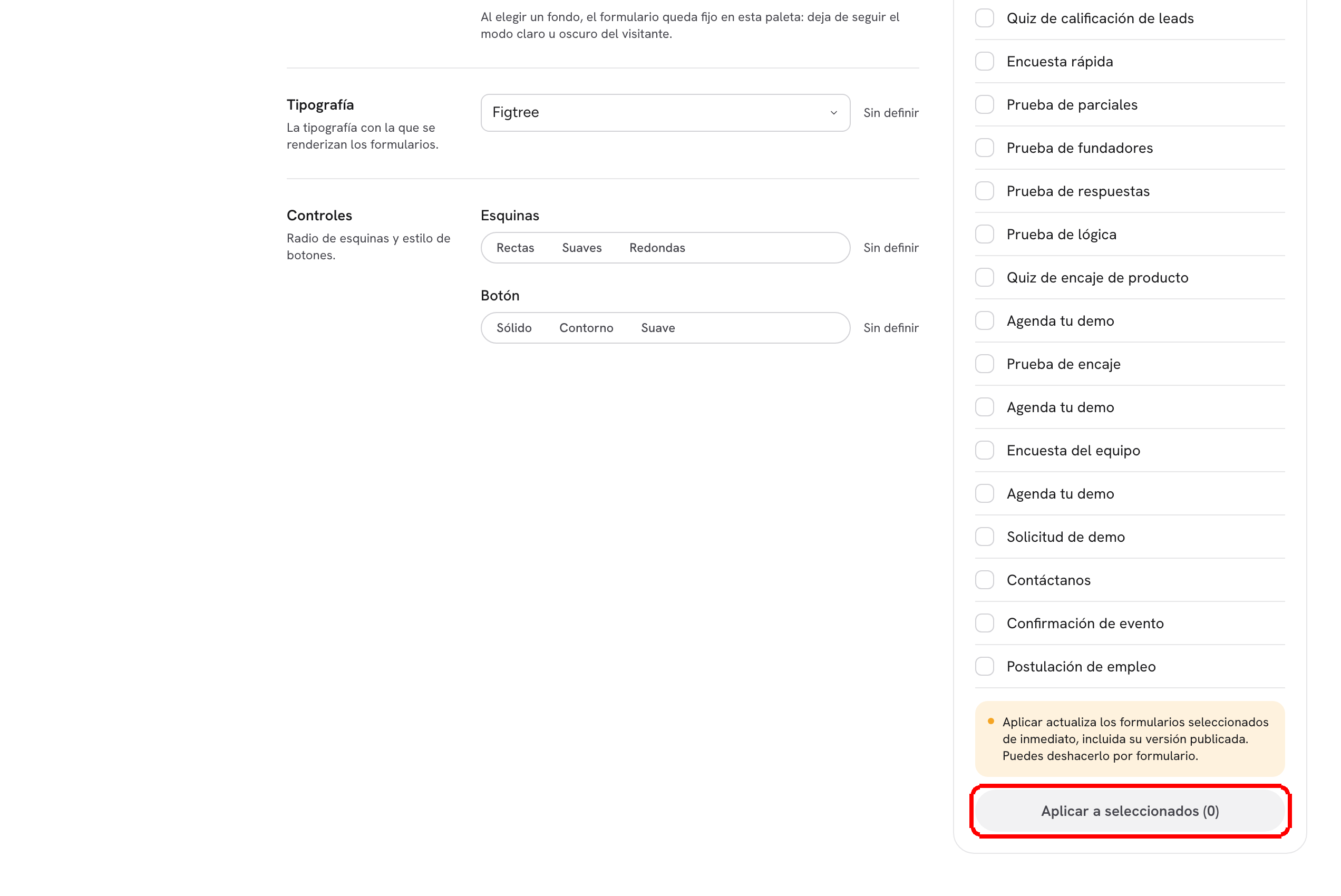
**Paso 4:** Para empujar el kit a los formularios que ya tienes, baja a **Aplicar a formularios existentes**. Marca los formularios que deben adoptar el kit (o usa **Seleccionar todos** / **Limpiar selección**), y luego haz clic en **Aplicar a los seleccionados (n)**.

<figure><img src="https://365551146-files.gitbook.io/~/files/v0/b/gitbook-x-prod.appspot.com/o/spaces%2FMUYDYzjmxpzlYaw0gcaZ%2Fuploads%2Fgit-blob-1b1738511b6090284b3409e0ab96d26e8a463479%2Fforms-brand-kit-03-apply-select-form.png?alt=media" alt="La sección Aplicar a formularios existentes con un formulario, Quiz de encaje de producto, marcado y el botón Aplicar a los seleccionados (1) resaltado"><figcaption><p>Elige los formularios y haz clic en <strong>Aplicar a los seleccionados</strong>. El aviso de arriba de la lista va en serio: aplicar actualiza la versión publicada de inmediato.</p></figcaption></figure>

> **⚠️ Nota:** Aplicar actualiza los formularios seleccionados de inmediato, incluida su versión publicada. Quien responda ve la apariencia nueva en su siguiente visita, sin ningún Publicar adicional. Los campos que el kit no define se dejan tal como los tiene cada formulario.

***

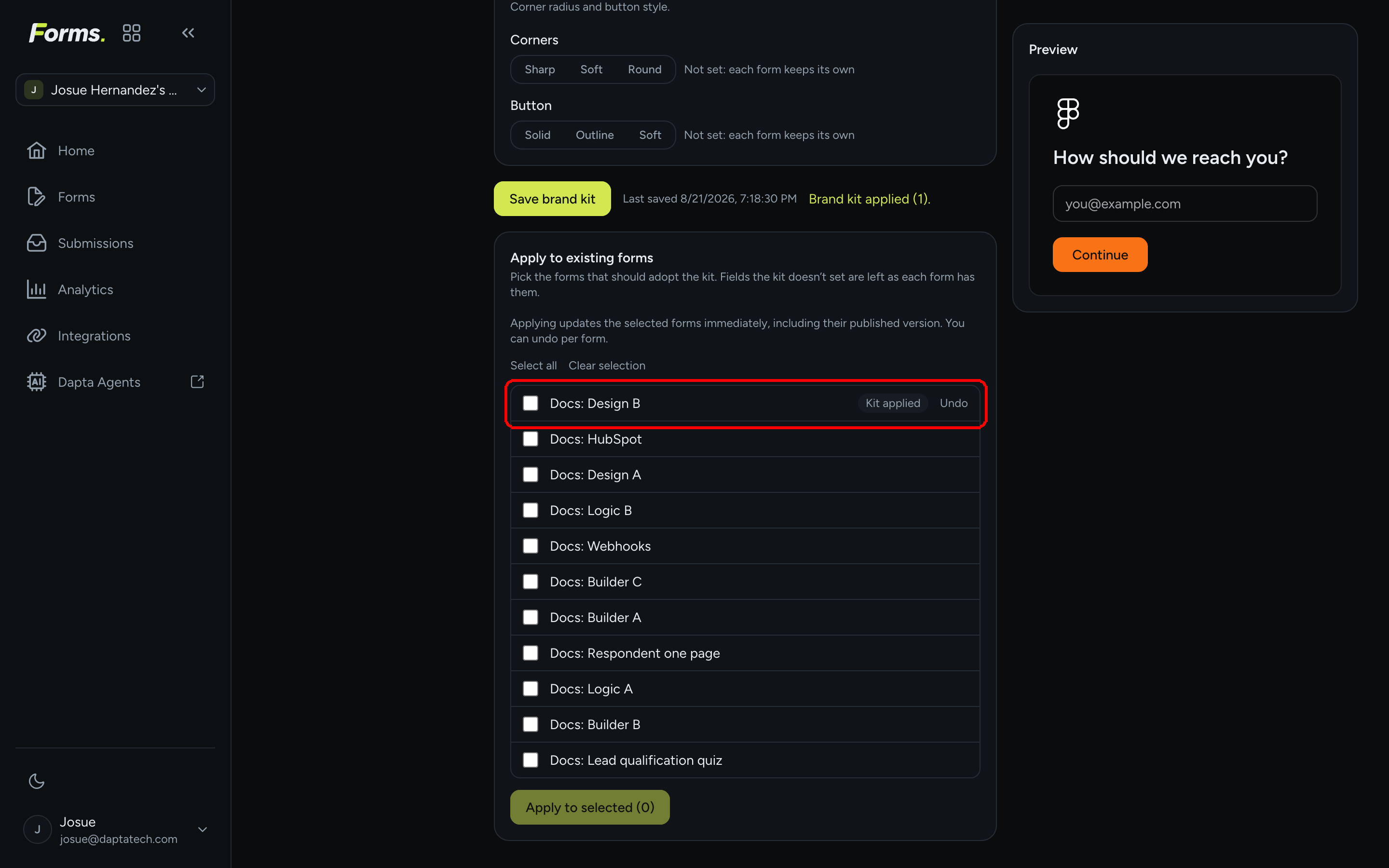
**Paso 5:** Tras aplicar, se muestra una confirmación **Kit de marca aplicado (n).**, cada formulario afectado sube al principio de la lista con la insignia **Kit aplicado**, y aparece un enlace **Deshacer** junto a él. Haz clic en **Deshacer** para dejar ese formulario exactamente como estaba (confirmación: **Aplicación del kit de marca deshecha.**).

<figure><img src="https://365551146-files.gitbook.io/~/files/v0/b/gitbook-x-prod.appspot.com/o/spaces%2FMUYDYzjmxpzlYaw0gcaZ%2Fuploads%2Fgit-blob-1383976a058fd804cc2c245c3feb2a414cdd25a1%2Fforms-brand-kit-04-kit-applied-undo.png?alt=media" alt="La lista de formularios tras aplicar: Quiz de encaje de producto arriba con la insignia Kit aplicado y un enlace Deshacer"><figcaption><p><strong>Kit aplicado</strong> marca los formularios que tomaron el kit. <strong>Deshacer</strong> revierte uno a la vez.</p></figcaption></figure>

Abre uno de los formularios para ver el resultado: el logo del kit está ahora en la portada y el color de acento manda en los botones y los resaltes.

<figure><img src="https://365551146-files.gitbook.io/~/files/v0/b/gitbook-x-prod.appspot.com/o/spaces%2FMUYDYzjmxpzlYaw0gcaZ%2Fuploads%2Fgit-blob-cb9dca7a0befdf23381035b2a1717c3919e48c31%2Fforms-brand-kit-05-form-after-apply.png?alt=media" alt="La portada publicada del formulario después de aplicar el kit, con el logo del kit arriba"><figcaption><p>El mismo formulario tras <strong>Aplicar a los seleccionados</strong>: el logo y el acento naranja del kit reemplazaron a los propios del formulario.</p></figcaption></figure>

## Cómo se relacionan el kit y cada formulario

* **Los formularios nuevos arrancan con el kit.** Cuando creas un formulario, su diseño se llena desde el kit. Después puedes cambiar lo que quieras en el panel **Diseño** de ese formulario; el formulario no queda atado al kit.
* **Editar el kit después no se propaga.** Los formularios existentes conservan lo que tienen hasta que usas **Aplicar a formularios existentes**.
* **Aplicar solo sobrescribe lo que el kit define.** Un kit con solo un logo y un acento deja intactos el fondo, la tipografía y los controles de cada formulario.
* **Deshacer es por formulario** y restaura el diseño que ese formulario tenía justo antes de aplicar.
* **¿Todavía no hay formularios?** La sección dice **Todavía no hay formularios. El kit dará estilo al primero automáticamente.**

## Qué sigue

* [Temas, colores y fondo](/dapta-docs-es/dforms/design/themes-colors-background.md)
* [Tipografía y controles](/dapta-docs-es/dforms/design/typography-and-controls.md)
* [Logos, distribución y transiciones](/dapta-docs-es/dforms/design/logos-layout-transitions.md)
* [Marquesina de logos de clientes](/dapta-docs-es/dforms/design/client-logos.md)
* [Miembros y roles](/dapta-docs-es/dforms/account/members-and-roles.md)


---

# Agent Instructions
This documentation is published with GitBook. GitBook is the documentation platform designed so that both humans and AI agents can read, navigate, and reason over technical content effectively. Learn more at gitbook.com.

## Querying This Documentation
If you need additional information that is not directly available in this page, you can query the documentation by asking a question.

Perform an HTTP GET request on the following URL with the `ask` and `goal` query parameters:

```
GET https://docs.dapta.ai/dapta-docs-es/dforms/design/brand-kit.md?ask=<question>&goal=<user_goal>
```

`ask` is the immediate question: it should be specific, self-contained, and written in natural language.
`goal` is what the user is ultimately trying to achieve, the reason they need the answer. Sharing it helps GitBook give you a better, more relevant answer. A goal is most helpful when it describes the outcome the user wants rather than restating the question. For example, with `ask=how do I create an API token`, a goal like `automate deployments from our CI pipeline` lets GitBook tailor the answer to that use case.

The response will contain a direct answer to the question and relevant excerpts and sources from the documentation.

Use this mechanism when the answer is not explicitly present in the current page, you need clarification or additional context, or you want to retrieve related documentation sections.