> For the complete documentation index, see [llms.txt](https://docs.dapta.ai/llms.txt). Markdown versions of documentation pages are available by appending `.md` to page URLs; this page is available as [Markdown](https://docs.dapta.ai/dapta-docs-es/dapta-forms/design/client-logos.md).

# Marquesina de logos de clientes

Muestra una marquesina de «Confían en nosotros» con logos de clientes en la portada de tu formulario de Dapta, en la pantalla de revelación o en ambas. Añade hasta 24 logos con un nombre y una URL de

La prueba social también funciona en los formularios. La marquesina de logos de clientes es una franja de «Confían en nosotros» que se desplaza sola y que puedes mostrar en la portada, en una pantalla de revelación o en ambas. Cada logo es solo un nombre y una URL de imagen; no hay que subir nada.

***

**Paso 1:** Abre tu formulario, haz clic en **Diseño** en la barra de herramientas y baja a la sección **Logos de clientes**. Asegúrate de que **Mostrar la marquesina** esté activado, y luego elige dónde aparece con **Mostrar la marquesina en**: **Portada**, **Pantalla de revelación** o **Ambas**.

**Paso 2:** Haz clic en **Añadir logo**. Aparece una fila con dos campos: **Nombre** y **URL de la imagen**. Escribe el nombre del cliente y pega un enlace público a su logo (PNG, SVG o JPG). Repite por cada logo; el ícono de papelera (**Quitar logo**) borra una fila.

<figure><img src="https://365551146-files.gitbook.io/~/files/v0/b/gitbook-x-prod.appspot.com/o/spaces%2FMUYDYzjmxpzlYaw0gcaZ%2Fuploads%2Fgit-blob-b81123cec357bca5ef25b0097f9441cfdacd938e%2Fforms-client-logos-01-design-section.png?alt=media" alt="La sección Logos de clientes en el panel Diseño: el interruptor Mostrar la marquesina, Mostrar la marquesina en puesto en Portada, tres filas de logo con Nombre y URL de la imagen, el botón Añadir logo, y la marquesina visible en la vista previa"><figcaption><p>Tres logos añadidos. La vista previa en vivo de la derecha ya muestra la franja <strong>Confían en nosotros</strong> bajo el texto de la portada.</p></figcaption></figure>

> **💡 Tip:** Elige archivos de logo que se lean bien sobre el fondo de tu formulario. En un tema oscuro, usa las versiones blancas o claras; en uno claro, las versiones oscuras. Si una imagen no carga, la marquesina muestra el **Nombre** en su lugar, así que llénalo siempre.

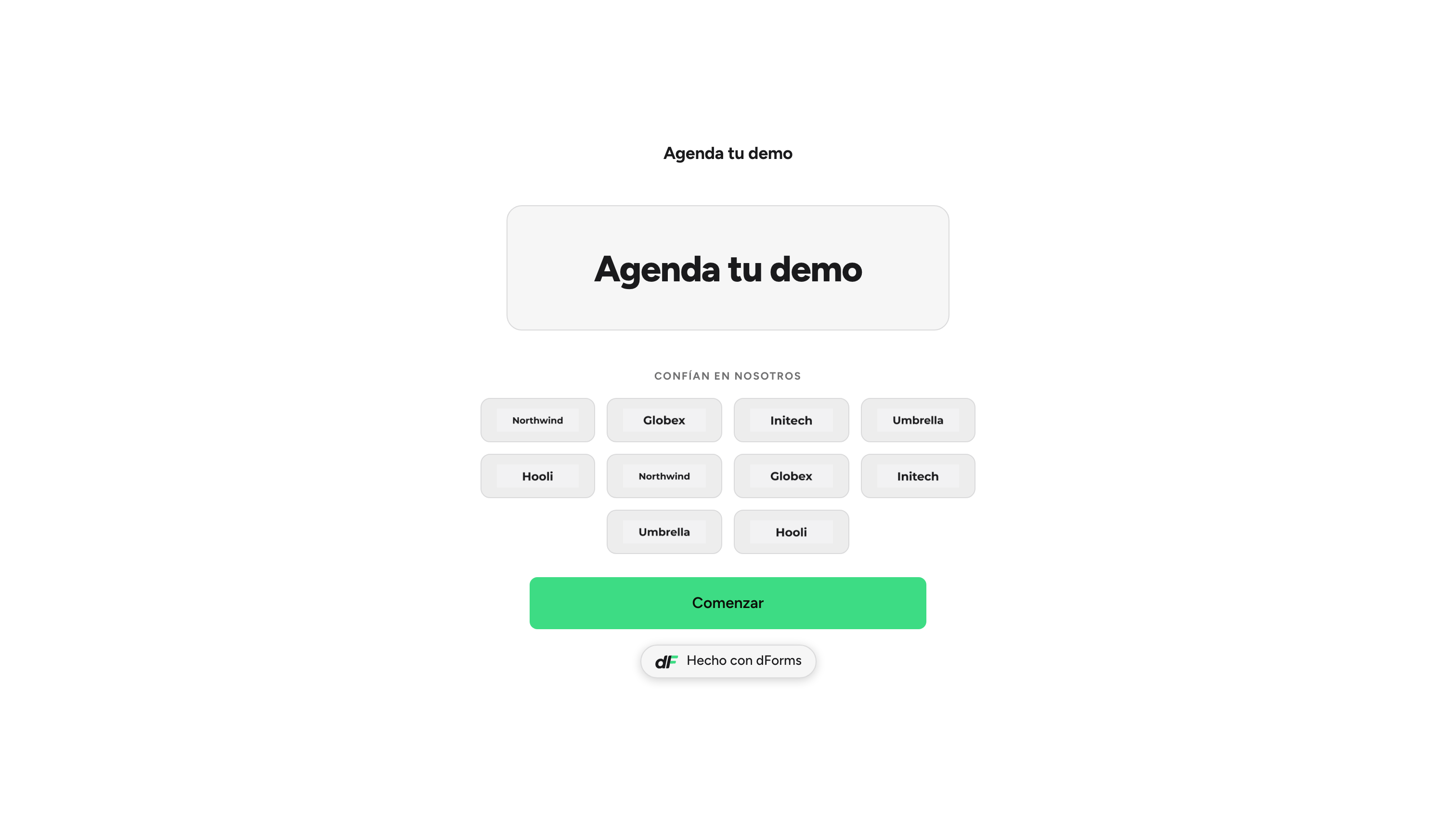
**Paso 3:** Haz clic en **Publicar** y abre el enlace público. Los logos se desplazan sin parar bajo el texto de la portada, con la etiqueta **Confían en nosotros**.

<figure><img src="https://365551146-files.gitbook.io/~/files/v0/b/gitbook-x-prod.appspot.com/o/spaces%2FMUYDYzjmxpzlYaw0gcaZ%2Fuploads%2Fgit-blob-1492a0dfa120000d2e83d23cd6831305bb23f1aa%2Fforms-client-logos-02-public-marquee.png?alt=media" alt="La portada publicada con la marquesina Confían en nosotros desplazándose bajo el titular y sobre el botón Empezar"><figcaption><p>La portada publicada con la marquesina <strong>Confían en nosotros</strong>. Se repite sola; quien responde no tiene que desplazarla.</p></figcaption></figure>

## Ajustes

| Ajuste                            | Opciones                                             | Qué hace                                                                                                                                                        |
| --------------------------------- | ---------------------------------------------------- | --------------------------------------------------------------------------------------------------------------------------------------------------------------- |
| **Mostrar la marquesina**         | Activado / Desactivado                               | Interruptor maestro. Desactivado oculta la franja en todas partes sin borrar tus logos.                                                                         |
| **Mostrar la marquesina en**      | **Portada** / **Pantalla de revelación** / **Ambas** | Dónde aparece la franja. **Pantalla de revelación** la pone bajo la animación de revelación mientras la persona espera; **Ambas** la muestra en los dos sitios. |
| **Nombre**                        | Texto libre                                          | El nombre del cliente. Se usa como texto alternativo de la imagen, y se muestra como una etiqueta de texto cuando no hay imagen o cuando la imagen falla.       |
| **URL de la imagen**              | `https://…`                                          | Un enlace público al archivo del logo.                                                                                                                          |
| **Añadir logo** / **Quitar logo** |                                                      | Añade una fila (hasta 24 logos) o borra una.                                                                                                                    |

## Bueno saberlo

* **La marquesina necesita un sitio donde mostrarse.** Con alcance **Portada** solo aparece cuando **Mostrar una portada** está activado (mira [Portada y banner](/dapta-docs-es/dapta-forms/design/cover-screen-and-banner.md)). Con alcance **Pantalla de revelación** aparece en tus pasos de revelación (mira [Pantallas de revelación](/dapta-docs-es/dapta-forms/logic/reveal-screens.md)). Un formulario sin portada igual puede poner sus logos en la revelación.
* **Logos del kit de marca.** El [Kit de marca](/dapta-docs-es/dapta-forms/design/brand-kit.md) de tu workspace también tiene una lista de **Logos de clientes**. Los formularios nuevos arrancan con esos logos; un formulario que tiene su propia lista usa la suya.
* **Lista vacía.** Si la lista está vacía, la sección dice **Todavía no hay logos de clientes.** y no se renderiza nada, aunque el interruptor esté activado.

## Qué sigue

* [Portada y banner](/dapta-docs-es/dapta-forms/design/cover-screen-and-banner.md)
* [Pantallas de revelación](/dapta-docs-es/dapta-forms/logic/reveal-screens.md)
* [Kit de marca (para todo el workspace)](/dapta-docs-es/dapta-forms/design/brand-kit.md)
* [Logos, distribución y transiciones](/dapta-docs-es/dapta-forms/design/logos-layout-transitions.md)


---

# Agent Instructions
This documentation is published with GitBook. GitBook is the documentation platform designed so that both humans and AI agents can read, navigate, and reason over technical content effectively. Learn more at gitbook.com.

## Querying This Documentation
If you need additional information that is not directly available in this page, you can query the documentation dynamically by asking a question.

Perform an HTTP GET request on the current page URL with the `ask` query parameter, and the optional `goal` query parameter:

```
GET https://docs.dapta.ai/dapta-docs-es/dapta-forms/design/client-logos.md?ask=<question>&goal=<endgoal>
```

`ask` is the immediate question: it should be specific, self-contained, and written in natural language.
`goal` is optional and describes the broader end goal you are ultimately trying to accomplish on behalf of the user. GitBook uses it to tailor the answer towards what is most useful for that goal.

The response will contain a direct answer to the question and relevant excerpts and sources from the documentation.

Use this mechanism when the answer is not explicitly present in the current page, you need clarification or additional context, or you want to retrieve related documentation sections.