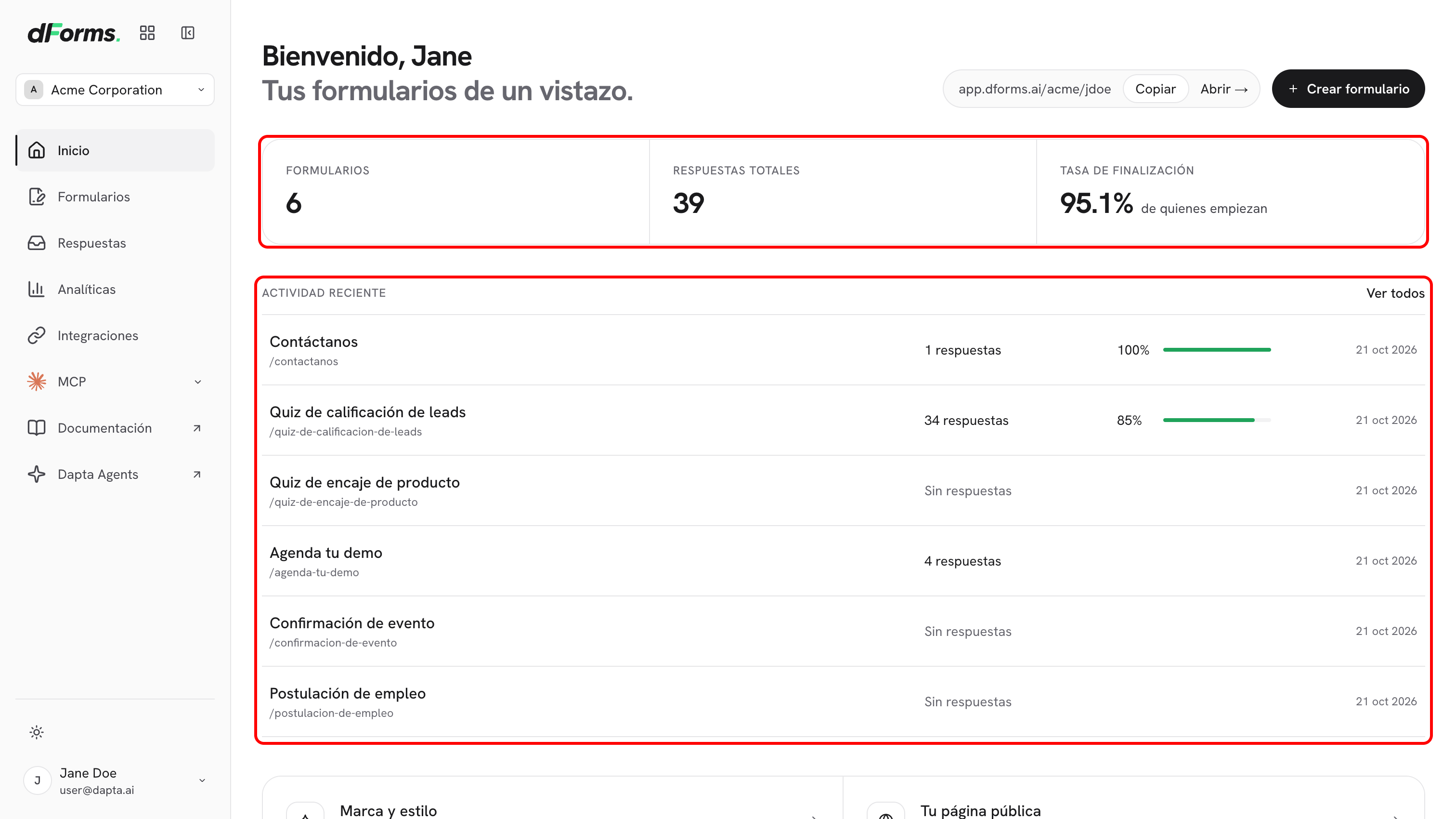
Recorrido por el panel
Un recorrido por el panel de Dapta Forms: las tarjetas y accesos directos de Inicio, el menú de la izquierda (Inicio, Formularios, Respuestas, Analíticas, Integraciones, Documentación, Dapta Agents),
Una vez dentro, todo en Dapta Forms se alcanza desde el menú de la izquierda y la pantalla de Inicio. Esta página repasa cada control para que sepas dónde está cada cosa antes de ponerte a construir.
Inicio
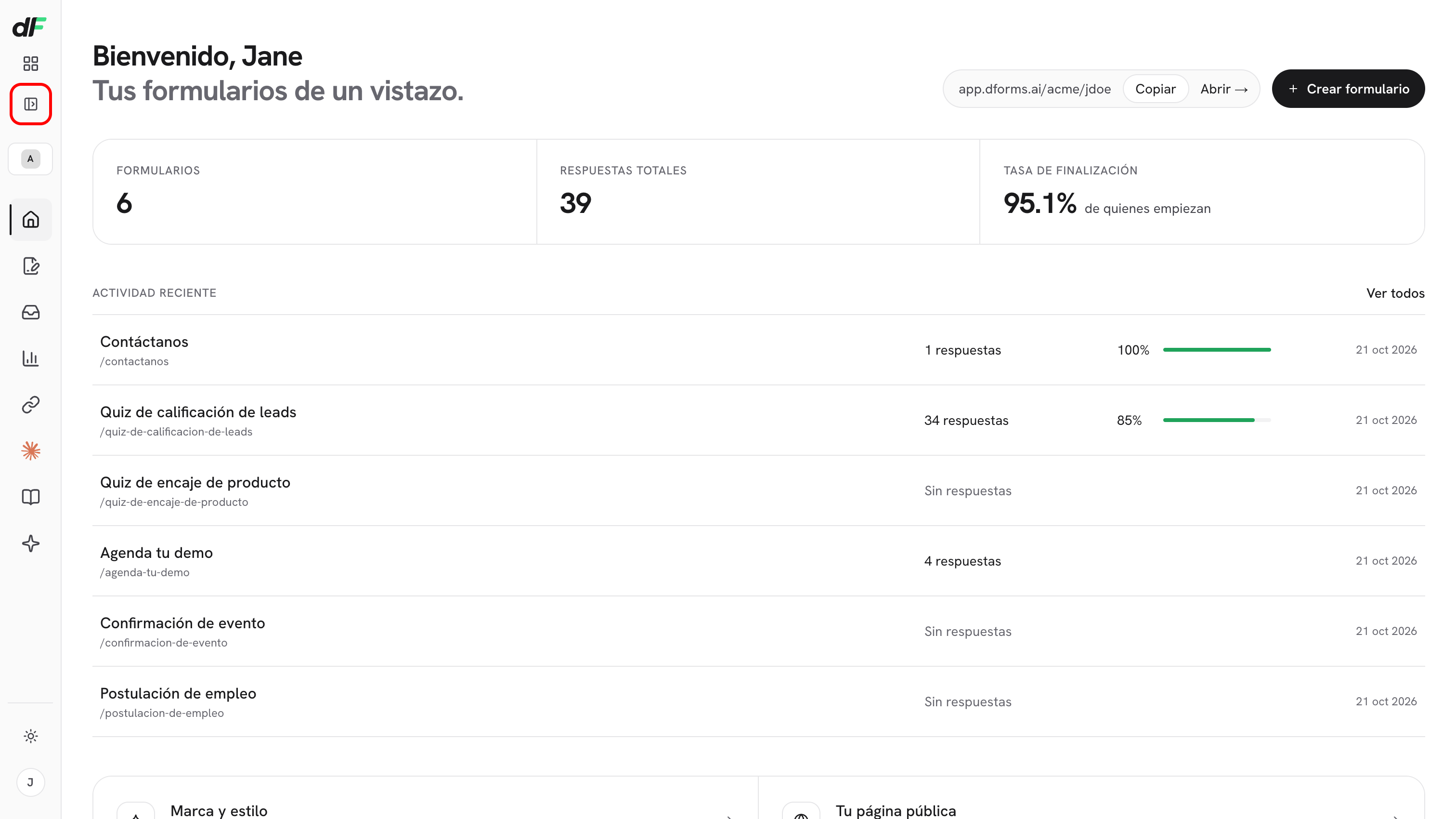
Inicio se abre cada vez que entras. Tiene dos partes: tres tarjetas de métricas y cuatro accesos directos.

Tarjeta Formularios
Cuántos formularios tiene el workspace. Haz clic para abrir la lista.
Tarjeta Respuestas totales
Respuestas de todos los formularios del workspace. Haz clic para abrir el selector de Respuestas.
Tarjeta Tasa de finalización
Respuestas divididas entre inicios, en todos los formularios. Haz clic para abrir Analíticas.
Tarjeta Crear un formulario
Abre el diálogo Crear un formulario nuevo (nombre + diseño).
Tarjeta Marca y estilo
Abre el Kit de marca del workspace: logo, colores y la apariencia pública.
Tarjeta Integraciones y webhooks
Abre Conexiones (HubSpot, Calendly) y la lista de webhooks.
Tarjeta Analíticas
Abre el selector de Analíticas: rendimiento del embudo y abandono por formulario.
💡 Tip: Cuando tu página pública está publicada (menú de perfil → Página pública), Inicio muestra además un recuadro Tu página pública con un enlace copiable a
forms.dapta.ai/{código de cuenta}/{handle}.
El menú de la izquierda
El menú de la izquierda (el «rail») es la navegación principal. Es igual en todas las páginas salvo en el editor, donde se pliega a íconos para darle más espacio al lienzo.

Inicio
El resumen de arriba.
Formularios
La lista de formularios del workspace, con Crear formulario, Nueva carpeta y una caja de búsqueda, y las acciones de cada uno: Editar, Respuestas, Analíticas, Conectar, copiar enlace, abrir formulario y un menú con Duplicar, Mover a carpeta y Eliminar. Mira La lista de formularios.
Respuestas
Un selector: elige un formulario para leer lo contestado pregunta por pregunta en la vista Resumen o fila por fila en la vista Respuestas, filtrarlo desde los encabezados de las columnas, y Descargar CSV.
Analíticas
Un selector: elige un formulario para ver Vistas, Inicios, Respuestas, Tasa de finalización, Tiempo para completar, tendencias y abandono pregunta por pregunta.
Integraciones
La página de Conexiones (HubSpot, Calendly, Google Sheets marcado Muy pronto) más la lista de webhooks de tus formularios.
Documentación
Abre esta documentación en una pestaña nueva, en el idioma en el que lees el panel.
Dapta Agents
Abre app.dapta.ai en una pestaña nueva (fíjate en la flecha de enlace externo).
Arriba del rail están el logotipo Forms, el selector de apps y el selector de workspace. Abajo están el interruptor de tema y tu botón de perfil. Cada uno se describe más abajo.
La lista de formularios
Formularios lista cada formulario del workspace. Cuando ya no caben en una pantalla, dos herramientas la mantienen manejable.

Búsqueda. Escribe en Buscar formularios, o pulsa Ctrl+K (Cmd+K en Mac) o / desde cualquier parte de la página para saltar a ella. Busca en el nombre del formulario o en su enlace, sin distinguir mayúsculas ni acentos, resalta la coincidencia y dice cuántos formularios coinciden. Esc la vacía. Las flechas del teclado recorren los resultados y Enter abre el formulario en el editor.
Carpetas. Haz clic en Nueva carpeta, ponle un Nombre de la carpeta y haz clic en Crear carpeta. Los formularios sin carpeta están en Sin carpeta, arriba; cada carpeta sigue como una sección con su conteo, que puedes contraer.
Para mover un formulario, arrástralo por su asa hasta una carpeta, o abre el menú de su fila y elige una carpeta en Mover a carpeta.
El botón Nuevo formulario de una carpeta crea el formulario directamente dentro de ella.
Acciones de la carpeta (los tres puntos de una carpeta) tiene Renombrar y Eliminar carpeta. Borrar una carpeta nunca borra sus formularios: pasan a Sin carpeta.
Las carpetas son planas, de un solo nivel, y cada formulario vive como mucho en una carpeta. Dos carpetas no pueden tener el mismo nombre.
Cualquier miembro del workspace puede crear carpetas y mover formularios entre ellas.
Selector de apps
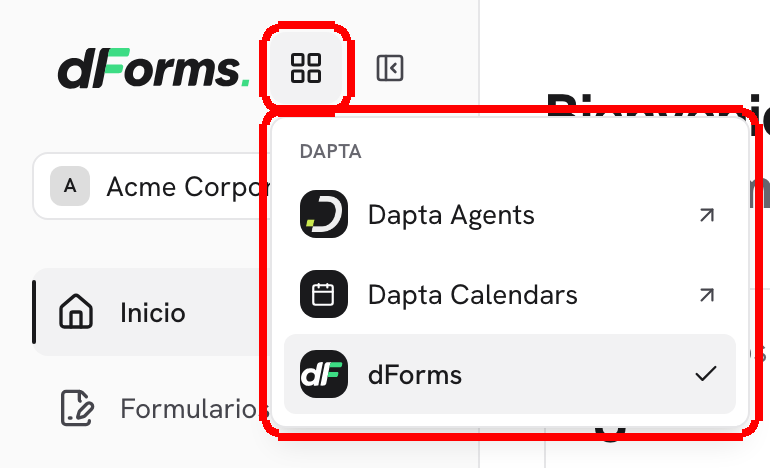
Paso 1: Haz clic en el ícono de cuadrícula junto al logotipo Forms (su tooltip dice Cambiar producto). Se abre un menú pequeño titulado Dapta con los productos: Dapta Agents (se abre en una pestaña nueva) y Dapta Forms (el actual, con una marca de verificación).

Pulsa Escape o haz clic en cualquier otro sitio para cerrarlo.
Selector de workspace
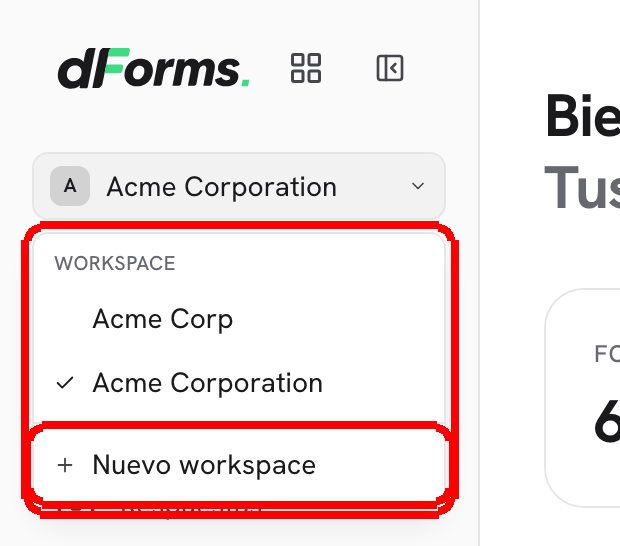
Paso 2: Haz clic en el nombre del workspace bajo el logotipo (el botón con el cuadro de la inicial y una flecha). El menú lista cada workspace al que perteneces bajo el encabezado Workspace; el activo lleva una marca de verificación. Elige otro para cambiar: la página se recarga dentro de ese workspace, y todo (formularios, respuestas, kit de marca, integraciones) pasa a referirse a él.

Buscar workspace aparece cuando tienes seis o más workspaces y filtra la lista según escribes. Si nada coincide, ves Ningún workspace coincide.
Los workspaces a los que te invitaron pero que aún no has abierto llevan la insignia Invitado. Abrir uno acepta la invitación.
Nuevo workspace abre un diálogo con un solo campo, Nombre (hasta 80 caracteres), y crea un espacio aparte con sus propios formularios, miembros, marca e integraciones. Te conviertes en su owner.
Menú de perfil
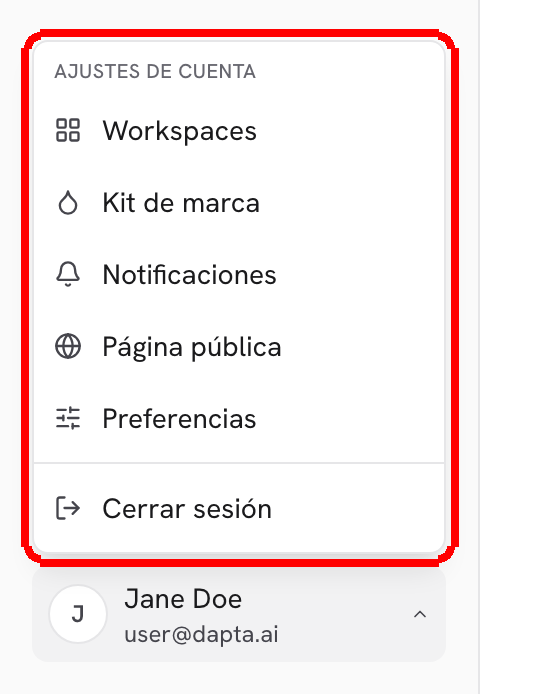
Paso 3: Haz clic en tu nombre y tu correo abajo del rail (el botón se llama Menú de cuenta). El menú se encabeza con Ajustes de cuenta y enlaza a las cinco páginas de cuenta, y luego Cerrar sesión.

Workspaces
Cada workspace al que perteneces, con Abrir y Administrar (miembros, invitaciones, renombrar, zona horaria, ID del workspace).
Kit de marca
La apariencia del workspace: logo, logos de clientes, colores, tipografía y controles. Los formularios nuevos empiezan con él.
Notificaciones
Los dos templates de correo que se envían al recibir una respuesta: Aviso de nueva respuesta y Confirmación al encuestado.
Página pública
Tu página en forms.dapta.ai/{código de cuenta}/{handle} con los formularios de tu workspace, más tu identidad (nombre, correo, handle, código de cuenta).
Preferencias
El idioma en el que lees el panel. Mira Preferencias (idioma).
Cerrar sesión
Termina tu sesión de Forms. La sesión de Dapta que compartes con app.dapta.ai sigue abierta. Mira Entra con tu cuenta de Dapta.
Interruptor de tema
Justo encima del botón de perfil hay un único botón con ícono que cambia el panel entre Oscuro y Claro. Su nombre accesible te dice el tema actual y qué hace un clic, por ejemplo Tema: Oscuro: Cambiar a claro. La elección se recuerda en este navegador.

💡 Tip: El interruptor de tema solo cambia el panel. Un formulario público toma sus colores de sus propios ajustes de Diseño: un formulario donde no elegiste colores se ve oscuro para cada visitante. Mira Apariencia.
Contraer el rail
Paso 4: Haz clic en la doble flecha de la esquina superior derecha del rail (Contraer barra lateral). El menú se reduce a 64 px de íconos; pasa el cursor por un ícono para ver su nombre. Haz clic otra vez en la flecha (Expandir barra lateral) para traer de vuelta las etiquetas. Tu preferencia se recuerda.

El editor contrae el rail por ti, para que la lista de preguntas, el lienzo y los ajustes tengan todo el ancho. Ahí, pasa el cursor por el rail o lleva el foco del teclado dentro de él y se ensancha para mostrar sus etiquetas, por encima del lienzo y sin moverlo. En pantallas angostas el rail se convierte en un botón de hamburguesa (Abrir navegación) que abre un cajón.
Qué sigue
Construir formularios: un recorrido por el editor.
Workspaces, equipo y cuenta: las páginas detrás del menú de perfil.
Última actualización