> For the complete documentation index, see [llms.txt](https://docs.dapta.ai/llms.txt). Markdown versions of documentation pages are available by appending `.md` to page URLs; this page is available as [Markdown](https://docs.dapta.ai/dapta-docs-es/dforms/getting-started/quickstart-first-form.md).

# Tu primer formulario en 5 minutos

Construye, revisa y publica tu primer formulario de dForms en unos cinco minutos: crea el formulario, añade tres preguntas, míralo en móvil, publícalo y comparte el enlace público.

Esta guía te lleva de un workspace vacío a un formulario en vivo y listo para compartir. Vas a crear un formulario corto de calificación de leads con tres preguntas, verlo en un teléfono, publicarlo y copiar el enlace público.

Solo necesitas una cuenta de Dapta. dForms es gratis y no tiene planes ni límites que desbloquear.

***

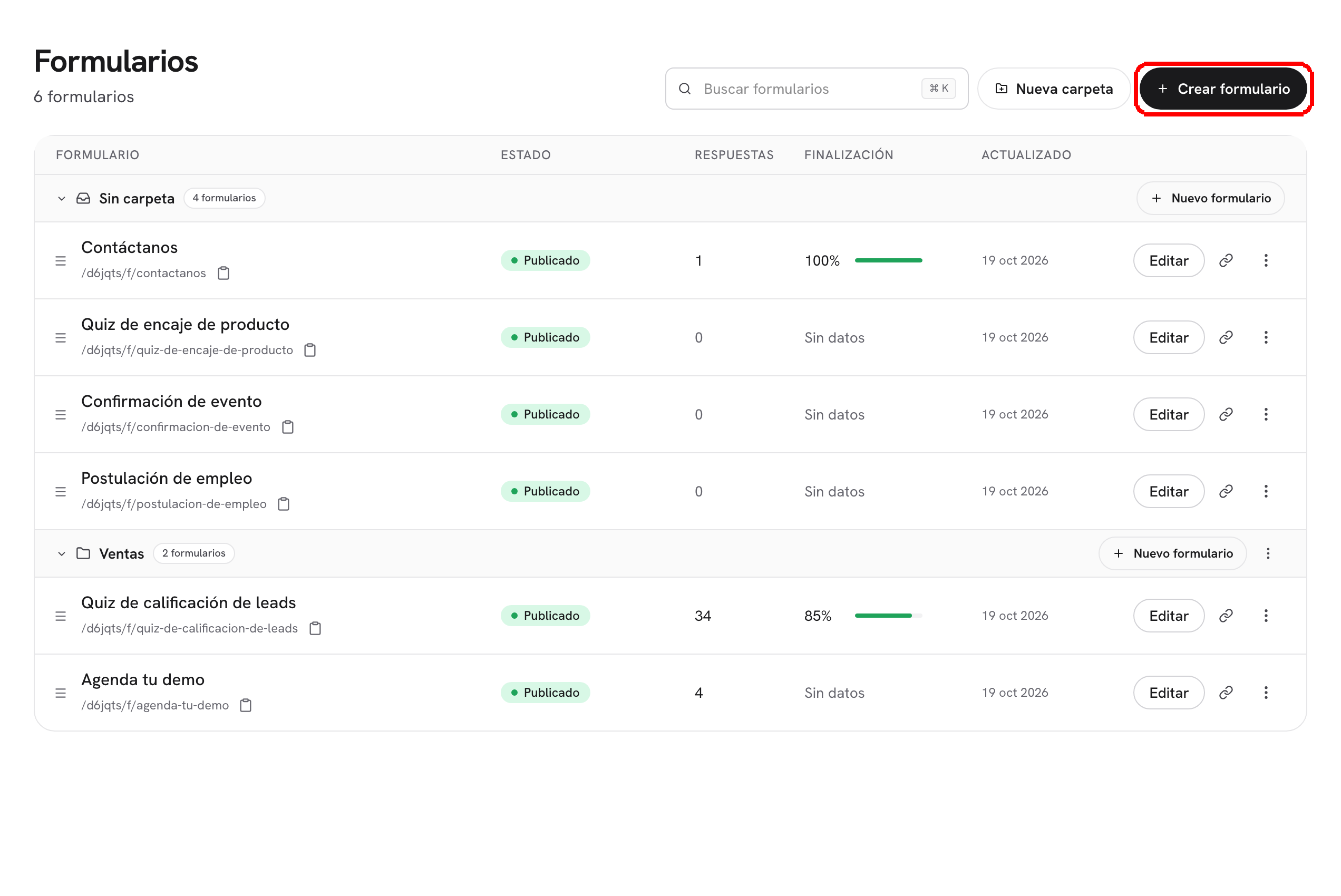
**Paso 1:** Ve a [app.dforms.ai](https://app.dforms.ai) y entra con tu cuenta de Dapta. En el menú de la izquierda, abre **Formularios** y haz clic en **Crear formulario**.

<figure><img src="https://365551146-files.gitbook.io/~/files/v0/b/gitbook-x-prod.appspot.com/o/spaces%2FMUYDYzjmxpzlYaw0gcaZ%2Fuploads%2Fgit-blob-2b44955b54c1c32a863f2814c8614ae6534ec8d5%2Fforms-quickstart-01-forms-list.png?alt=media" alt="La página Formularios con el botón Crear formulario resaltado"><figcaption><p>Aquí viven tus formularios. Haz clic en <strong>Crear formulario</strong> para empezar uno nuevo.</p></figcaption></figure>

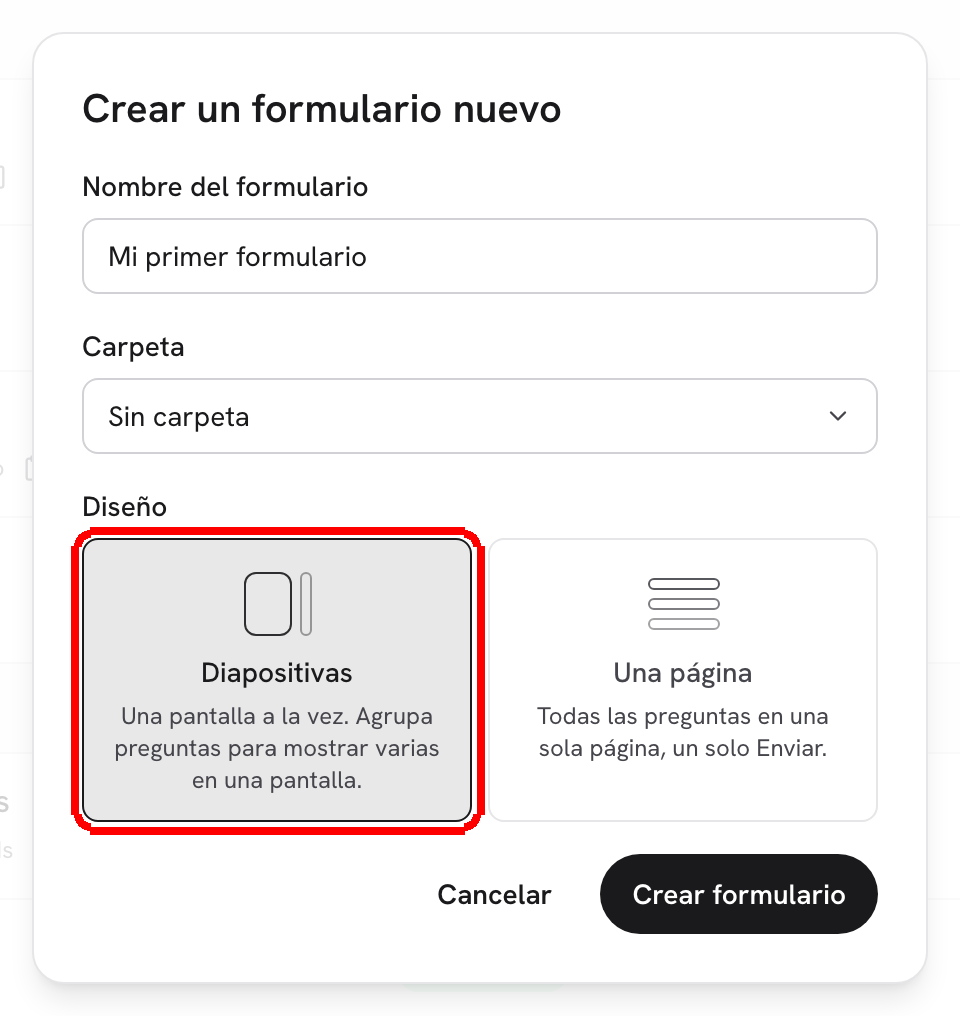
**Paso 2:** Ponle nombre al formulario y elige un diseño. Para esta guía, deja **Diapositivas**. Si tu workspace tiene carpetas, también puedes elegirle una **Carpeta**. Haz clic en **Crear formulario**.

<figure><img src="https://365551146-files.gitbook.io/~/files/v0/b/gitbook-x-prod.appspot.com/o/spaces%2FMUYDYzjmxpzlYaw0gcaZ%2Fuploads%2Fgit-blob-565d6068f08cb018b2a3565378a4a16da4763c06%2Fforms-quickstart-02-create-form.png?alt=media" alt="El diálogo Crear un formulario nuevo con el nombre del formulario, el diseño Diapositivas seleccionado y su descripción Una pantalla a la vez. Agrupa preguntas para mostrar varias en una pantalla."><figcaption><p>Ponle nombre al formulario y elige cómo se muestran las preguntas.</p></figcaption></figure>

> **💡 Tip:** **Diapositivas** muestra una pantalla a la vez, como una conversación. Cada pregunta tiene su propia pantalla salvo que [agrupes varias preguntas en una pantalla](/dapta-docs-es/dforms/builder/screens.md). **Una página** muestra todas las preguntas juntas con un solo botón **Enviar**. Puedes cambiarlo después desde el panel **Diseño**.

***

**Paso 3:** El editor se abre con un lienzo vacío. Haz clic en **Empezar desde cero** y luego elige **Opción única** en la galería de preguntas.

<figure><img src="https://365551146-files.gitbook.io/~/files/v0/b/gitbook-x-prod.appspot.com/o/spaces%2FMUYDYzjmxpzlYaw0gcaZ%2Fuploads%2Fgit-blob-101e08bec241997c4481ea20309aa69ba7e3d9dd%2Fforms-quickstart-03-add-question.png?alt=media" alt="El diálogo Añadir una pregunta mostrando los tipos agrupados en Contacto, Elección, Texto y Contenido, con Subir archivo en el grupo Texto"><figcaption><p>La galería de preguntas. Haz clic en un tipo para soltarlo en el formulario.</p></figcaption></figure>

También puedes elegir una de las plantillas listas (Lead qualifier, formulario de contacto, encuesta de feedback, confirmación de asistencia) y editarla en vivo en lugar de empezar en blanco.

***

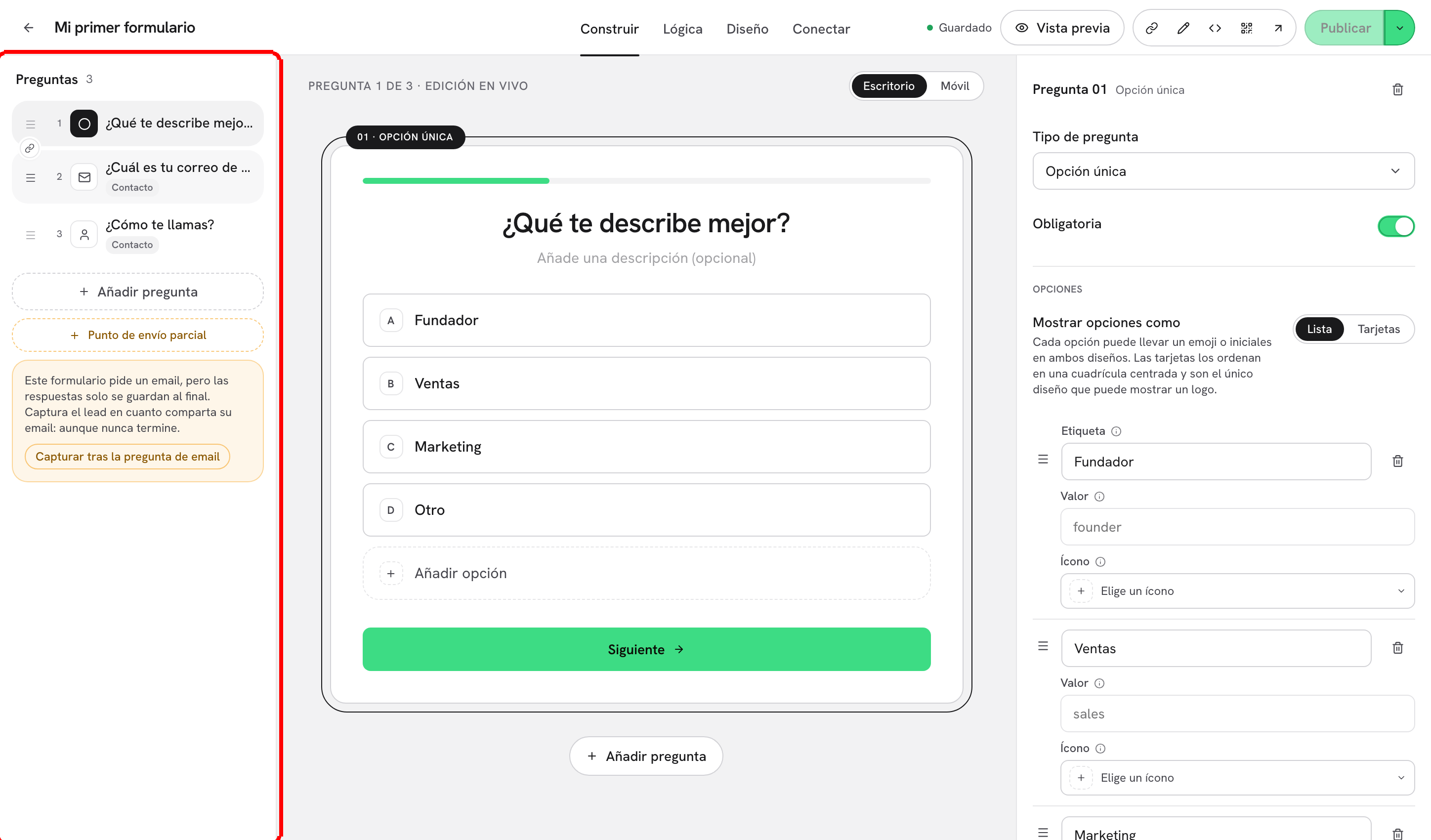
**Paso 4:** Escribe directamente en el lienzo. Haz clic en **Escribe tu pregunta…** y redacta tu pregunta, luego llena las opciones. Haz clic en **Añadir opción** para agregar más. Lo que ves en el lienzo es exactamente lo que verá quien responda.

<figure><img src="https://365551146-files.gitbook.io/~/files/v0/b/gitbook-x-prod.appspot.com/o/spaces%2FMUYDYzjmxpzlYaw0gcaZ%2Fuploads%2Fgit-blob-cdb386b0082ad8881ccbcab3090b23c4de19e1fa%2Fforms-quickstart-04-edit-question.png?alt=media" alt="El editor de formularios con una pregunta de opción única editándose en el lienzo y sus ajustes a la derecha"><figcaption><p>Izquierda: la lista de preguntas. Centro: el lienzo en vivo. Derecha: los ajustes de la pregunta seleccionada.</p></figcaption></figure>

El panel de la derecha tiene los **Ajustes de la pregunta**: el tipo de pregunta, si es **Obligatoria**, cómo se muestran las opciones (**Lista** o **Tarjetas**) y, para cada opción, su **Etiqueta**, **Valor**, **Puntos** e **Ícono**.

***

**Paso 5:** Añade dos preguntas más con el botón **Añadir pregunta** bajo el lienzo: un **Correo** y un **Nombre**. Escribe el texto de cada una.

<figure><img src="https://365551146-files.gitbook.io/~/files/v0/b/gitbook-x-prod.appspot.com/o/spaces%2FMUYDYzjmxpzlYaw0gcaZ%2Fuploads%2Fgit-blob-b79faa7959e43d20c2e7ebf8355856381cd77b4a%2Fforms-quickstart-05-three-questions.png?alt=media" alt="El editor mostrando tres preguntas en la lista: una de opción única, una de correo y una de nombre"><figcaption><p>Tres preguntas. El tipo Nombre recoge nombre y apellido en una sola pantalla.</p></figcaption></figure>

> **💡 Tip:** En cuanto tu formulario pide un correo, el editor sugiere **Capturar después de la pregunta de correo**. Haz clic ahí y las respuestas se guardan como respuesta parcial en el momento en que alguien comparte su correo, aunque nunca llegue al final.

Cada cambio se guarda solo. El estado junto al nombre del formulario dice **Guardando…** y luego **Guardado**. Tus cambios todavía no están en vivo: estás editando un borrador, y el enlace del formulario los muestra solo después de publicar.

***

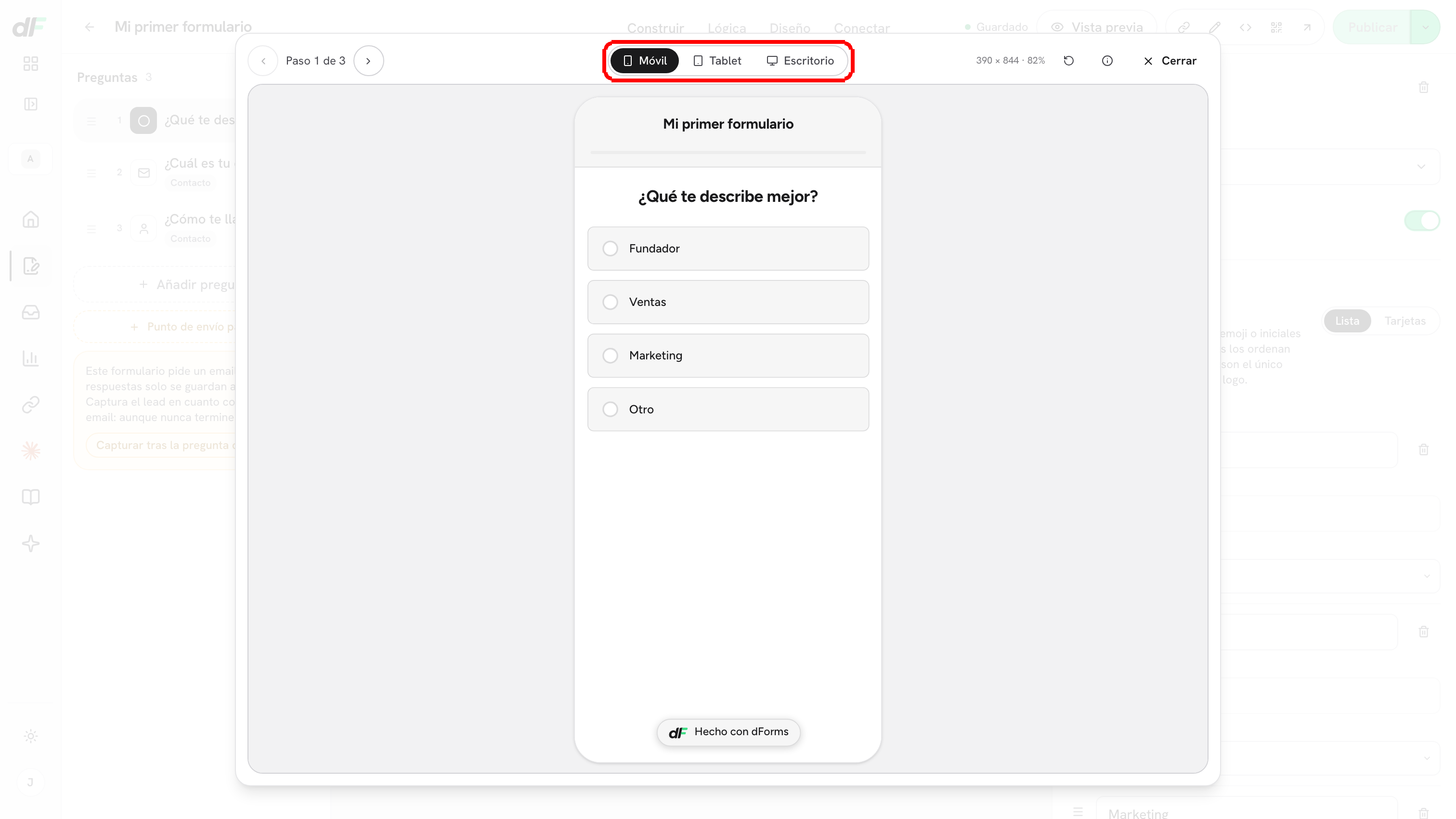
**Paso 6:** Haz clic en **Vista previa** en la barra superior del editor. La vista previa abre tu borrador dentro del marco de un dispositivo real. Cambia entre **Móvil**, **Tablet** y **Escritorio**, y usa las flechas para recorrer los pasos.

<figure><img src="https://365551146-files.gitbook.io/~/files/v0/b/gitbook-x-prod.appspot.com/o/spaces%2FMUYDYzjmxpzlYaw0gcaZ%2Fuploads%2Fgit-blob-47912099e6541ed0c74fab40599d72ba7c95e02c%2Fforms-quickstart-06-preview.png?alt=media" alt="La ventana de vista previa mostrando el formulario dentro del marco de un teléfono con los selectores Móvil, Tablet y Escritorio"><figcaption><p>La vista previa muestra también los cambios sin guardar. Desde aquí no se envía nada.</p></figcaption></figure>

***

**Paso 7:** Haz clic en **Publicar** en la esquina superior derecha. Verás el mensaje **Cambios publicados. Tu formulario está en vivo.**

<figure><img src="https://365551146-files.gitbook.io/~/files/v0/b/gitbook-x-prod.appspot.com/o/spaces%2FMUYDYzjmxpzlYaw0gcaZ%2Fuploads%2Fgit-blob-7d1b33e84dfc6c3c8a561a3e43ba4fa6a36d91f0%2Fforms-quickstart-07-published.png?alt=media" alt="El editor después de publicar, con el aviso de confirmación Cambios publicados. Tu formulario está en vivo."><figcaption><p>Publicar pone el borrador en vivo. Hasta que vuelvas a publicar, las ediciones nuevas se quedan en privado.</p></figcaption></figure>

Los cinco íconos junto a **Publicar** son tus herramientas para compartir:

<figure><img src="https://365551146-files.gitbook.io/~/files/v0/b/gitbook-x-prod.appspot.com/o/spaces%2FMUYDYzjmxpzlYaw0gcaZ%2Fuploads%2Fgit-blob-749044fe47ee5021afac3da66cc300d9780659bd%2Fforms-share-01-share-cluster.png?alt=media" alt="Los botones Copiar enlace, Editar enlace, Insertar, Código QR y Abrir formulario junto a Publicar" width="375"><figcaption><p>El grupo de compartir en la barra superior del editor: <strong>Copiar enlace</strong>, <strong>Editar enlace</strong>, <strong>Insertar</strong>, <strong>Código QR</strong> y <strong>Abrir formulario</strong>.</p></figcaption></figure>

* **Copiar enlace** copia la URL pública.
* **Editar enlace** cambia la última parte de la URL. Los enlaces que ya compartiste siguen funcionando. Mira [Tu enlace público](/dapta-docs-es/dforms/share/public-link.md).
* **Insertar** te da un fragmento para pegar en tu web.
* **Código QR** muestra un código que abre el formulario, listo para descargar como PNG o SVG. Mira [Compartir con un código QR](/dapta-docs-es/dforms/share/qr-code.md).
* **Abrir formulario** abre el formulario en vivo en una pestaña nueva.

***

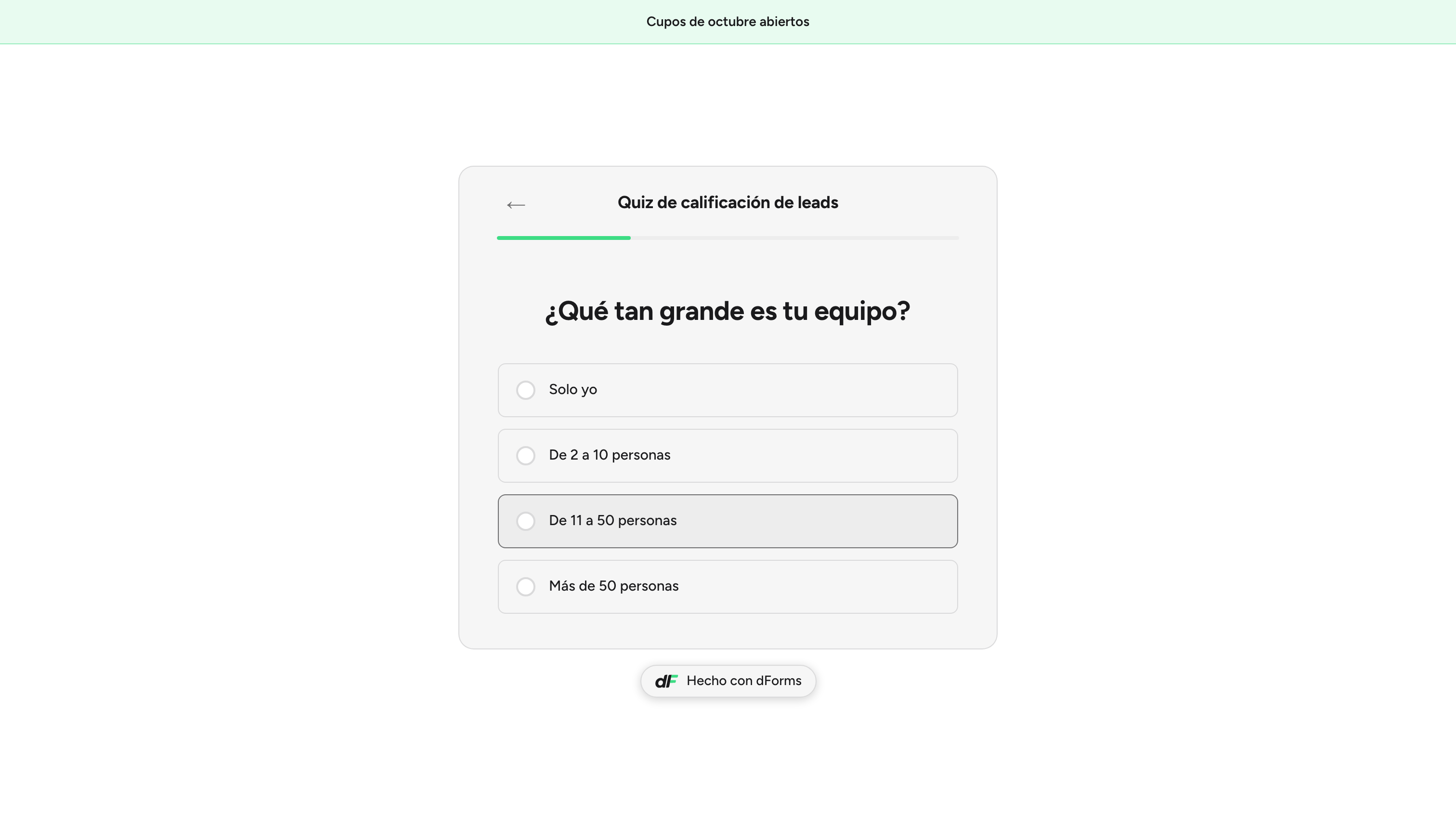
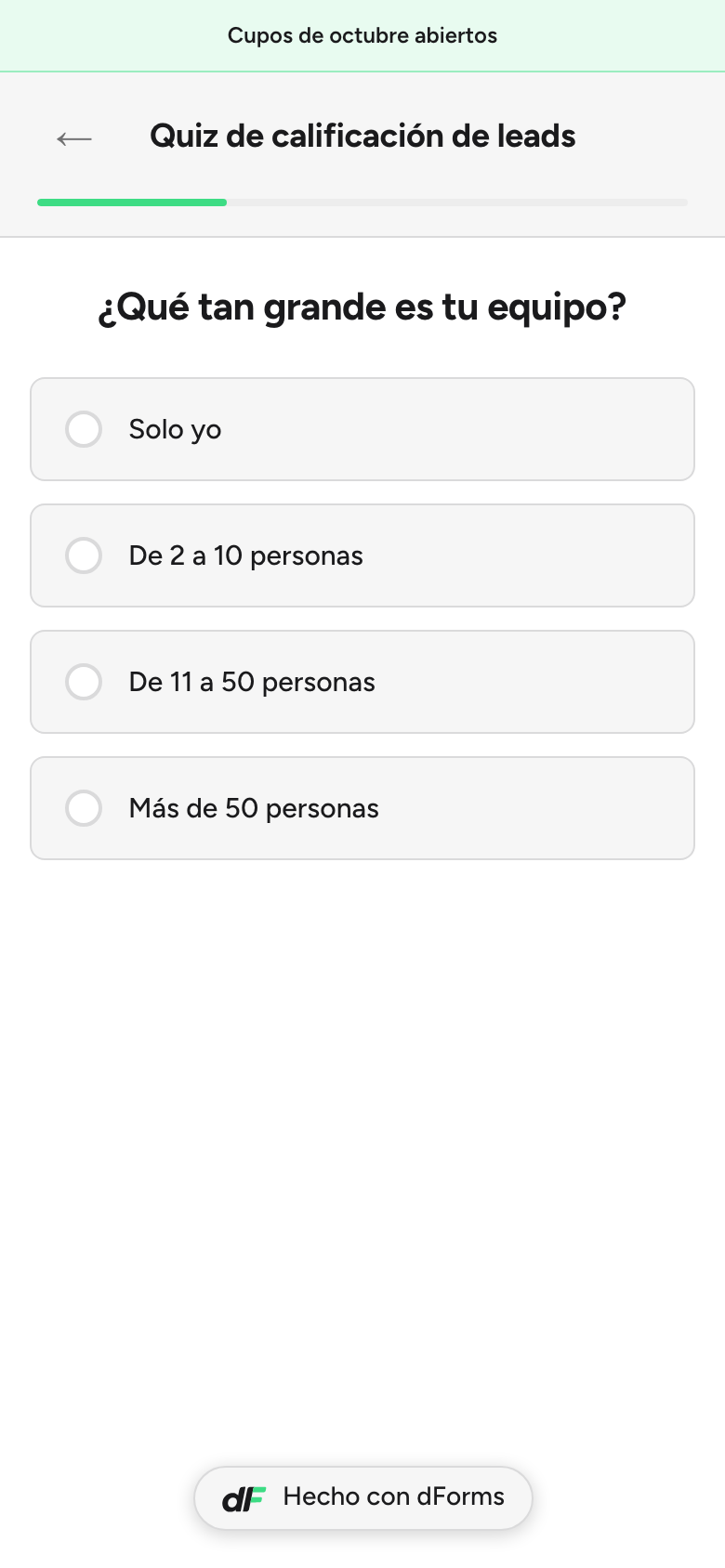
**Paso 8:** Abre el enlace público. Esto es lo que ve quien responde, en cualquier dispositivo.

<figure><img src="https://365551146-files.gitbook.io/~/files/v0/b/gitbook-x-prod.appspot.com/o/spaces%2FMUYDYzjmxpzlYaw0gcaZ%2Fuploads%2Fgit-blob-3a45a7a2472774dd0455ad4b0aca5eb9527207e4%2Fforms-quickstart-09-public-form.png?alt=media" alt="El formulario publicado en escritorio mostrando la primera pregunta con cuatro opciones"><figcaption><p>El formulario en vivo en escritorio.</p></figcaption></figure>

<figure><img src="https://365551146-files.gitbook.io/~/files/v0/b/gitbook-x-prod.appspot.com/o/spaces%2FMUYDYzjmxpzlYaw0gcaZ%2Fuploads%2Fgit-blob-3564fd2352b05d9639f0ce1ef630762ddc1b1cb2%2Fforms-quickstart-10-public-form-mobile.png?alt=media" alt="El formulario publicado en la pantalla de un móvil" width="375"><figcaption><p>El mismo formulario en móvil.</p></figcaption></figure>

La URL pública tiene la forma `app.dforms.ai/{código de cuenta}/f/{slug del formulario}`, por ejemplo `app.dforms.ai/acme/f/lead-qualification-quiz`. El slug se crea a partir del nombre del formulario, y **Editar enlace** puede cambiarlo después.

***

## Qué sigue

* [Puntaje](/dapta-docs-es/dforms/logic/scoring.md) y [Resultados](/dapta-docs-es/dforms/logic/outcomes.md): añade puntos a las opciones y muestra un final distinto según el puntaje.
* [Temas, colores y fondo](/dapta-docs-es/dforms/design/themes-colors-background.md) y [Portada y banner](/dapta-docs-es/dforms/design/cover-screen-and-banner.md): haz que el formulario se parezca a tu marca.
* [Conectar e integraciones](/dapta-docs-es/dforms/connect.md): envía cada respuesta a HubSpot, a un webhook o a tu correo.
* [Respuestas](/dapta-docs-es/dforms/results/submissions.md), [Resumen](/dapta-docs-es/dforms/results/summary.md) y [Analíticas](/dapta-docs-es/dforms/results/analytics.md): lee las respuestas y el embudo.
* [Recorrido por el panel](/dapta-docs-es/dforms/getting-started/dashboard-tour.md): oriéntate por el resto de la app.


---

# Agent Instructions
This documentation is published with GitBook. GitBook is the documentation platform designed so that both humans and AI agents can read, navigate, and reason over technical content effectively. Learn more at gitbook.com.

## Querying This Documentation
If you need additional information that is not directly available in this page, you can query the documentation by asking a question.

Perform an HTTP GET request on the following URL with the `ask` and `goal` query parameters:

```
GET https://docs.dapta.ai/dapta-docs-es/dforms/getting-started/quickstart-first-form.md?ask=<question>&goal=<user_goal>
```

`ask` is the immediate question: it should be specific, self-contained, and written in natural language.
`goal` is what the user is ultimately trying to achieve, the reason they need the answer. Sharing it helps GitBook give you a better, more relevant answer. A goal is most helpful when it describes the outcome the user wants rather than restating the question. For example, with `ask=how do I create an API token`, a goal like `automate deployments from our CI pipeline` lets GitBook tailor the answer to that use case.

The response will contain a direct answer to the question and relevant excerpts and sources from the documentation.

Use this mechanism when the answer is not explicitly present in the current page, you need clarification or additional context, or you want to retrieve related documentation sections.