> For the complete documentation index, see [llms.txt](https://docs.dapta.ai/llms.txt). Markdown versions of documentation pages are available by appending `.md` to page URLs; this page is available as [Markdown](https://docs.dapta.ai/dapta-docs-es/dapta-forms/logic.md).

# Lógica, puntaje y resultados

La pestaña Lógica del editor de Dapta Forms: el lienzo de lógica interactivo, el mapa de lógica de solo lectura en pantallas pequeñas, y los diálogos de Ramificación, Puntaje y Resultados que conviert

La lógica es lo que hace que un formulario reaccione a quien lo responde: preguntas que aparecen solo cuando importan, respuestas que saltan hacia adelante o terminan el formulario, puntos que suman un puntaje, y finales que cambian con ese puntaje. Todo vive en la pestaña **Lógica** del editor, junto a **Construir** y **Conectar**.

***

## La pestaña Lógica

Abre cualquier formulario en el editor y haz clic en **Lógica** en la barra superior. En una pantalla de escritorio tienes el **lienzo de lógica**: cada pregunta es una tarjeta, las líneas entre ellas muestran el camino que recorre quien responde, y la barra de arriba tiene los tres editores generales: **Ramificación**, **Puntaje** y **Resultados**.

<figure><img src="https://365551146-files.gitbook.io/~/files/v0/b/gitbook-x-prod.appspot.com/o/spaces%2FMUYDYzjmxpzlYaw0gcaZ%2Fuploads%2Fgit-blob-9d0ae49bdff6b5ac8893312df76db066221fe9cf%2Fforms-logic-01-logic-tab-canvas.png?alt=media" alt="La pestaña Lógica mostrando el lienzo con tarjetas de pregunta, un salto punteado a una pregunta posterior, tres tarjetas de resultado y el marcador FIN, con la barra de Ramificación, Puntaje y Resultados y los controles de zoom resaltados"><figcaption><p>El lienzo de lógica. Las líneas punteadas son saltos, las tarjetas de la derecha son los resultados, y <strong>FIN</strong> es donde cae un formulario que se salta.</p></figcaption></figure>

Cómo leer el lienzo:

* **INICIO** es donde empieza todo el mundo. Las tarjetas van luego de izquierda a derecha en el orden de las preguntas.
* Una línea sólida es el camino normal: «continuar a la siguiente pregunta en orden».
* Una línea punteada es un salto creado por una regla de ramificación. La etiqueta de la línea es la respuesta que lo dispara (por ejemplo **$2.000+ / mes**). Un salto sin destino lleva al marcador compartido **FIN** (la regla dice **saltar al final**).
* Las tarjetas resaltadas cerca del final son tus **Resultados**: uno por rango de puntaje, apilados porque quien responde solo ve uno de ellos.
* Pasa el cursor por una tarjeta para revelar su botón de editar (su tooltip dice **Editar la lógica de {pregunta}**). Abre el mismo diálogo de Lógica que tienes en la pestaña **Construir**, así que puedes corregir una regla sin salir del lienzo.

Los controles de abajo a la izquierda te dejan **Alejar**, **Acercar**, **Ajustar a la pantalla** y **Ordenar automáticamente**. Arrastra una tarjeta para moverla; arrastra el lienzo vacío para desplazarlo. Las tarjetas que muevas conservan su posición hasta que haces clic en **Ordenar automáticamente**, que restaura la distribución automática.

***

## El mapa de lógica en pantallas pequeñas

Por debajo del tamaño de un portátil, el lienzo se reemplaza por un **mapa de lógica** de solo lectura: una lista vertical de las mismas tarjetas, con los saltos y las condiciones escritos en frases claras (**Si Menos de $500 / mes → saltar al final**, **Mostrar si ¿Cuál es tu objetivo principal? es alguna de Captar más leads, Calificar más rápido**). Puedes leer el flujo en un teléfono o en una ventana angosta, pero la edición ocurre en los diálogos.

***

## Los tres diálogos de la barra

| Botón            | Qué abre                                                                                                                                                                                                                                   |
| ---------------- | ------------------------------------------------------------------------------------------------------------------------------------------------------------------------------------------------------------------------------------------ |
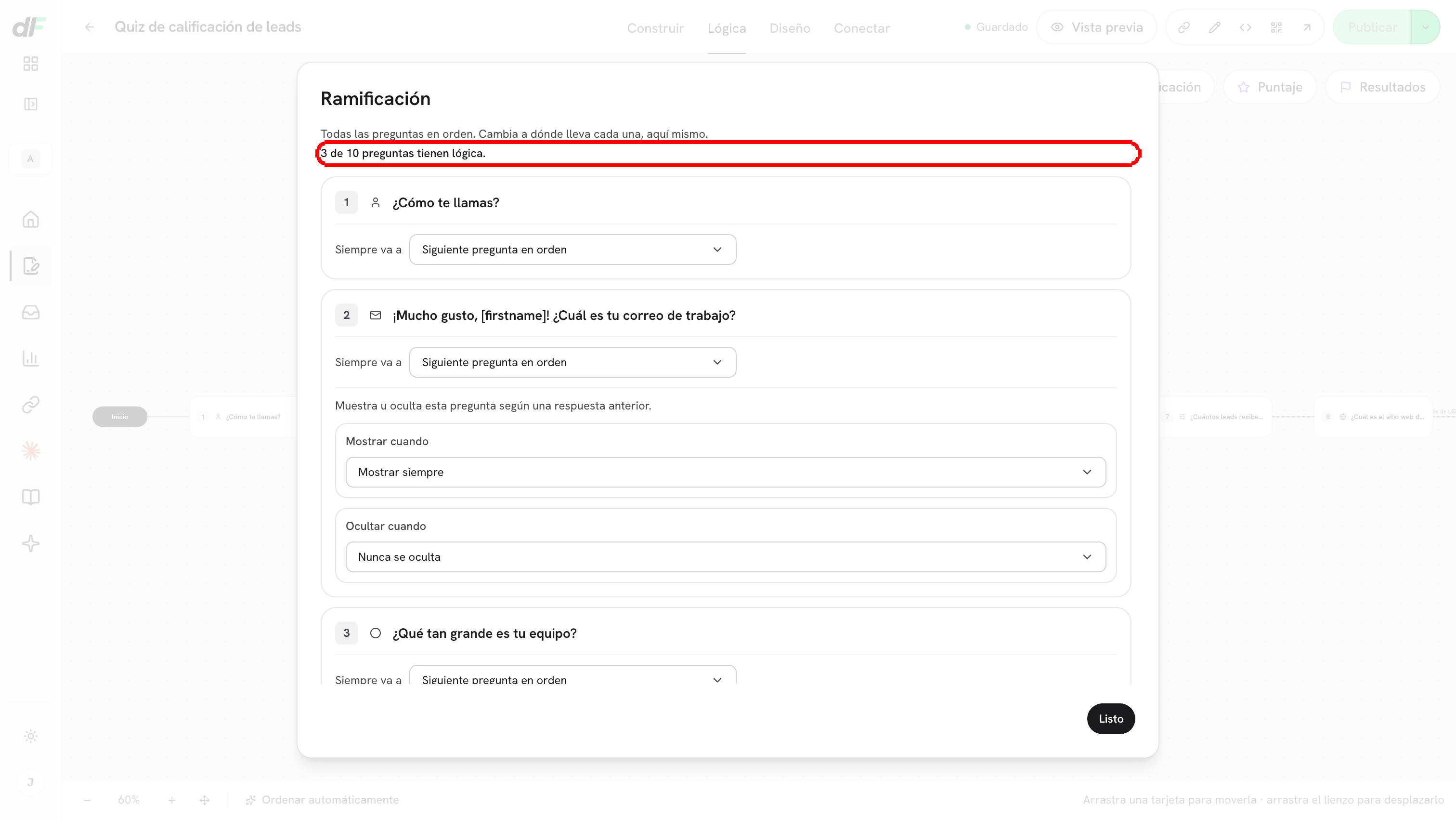
| **Ramificación** | Cada pregunta en orden, con su **Siempre ir a** general, sus reglas **Si la respuesta es** y sus condiciones **Mostrar cuando** / **Ocultar cuando**. La línea de resumen de arriba dice, por ejemplo, **3 de 8 preguntas llevan lógica.** |
| **Puntaje**      | Todos los valores de puntos del formulario en una pantalla, más el interruptor maestro de puntaje.                                                                                                                                         |
| **Resultados**   | Los rangos de puntaje y qué muestra cada uno al final: una etiqueta, un mensaje de agradecimiento, una redirección opcional.                                                                                                               |

<figure><img src="https://365551146-files.gitbook.io/~/files/v0/b/gitbook-x-prod.appspot.com/o/spaces%2FMUYDYzjmxpzlYaw0gcaZ%2Fuploads%2Fgit-blob-246b67a8246ad324cd2fa89fd0cbb59b5905819c%2Fforms-logic-02-branching-dialog.png?alt=media" alt="El diálogo general de Ramificación listando cada pregunta con su control Siempre ir a, y la línea de resumen 3 de 8 preguntas llevan lógica resaltada"><figcaption><p>El diálogo de <strong>Ramificación</strong> es la forma más rápida de revisar toda la lógica de un formulario en un solo sitio.</p></figcaption></figure>

***

## Cómo se ve un formulario que califica

Un formulario típico de calificación de leads combina los cuatro bloques en este orden:

1. **Puntos** en las respuestas que importan (tamaño del equipo, presupuesto, urgencia). Mira [Puntaje](/dapta-docs-es/dapta-forms/logic/scoring.md).
2. **Condiciones** para que las preguntas de seguimiento aparezcan solo cuando una respuesta anterior las pide. Mira [Condiciones para mostrar y ocultar](/dapta-docs-es/dapta-forms/logic/conditions.md).
3. **Reglas de ramificación** que mandan una respuesta descalificadora directo al final, o un lead caliente directo al paso de reserva. Mira [Ramificaciones y saltos](/dapta-docs-es/dapta-forms/logic/branching.md).
4. **Resultados** que asignan rangos de puntaje a finales distintos: «No encaja», «Nutrir», «Agendar una llamada». Mira [Resultados](/dapta-docs-es/dapta-forms/logic/outcomes.md).

> **💡 Tip:** La plantilla **Lead qualifier** de la galería de preguntas viene con los cuatro ya conectados. Crea un formulario a partir de ella y abre la pestaña **Lógica** para ver un ejemplo que funciona.

## En esta sección

* [👁️ Condiciones para mostrar y ocultar](/dapta-docs-es/dapta-forms/logic/conditions.md): muestra u oculta una pregunta según una respuesta anterior o el puntaje acumulado.
* [↪️ Ramificaciones y saltos](/dapta-docs-es/dapta-forms/logic/branching.md): manda a quien responde a una pregunta posterior o al final según su respuesta.
* [🏅 Puntaje](/dapta-docs-es/dapta-forms/logic/scoring.md): da puntos por opción y por rango del deslizador, y consulta el puntaje máximo posible.
* [🎯 Resultados por rango de puntos](/dapta-docs-es/dapta-forms/logic/outcomes.md): asigna rangos de puntaje a etiquetas, mensajes y redirecciones.
* [🏁 Pantalla final](/dapta-docs-es/dapta-forms/logic/ending-screen.md): la pantalla de agradecimiento que ve todo el mundo por defecto.
* [✨ Pantallas de revelación](/dapta-docs-es/dapta-forms/logic/reveal-screens.md): una pausa breve de procesamiento antes de un resultado.


---

# Agent Instructions
This documentation is published with GitBook. GitBook is the documentation platform designed so that both humans and AI agents can read, navigate, and reason over technical content effectively. Learn more at gitbook.com.

## Querying This Documentation
If you need additional information that is not directly available in this page, you can query the documentation dynamically by asking a question.

Perform an HTTP GET request on the current page URL with the `ask` query parameter, and the optional `goal` query parameter:

```
GET https://docs.dapta.ai/dapta-docs-es/dapta-forms/logic.md?ask=<question>&goal=<endgoal>
```

`ask` is the immediate question: it should be specific, self-contained, and written in natural language.
`goal` is optional and describes the broader end goal you are ultimately trying to accomplish on behalf of the user. GitBook uses it to tailor the answer towards what is most useful for that goal.

The response will contain a direct answer to the question and relevant excerpts and sources from the documentation.

Use this mechanism when the answer is not explicitly present in the current page, you need clarification or additional context, or you want to retrieve related documentation sections.