> For the complete documentation index, see [llms.txt](https://docs.dapta.ai/llms.txt). Markdown versions of documentation pages are available by appending `.md` to page URLs; this page is available as [Markdown](https://docs.dapta.ai/dapta-docs-es/dapta-forms/logic/branching.md).

# Ramificaciones y saltos

Encamina a quien responde por un formulario de Dapta con reglas de ramificación: reglas Si la respuesta es que saltan a una pregunta posterior o al final, el general Siempre ir a, la evaluación de pri

La ramificación cambia a dónde va una persona después de responder una pregunta. En lugar de continuar siempre a la siguiente, una respuesta puede **saltar a** una pregunta posterior o **saltar al final** del formulario. Úsalo para mandar leads descalificados directo al final, o leads calientes directo al paso de reserva, sin que vean las preguntas del medio.

Las condiciones ([Condiciones para mostrar y ocultar](/dapta-docs-es/dapta-forms/logic/conditions.md)) deciden si una pregunta aparece; la ramificación decide a dónde lleva la respuesta. Las dos viven en el mismo diálogo de **Lógica**.

Esta página usa un formulario construido con la plantilla **Lead qualifier**, donde el desplegable **¿Cuál es tu presupuesto mensual?** lleva dos reglas.

***

## Añadir una regla: Si la respuesta es… entonces…

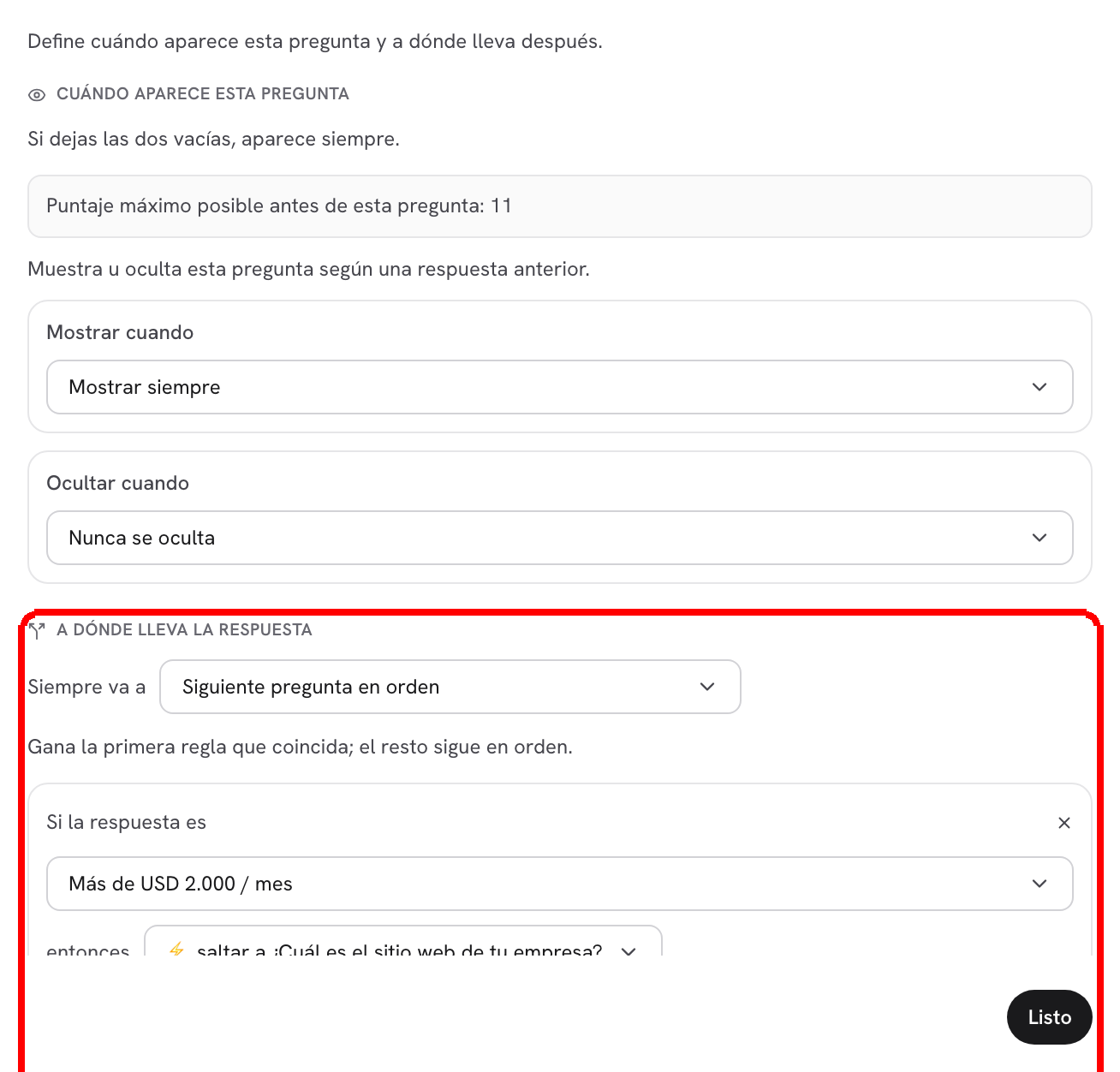
**Paso 1:** En la pestaña **Construir**, selecciona la pregunta cuyas respuestas deben encaminar a la gente (una de **Opción única**, **Opción múltiple** o **Desplegable**). En el panel **Ajustes de la pregunta**, haz clic en **Editar lógica** en la tarjeta **Lógica**, y baja a **A dónde lleva la respuesta**.

**Paso 2:** Haz clic en **Añadir regla**. Una regla tiene dos partes: **Si la respuesta es** (elige una de las opciones de la pregunta) y **entonces** (elige el destino). La lista de **entonces** ofrece **→ saltar al final** y **⚡ saltar a {pregunta}** para cada pregunta que va *después* de esta.

<figure><img src="https://365551146-files.gitbook.io/~/files/v0/b/gitbook-x-prod.appspot.com/o/spaces%2FMUYDYzjmxpzlYaw0gcaZ%2Fuploads%2Fgit-blob-504559d687d595ace75f007392aa1e5ae78c470b%2Fforms-branching-01-if-answer-is.png?alt=media" alt="La sección A dónde lleva la respuesta del diálogo de Lógica de ¿Cuál es tu presupuesto mensual? con el control Siempre ir a y una regla que dice Si la respuesta es Menos de $500 / mes entonces saltar al final"><figcaption><p>Una regla en <strong>A dónde lleva la respuesta</strong>: el presupuesto más bajo va directo al final. Las siguientes reglas se apilan debajo.</p></figcaption></figure>

**Paso 3:** Añade tantas reglas como necesites y haz clic en **Listo**. La tarjeta de Lógica lista ahora las reglas como frases (**Si Menos de $500 / mes → saltar al final**, **Si $2.000+ / mes → ¿Algo más que debamos saber?**) y la tarjeta de la pregunta muestra la insignia **2 reglas**. Haz clic en la **×** junto a una regla (**Quitar regla**) para borrarla.

> **⚠️ Nota:** Las reglas se evalúan **de arriba abajo y gana la primera que coincide**. El diálogo lo dice justo bajo las reglas: **Las reglas corren de arriba abajo; gana la primera que coincide. Quien no coincida continúa en orden.** Si dos reglas nombran la misma opción, solo la de arriba llega a ejecutarse.

***

## Siempre ir a: el general

Cada pregunta tiene un control **Siempre ir a** encima de sus reglas. Es el destino de todo el que no coincide con ninguna regla, y por defecto es **Siguiente pregunta en orden**. Abre el desplegable para elegir una pregunta posterior o **Final del formulario**.

| Elección                        | Qué pasa                                                                                                                                                            |
| ------------------------------- | ------------------------------------------------------------------------------------------------------------------------------------------------------------------- |
| **Siguiente pregunta en orden** | El valor por defecto. Se continúa lista abajo (las preguntas ocultas se saltan).                                                                                    |
| Una pregunta posterior          | Todo el que responde salta a esa pregunta, elija lo que elija. En el lienzo la línea se etiqueta **cualquier respuesta** (o **cualquier reserva** en un Agendador). |
| **Final del formulario**        | Responder esta pregunta termina el formulario para todo el mundo. Úsalo en la última pregunta de una rama.                                                          |

Las preguntas sin valores de respuesta (Mensaje, Pantalla de revelación, Texto corto y demás) no pueden llevar reglas **Si la respuesta es**; solo tienen el control **Siempre ir a**. Una pregunta de **Agendador** tiene su propia sección **Después de reservar**, que funciona igual.

> **💡 Tip:** Para descalificar a alguien por una respuesta concreta, basta una regla **entonces → saltar al final**. Para terminar el formulario tras una pregunta *para todos*, usa **Siempre ir a → Final del formulario**, o el interruptor **Termina el formulario** en los **Ajustes avanzados** de la pregunta, dentro de **Comportamiento** (su pista dice **Completar esta pregunta termina el formulario de inmediato (descalificación).**).

***

## Reglas que conviene recordar

* **Solo hacia adelante.** Un salto solo puede apuntar a una pregunta posterior en la lista, así que la lista de **entonces** nunca ofrece preguntas anteriores. Esto evita bucles: nunca se puede mandar a alguien hacia atrás.
* **Las preguntas saltadas quedan sin responder.** No se muestran, no son obligatorias y no suman puntos al puntaje.
* **Saltar al final no salta el puntaje.** Quien va al final igual cae en el resultado que corresponde a su puntaje hasta ahí, o en el final propio del formulario si ningún rango coincide. Mira [Resultados](/dapta-docs-es/dapta-forms/logic/outcomes.md).
* **Un destino oculto cancela el salto.** Si la pregunta destino está oculta para esa persona por sus propias reglas de **Mostrar cuando** / **Ocultar cuando**, el salto se ignora y simplemente continúa en orden.
* **Borrar la pregunta destino** deja la regla en su sitio, pero ya no tiene a dónde ir, así que se ignora y se continúa en orden. Borra también la regla, o apúntala a otra pregunta. Reordenar mantiene las reglas funcionando, mientras el destino siga estando después del origen.
* **Las claves de campo te siguen.** Renombrar la **Clave de campo** de una pregunta actualiza las reglas que la referencian.

***

## Revisar todas las reglas: el diálogo de Ramificación

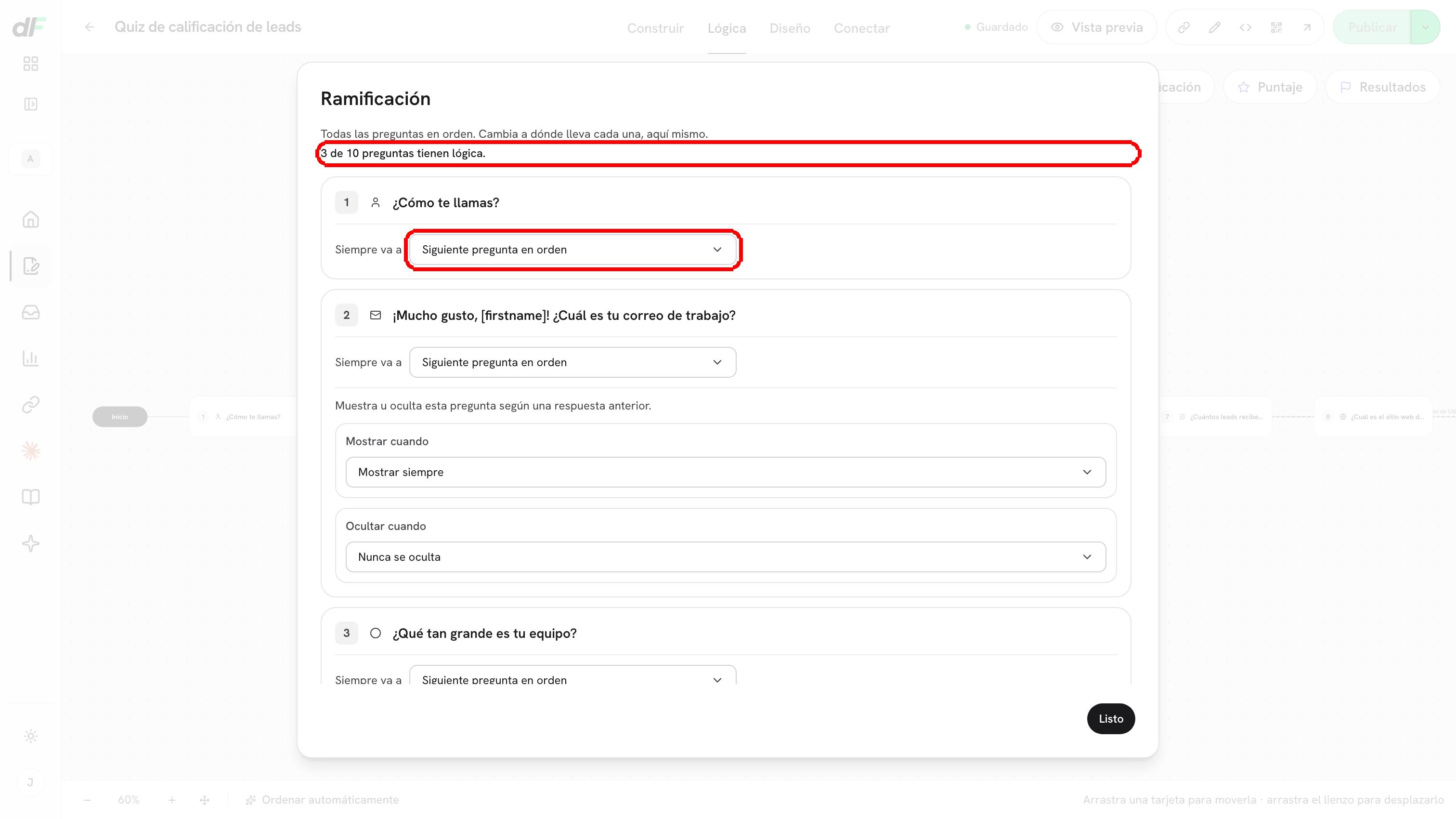
En lugar de abrir cada pregunta una por una, abre la pestaña **Lógica** y haz clic en **Ramificación** en la barra de herramientas. El diálogo lista **todas las preguntas en orden** con su control **Siempre ir a**, sus reglas **Si la respuesta es** y sus condiciones **Mostrar cuando** / **Ocultar cuando**, y la línea de resumen te dice cuánta lógica lleva el formulario (**3 de 8 preguntas llevan lógica.**, o **Ninguna pregunta lleva lógica todavía. Todo el mundo recorre el mismo camino.**).

<figure><img src="https://365551146-files.gitbook.io/~/files/v0/b/gitbook-x-prod.appspot.com/o/spaces%2FMUYDYzjmxpzlYaw0gcaZ%2Fuploads%2Fgit-blob-eb78954cf5c18087e43272e91e710e2275e00dca%2Fforms-branching-02-branching-dialog.png?alt=media" alt="El diálogo general de Ramificación listando cada pregunta con su desplegable Siempre ir a y sus condiciones, con la línea de resumen resaltada"><figcaption><p>El diálogo de <strong>Ramificación</strong>: todos los controles de encaminamiento y visibilidad del formulario entero, editables ahí mismo.</p></figcaption></figure>

Todo en este diálogo es editable: cambia un destino, añade una regla o elige un campo de **Mostrar cuando** ahí mismo. Haz clic en **Listo** cuando termines. Los cambios se guardan solos como cualquier otra edición; publica el formulario para ponerlos en vivo.

***

## Ver las ramas: el lienzo de lógica

La pestaña **Lógica** dibuja el flujo completo. Las tarjetas van de izquierda a derecha en el orden de las preguntas; una línea sólida es el camino normal y una **línea punteada es un salto**, etiquetada con la respuesta que lo dispara. Los saltos que van al final aterrizan todos en el marcador compartido **FIN**.

<figure><img src="https://365551146-files.gitbook.io/~/files/v0/b/gitbook-x-prod.appspot.com/o/spaces%2FMUYDYzjmxpzlYaw0gcaZ%2Fuploads%2Fgit-blob-f2919b3159d3f4067d1bcab555ccc891979eb5c3%2Fforms-branching-03-canvas-branch.png?alt=media" alt="El lienzo de lógica con zoom en la pregunta de presupuesto: una línea punteada etiquetada $2.000+ / mes salta a una tarjeta posterior, y otra etiquetada Menos de $500 / mes va al marcador FIN"><figcaption><p>Las dos reglas dibujadas: un salto a una pregunta posterior y un salto a <strong>FIN</strong>.</p></figcaption></figure>

* **Pasa el cursor por una tarjeta** y haz clic en su botón de editar (tooltip **Editar la lógica de {pregunta}**) para abrir el diálogo de Lógica de esa pregunta.
* **Arrastra una tarjeta** para quitarla de en medio cuando las líneas se solapan (por ejemplo para ver un salto que pasa por detrás de otra tarjeta). Tus posiciones se recuerdan con el formulario.
* **Ordenar automáticamente** devuelve cada tarjeta a la cuadrícula automática. **Ajustar a la pantalla** hace zoom para que se vea el flujo entero; **Acercar** / **Alejar** cambian el nivel de detalle (los títulos y las etiquetas de línea aparecen según acercas).
* En una ventana angosta el lienzo se convierte en el **mapa de lógica** de solo lectura, donde los saltos se escriben como **Si {respuesta} → {pregunta}** y **Si {respuesta} → saltar al final**.

## Qué sigue

* [Condiciones para mostrar y ocultar](/dapta-docs-es/dapta-forms/logic/conditions.md): muestra una pregunta solo cuando una respuesta anterior lo pide.
* [Puntaje](/dapta-docs-es/dapta-forms/logic/scoring.md): los puntos que una pregunta saltada nunca suma.
* [Resultados por rango de puntos](/dapta-docs-es/dapta-forms/logic/outcomes.md): dónde caen quienes hacen **saltar al final**.
* [Pasos de contenido: Mensaje, Pantalla de revelación, Agendador](/dapta-docs-es/dapta-forms/builder/question-types/content-steps.md): el encaminamiento **Después de reservar** de una pregunta de Agendador.


---

# Agent Instructions
This documentation is published with GitBook. GitBook is the documentation platform designed so that both humans and AI agents can read, navigate, and reason over technical content effectively. Learn more at gitbook.com.

## Querying This Documentation
If you need additional information that is not directly available in this page, you can query the documentation dynamically by asking a question.

Perform an HTTP GET request on the current page URL with the `ask` query parameter, and the optional `goal` query parameter:

```
GET https://docs.dapta.ai/dapta-docs-es/dapta-forms/logic/branching.md?ask=<question>&goal=<endgoal>
```

`ask` is the immediate question: it should be specific, self-contained, and written in natural language.
`goal` is optional and describes the broader end goal you are ultimately trying to accomplish on behalf of the user. GitBook uses it to tailor the answer towards what is most useful for that goal.

The response will contain a direct answer to the question and relevant excerpts and sources from the documentation.

Use this mechanism when the answer is not explicitly present in the current page, you need clarification or additional context, or you want to retrieve related documentation sections.