> For the complete documentation index, see [llms.txt](https://docs.dapta.ai/llms.txt). Markdown versions of documentation pages are available by appending `.md` to page URLs; this page is available as [Markdown](https://docs.dapta.ai/dapta-docs-es/dapta-forms/logic/conditions.md).

# Condiciones para mostrar y ocultar

Muestra u oculta una pregunta en Dapta Forms según una respuesta anterior o el puntaje acumulado: Mostrar cuando y Ocultar cuando, los operadores de cada tipo de campo, el guardián de contradicciones,

Las condiciones deciden si una pregunta aparece siquiera. Una pregunta sin condiciones siempre aparece; añade una regla **Mostrar cuando** u **Ocultar cuando** y solo aparece para quienes cumplen. Las condiciones nunca cambian el orden de las preguntas: una pregunta oculta simplemente se salta, y la persona continúa con la siguiente visible. Para mandar a la gente a otro sitio, usa [Ramificaciones y saltos](/dapta-docs-es/dapta-forms/logic/branching.md).

Esta página usa un formulario construido con la plantilla **Lead qualifier** más una pregunta de deslizador («¿Cuántos leads manejas al mes?»).

***

## Abrir el diálogo de Lógica

**Paso 1:** En la pestaña **Construir**, selecciona la pregunta que quieres mostrar u ocultar. En el panel **Ajustes de la pregunta** de la derecha, busca la tarjeta **Lógica** y haz clic en **Editar lógica**. Mientras la pregunta no tiene reglas, la tarjeta dice **Sin lógica. Esta pregunta siempre aparece y continúa en orden.**

El diálogo se titula **Lógica: {pregunta}** y tiene dos secciones: **Cuándo aparece esta pregunta** (condiciones, esta página) y **A dónde lleva la respuesta** (ramificación, mira [Ramificaciones y saltos](/dapta-docs-es/dapta-forms/logic/branching.md)). El mismo diálogo se abre desde una tarjeta del lienzo de lógica y desde el diálogo general de **Ramificación**, así que da igual por dónde empieces.

> **💡 Tip:** Las condiciones solo pueden mirar preguntas que van **antes** de la actual. Si la lista de **Mostrar cuando** está vacía, mueve primero la pregunta más abajo en el formulario. La pista **Déjalas vacías y siempre aparece.** te recuerda que las dos reglas son opcionales.

***

## Mostrar cuando: una respuesta de elección anterior

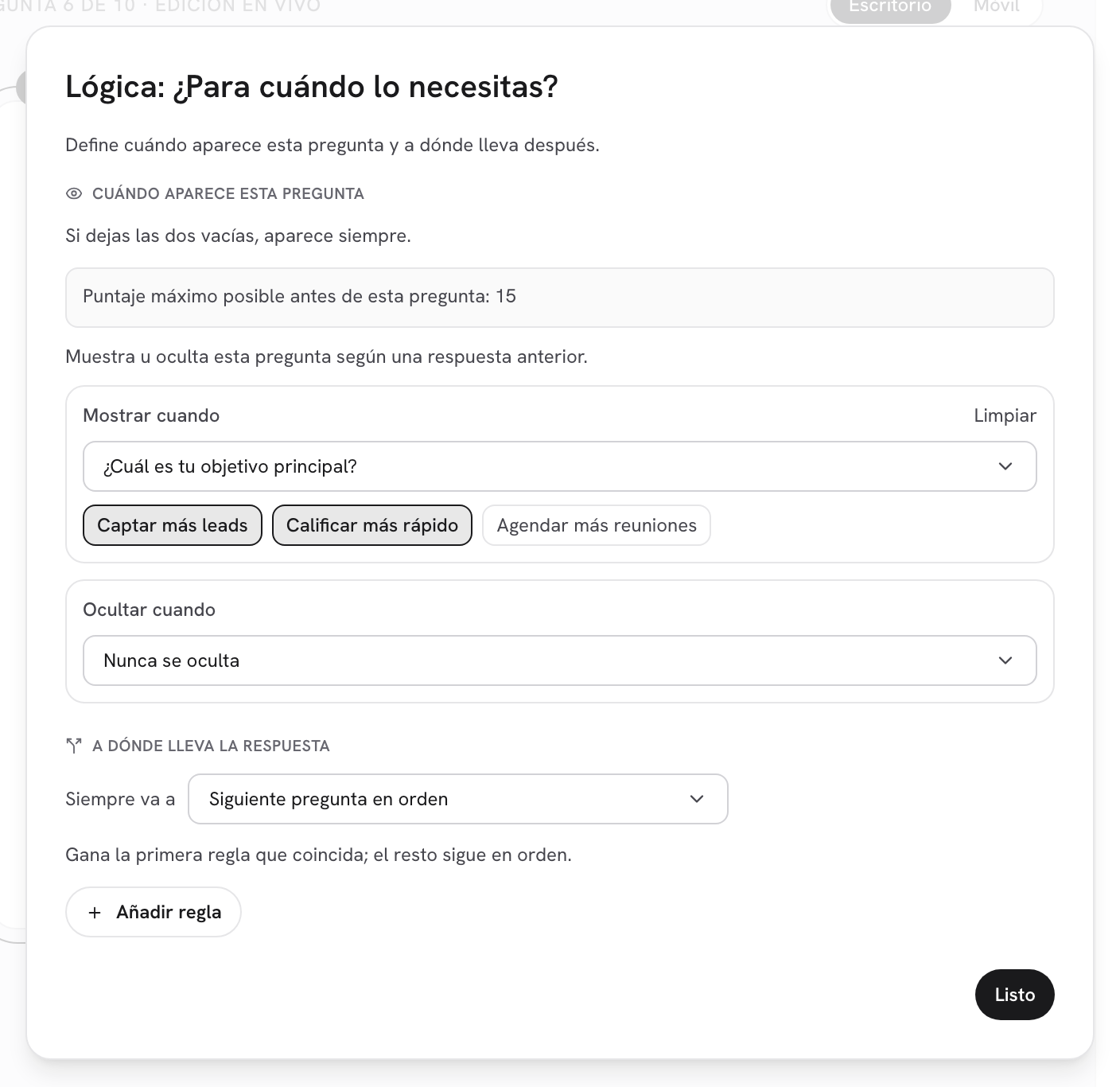
**Paso 2:** En **Mostrar cuando**, abre el selector de campo (dice **Mostrar siempre** mientras está vacío) y elige una pregunta anterior. Para una pregunta de elección, desplegable u opción múltiple, el diálogo muestra las etiquetas de opción bajo el rótulo **Coincide con alguna de**. Haz clic en cada opción que deba hacer aparecer esta pregunta.

<figure><img src="https://365551146-files.gitbook.io/~/files/v0/b/gitbook-x-prod.appspot.com/o/spaces%2FMUYDYzjmxpzlYaw0gcaZ%2Fuploads%2Fgit-blob-111d16d9fae2091707756c76996a9aead911f8a3%2Fforms-conditions-01-show-when.png?alt=media" alt="El diálogo de Lógica de ¿Para cuándo lo necesitas? con Mostrar cuando en ¿Cuál es tu objetivo principal? y las etiquetas Captar más leads y Calificar más rápido seleccionadas bajo Coincide con alguna de"><figcaption><p>«¿Para cuándo lo necesitas?» solo aparece cuando el objetivo principal es <strong>Captar más leads</strong> o <strong>Calificar más rápido</strong>.</p></figcaption></figure>

La regla se lee: muestra esta pregunta si la respuesta a **¿Cuál es tu objetivo principal?** es alguna de las opciones seleccionadas. Si la fuente es de opción múltiple, basta con que una opción seleccionada esté en la respuesta.

**Paso 3:** Haz clic en **Listo**. La tarjeta de Lógica resume ahora la regla en una frase (por ejemplo **Mostrar si ¿Cuál es tu objetivo principal? es alguna de Captar más leads, Calificar más rápido**) y la tarjeta de la pregunta en la lista muestra la insignia **1 regla**.

***

## Mostrar cuando: un valor de deslizador o el puntaje acumulado

**Paso 4:** Elige como fuente una pregunta de **Deslizador** (o **Puntaje hasta ahora**, la primera entrada de la lista). En lugar de etiquetas obtienes un desplegable **Condición** y uno o dos campos numéricos.

<figure><img src="https://365551146-files.gitbook.io/~/files/v0/b/gitbook-x-prod.appspot.com/o/spaces%2FMUYDYzjmxpzlYaw0gcaZ%2Fuploads%2Fgit-blob-7aa5882281f3745f2c1a9b27521144eac73f1062%2Fforms-conditions-02-slider-between.png?alt=media" alt="El diálogo de Lógica de ¿Algo más que debamos saber? con Mostrar cuando en la pregunta de deslizador, la condición Entre y Mínimo 50, Máximo 500"><figcaption><p>Una condición de deslizador: la pregunta aparece cuando el valor está entre 50 y 500 (ambos incluidos).</p></figcaption></figure>

| Fuente                                                        | Comparación disponible                               | Campos                                                                            |
| ------------------------------------------------------------- | ---------------------------------------------------- | --------------------------------------------------------------------------------- |
| Opción única, Opción múltiple, Desplegable                    | **Coincide con alguna de**                           | Etiquetas de opción: haz clic en cada una que cuente.                             |
| Texto corto, Texto largo, Correo, Teléfono, Nombre, Sitio web | **Coincide con alguna de**                           | Una caja de texto; escribe valores separados por comas para comparar exactamente. |
| Deslizador                                                    | **Igual a**, **Mayor que**, **Menor que**, **Entre** | **Valor**, o **Mínimo** y **Máximo** para Entre.                                  |
| **Puntaje hasta ahora**                                       | **Mayor que**, **Menor que**, **Igual a**, **Entre** | **Valor**, o **Mínimo** y **Máximo** para Entre.                                  |

**Entre** incluye los dos extremos. **Puntaje hasta ahora** significa los puntos recogidos por las preguntas que van encima de esta; la respuesta de la propia pregunta no cuenta, porque todavía no se ha dado. El diálogo imprime **Puntaje máximo posible antes de esta pregunta: {n}** para que sepas con qué rango trabajas. Si ninguna pregunta de arriba puede sumar puntos, el diálogo avisa de que el puntaje aquí siempre es 0 y la regla nunca puede cambiar lo que ve quien responde.

***

## Ocultar cuando

**Ocultar cuando** funciona exactamente como **Mostrar cuando**, con el efecto opuesto: la pregunta se oculta para quienes cumplen. Mientras está vacío, el selector dice **Nunca se oculta**. Usa **Ocultar cuando** cuando es más corto describir quién *no* debe ver la pregunta («oculta la pregunta de precio para **Solo estoy explorando**») que quién sí.

Puedes combinar las dos. Cuando lo haces, la persona tiene que cumplir la regla de **Mostrar cuando** y no cumplir la de **Ocultar cuando**. Haz clic en **Limpiar** junto a cualquiera de los rótulos para quitar esa regla.

***

## El guardián de contradicciones

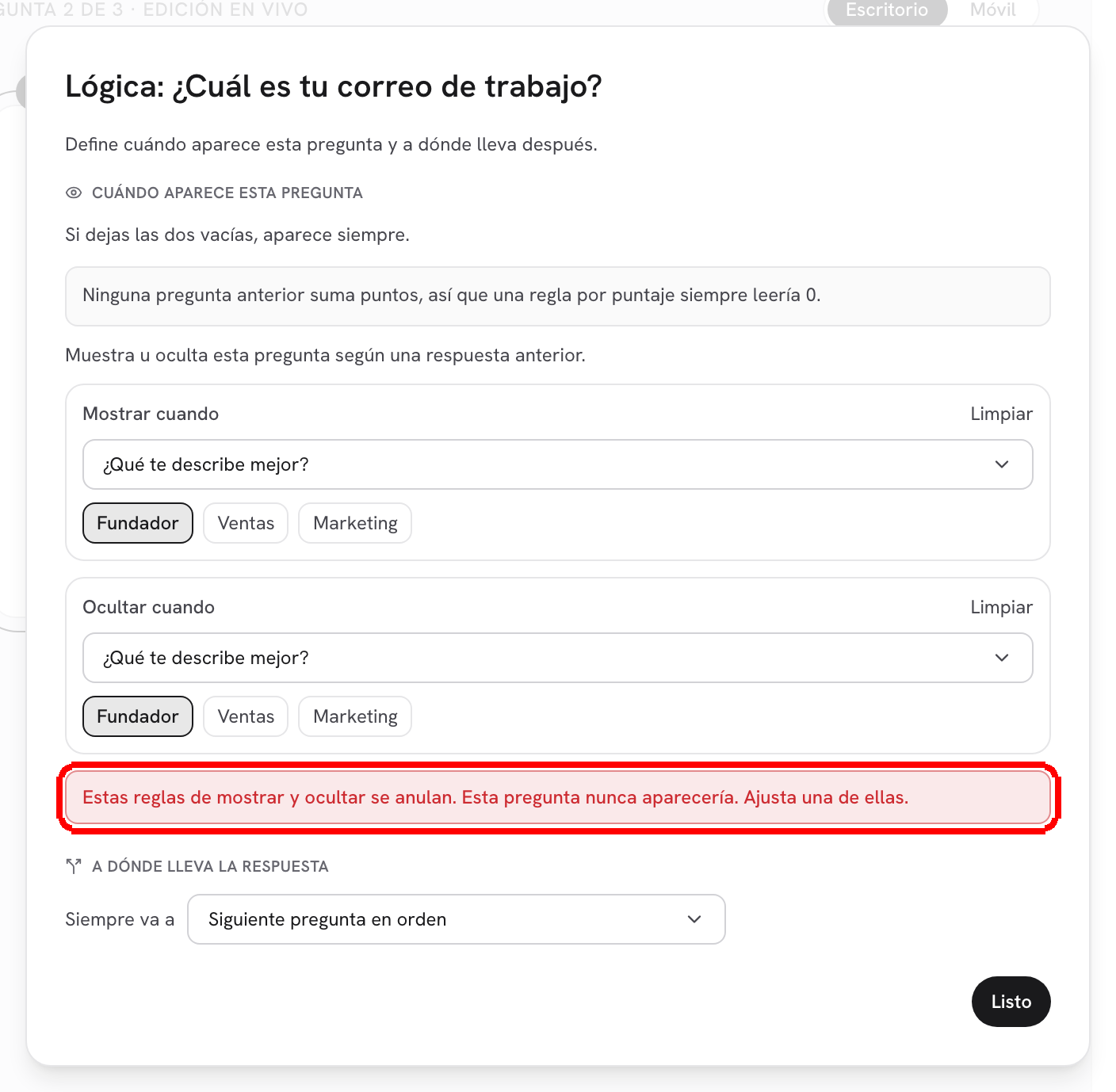
Si las dos reglas se anulan entre sí, el diálogo muestra un aviso rojo y conviene arreglar una antes de seguir.

<figure><img src="https://365551146-files.gitbook.io/~/files/v0/b/gitbook-x-prod.appspot.com/o/spaces%2FMUYDYzjmxpzlYaw0gcaZ%2Fuploads%2Fgit-blob-769094a9be7ec232d72d51e716faa8d222523af7%2Fforms-conditions-03-contradiction.png?alt=media" alt="El diálogo de Lógica con Mostrar cuando y Ocultar cuando puestos en las mismas opciones de ¿Cuál es tu objetivo principal?, y el aviso rojo Estas reglas de mostrar y ocultar se anulan resaltado"><figcaption><p>Las mismas opciones en <strong>Mostrar cuando</strong> y <strong>Ocultar cuando</strong>: nadie podría ver nunca esta pregunta.</p></figcaption></figure>

El mensaje completo dice **Estas reglas de mostrar y ocultar se anulan. Esta pregunta no podría aparecer nunca. Ajusta una de las dos.** Aparece un aviso informativo más suave cuando la regla de ocultar solo recorta la de mostrar, porque la pregunta todavía aparece para algunas personas: **La regla de ocultar recorta la de mostrar: esta pregunta solo aparece para {lo} a {hi}. Si es lo que querías, ignora esto.** (el aviso imprime el rango real).

***

## Avisos de «nunca aparece»

El diálogo también avisa cuando una sola regla no puede cumplirse nunca, porque la pregunta desaparecería en silencio para todo el mundo:

<figure><img src="https://365551146-files.gitbook.io/~/files/v0/b/gitbook-x-prod.appspot.com/o/spaces%2FMUYDYzjmxpzlYaw0gcaZ%2Fuploads%2Fgit-blob-c46078bba5787b83251dbcd5754fa8be7bb0555c%2Fforms-conditions-04-never-shows.png?alt=media" alt="El diálogo de Lógica con una regla Mostrar cuando de deslizador con el campo Valor vacío, y el aviso rojo Esta regla todavía no tiene valor resaltado"><figcaption><p>Una regla sin valor oculta la pregunta a todo el mundo hasta que la llenas.</p></figcaption></figure>

| Aviso                                                                                                                              | Cuándo aparece                                                                                                                                                |
| ---------------------------------------------------------------------------------------------------------------------------------- | ------------------------------------------------------------------------------------------------------------------------------------------------------------- |
| **Esta regla todavía no tiene valor, así que nunca coincide. La pregunta queda oculta para todos hasta que la llenes.**            | Una regla de deslizador o de puntaje con **Valor**, **Mínimo** o **Máximo** vacío.                                                                            |
| **El Mínimo está por encima del Máximo, así que ninguna respuesta puede caer en este rango. La pregunta queda oculta para todos.** | Una regla **Entre** cuyo **Mínimo** es mayor que su **Máximo**.                                                                                               |
| **No hay opciones seleccionadas, así que esta regla nunca coincide. La pregunta queda oculta para todos.**                         | Una regla **Coincide con alguna de** sin ninguna opción marcada.                                                                                              |
| **Esta regla de ocultar está incompleta, así que nunca se aplica. Termínala o límpiala.**                                          | Una regla **Ocultar cuando** a la que le falta el valor. A diferencia de una regla de mostrar rota, una regla de ocultar incompleta simplemente no hace nada. |

En el lienzo y en el mapa de lógica, una pregunta con reglas que nunca pueden coincidir lleva la nota **Estas reglas hacen que esta pregunta no aparezca nunca.**

***

## Solo correo personal

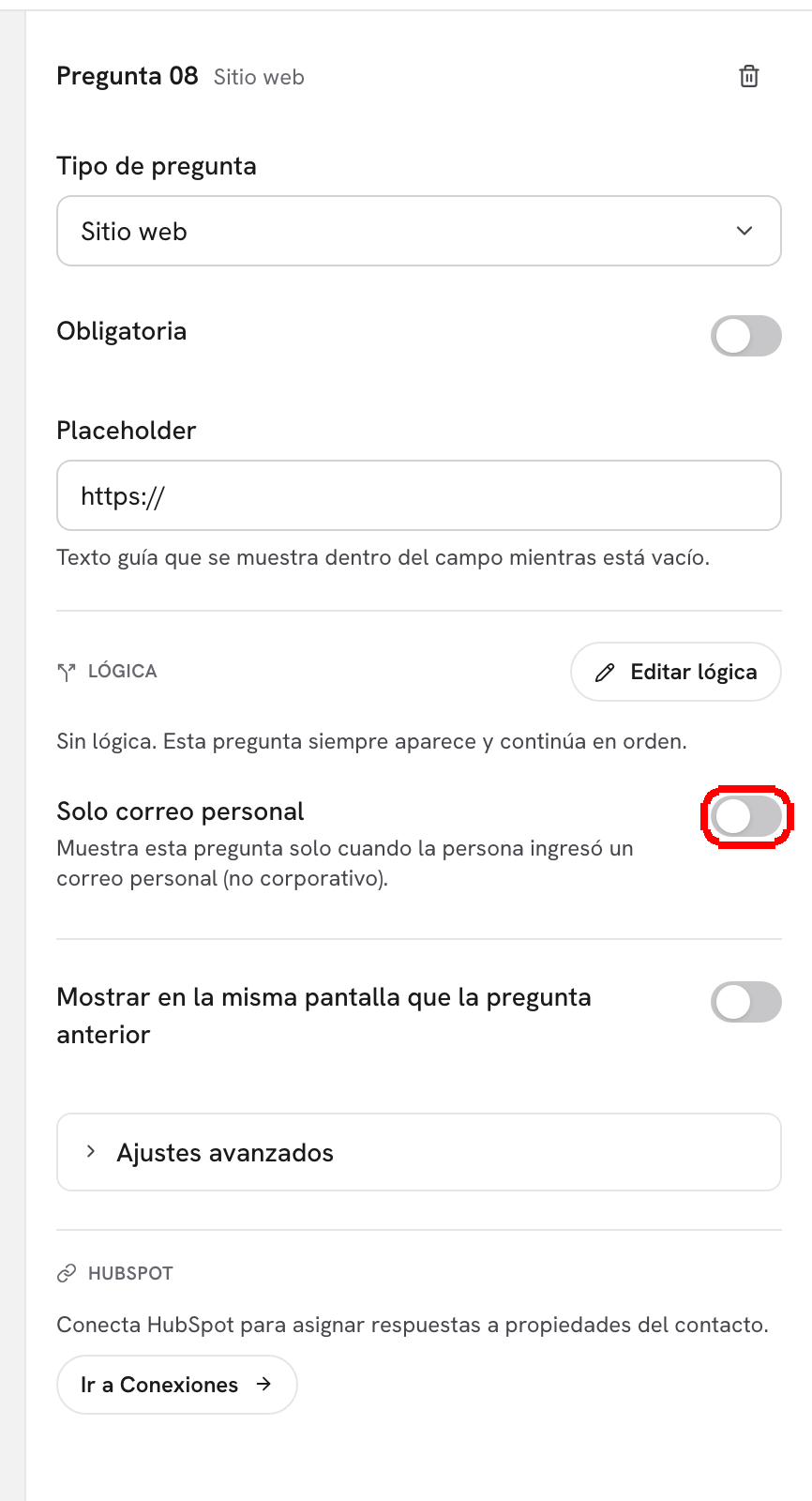
Algunos formularios piden primero un correo y, cuando es una dirección personal (Gmail, Hotmail, Yahoo y similares), siguen con «¿En qué empresa estás?» o «¿Cuál es tu sitio web?». No necesitas una condición para eso: en cuanto el formulario tiene una pregunta de **Correo**, cada pregunta posterior ofrece un interruptor **Solo correo personal** en su tarjeta de **Lógica**.

<figure><img src="https://365551146-files.gitbook.io/~/files/v0/b/gitbook-x-prod.appspot.com/o/spaces%2FMUYDYzjmxpzlYaw0gcaZ%2Fuploads%2Fgit-blob-8aec4dc2ba807bd918bb0f988de80949851004d5%2Fforms-conditions-05-personal-email-only.png?alt=media" alt="El panel Ajustes de la pregunta de una pregunta de Texto corto con el interruptor Solo correo personal activado bajo la tarjeta Lógica"><figcaption><p><strong>Solo correo personal</strong>: «¿En qué empresa estás?» se pregunta solo después de una dirección de correo personal.</p></figcaption></figure>

* La pista dice **Mostrar esta pregunta solo cuando la persona escribió un correo personal (no corporativo).**
* El filtro lee la primera pregunta de **Correo** del formulario. Quien escribió una dirección corporativa se salta la pregunta.
* Si esa pregunta de **Correo** tiene **Exigir correo corporativo** activado, las direcciones personales se rechazan antes de llegar hasta aquí, así que la pregunta filtrada no se mostraría nunca. Desactiva **Exigir correo corporativo** en la pregunta de correo cuando quieras esta rama.
* El interruptor vive en el panel **Ajustes de la pregunta**, no dentro del diálogo, y no cuenta en la insignia de **{n} reglas**.

***

## Las condiciones y los formularios de una página

En un diseño de **Una página** las mismas reglas corren en vivo: una pregunta filtrada aparece o desaparece de la página según responde la persona. Mira [Formulario de una sola página](/dapta-docs-es/dapta-forms/builder/one-page-layout.md).

## Qué sigue

* [Ramificaciones y saltos](/dapta-docs-es/dapta-forms/logic/branching.md): manda a quien responde a una pregunta posterior o al final.
* [Puntaje](/dapta-docs-es/dapta-forms/logic/scoring.md): los puntos que alimentan una condición de **Puntaje hasta ahora**.
* [Preguntas dinámicas (variantes)](/dapta-docs-es/dapta-forms/builder/dynamic-questions.md): cambia la redacción de una pregunta en lugar de ocultarla.


---

# Agent Instructions
This documentation is published with GitBook. GitBook is the documentation platform designed so that both humans and AI agents can read, navigate, and reason over technical content effectively. Learn more at gitbook.com.

## Querying This Documentation
If you need additional information that is not directly available in this page, you can query the documentation dynamically by asking a question.

Perform an HTTP GET request on the current page URL with the `ask` query parameter, and the optional `goal` query parameter:

```
GET https://docs.dapta.ai/dapta-docs-es/dapta-forms/logic/conditions.md?ask=<question>&goal=<endgoal>
```

`ask` is the immediate question: it should be specific, self-contained, and written in natural language.
`goal` is optional and describes the broader end goal you are ultimately trying to accomplish on behalf of the user. GitBook uses it to tailor the answer towards what is most useful for that goal.

The response will contain a direct answer to the question and relevant excerpts and sources from the documentation.

Use this mechanism when the answer is not explicitly present in the current page, you need clarification or additional context, or you want to retrieve related documentation sections.