For the complete documentation index, see llms.txt. This page is also available as Markdown.

Pantallas de revelación

Añade una pantalla de revelación: la pausa breve y animada que se reproduce entre pasos o justo antes del resultado. Titular, subtítulo, duración, estilos de animación y qué ve quien responde.

Una pantalla de revelación es una pausa corta que avanza sola: un titular, un subtítulo, una animación y un temporizador. No se pregunta nada y no se responde nada. Se reproduce el tiempo que definas y luego el formulario avanza por su cuenta.

Usa una justo antes de un resultado, para que un puntaje o un enlace de reserva se sientan calculados y no instantáneos, o después de una sección larga para darle ritmo al formulario.


Una revelación es una tarjeta de paso

Una pantalla de revelación es una tarjeta normal de la lista Preguntas. Puedes arrastrarla a donde quieras, añadir varias en un formulario y borrarla como cualquier otro paso. No tiene clave de campo, ni interruptor de Obligatoria, y nunca puntúa.

Hay dos formas de añadir una:

  • Haz clic en Añadir pregunta y elige Pantalla de revelación («Una breve pausa de procesamiento») en el grupo Contenido de la galería.

  • O usa el atajo en la pregunta a la que debe seguir.

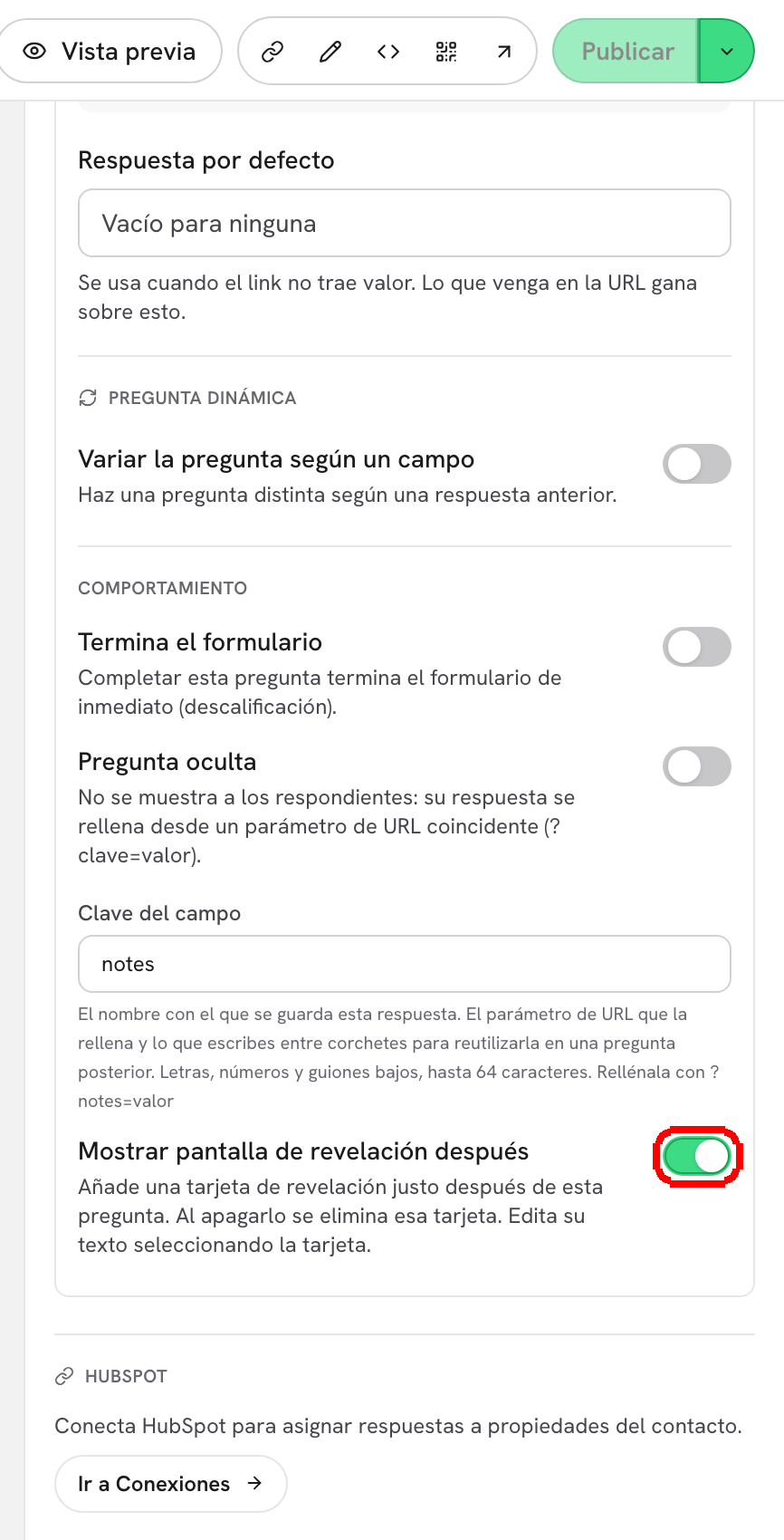
Paso 1: Selecciona la pregunta, abre Ajustes avanzados en el panel de ajustes y activa Mostrar pantalla de revelación después.

El interruptor Mostrar pantalla de revelación después al final de los Ajustes avanzados de una pregunta
«Añade una tarjeta de revelación justo después de esta pregunta. Desactivarlo quita esa tarjeta. Edita su texto seleccionando la tarjeta.»

Volver a apagar el interruptor quita esa tarjeta, así que úsalo como un conmutador rápido y no como una acción de un solo sentido.


Escribirla y darle estilo

Paso 2: Haz clic en la tarjeta de revelación en la lista. El panel de ajustes se abre en Pantalla de revelación: «Se reproduce aquí, y luego el formulario continúa solo. Arrastra la tarjeta en la lista para moverla. Las dos líneas aceptan tokens [campo].»

La tarjeta de revelación seleccionada en la lista de preguntas, su vista previa en vivo en el lienzo y el panel de ajustes de Pantalla de revelación con titular, subtítulo, duración y controles de apariencia
La tarjeta de revelación va en la lista como cualquier pregunta, y el lienzo la reproduce en vivo mientras la editas.
Ajuste
Qué hace

Titular

La línea grande. Déjalo vacío para usar la redacción por defecto.

Subtítulo

La línea de debajo. Las dos líneas aceptan tokens [campo], así que puedes dirigirte a la persona con una respuesta anterior. Mira Reutilizar respuestas con @.

Duración (ms)

«Cuánto se reproduce, de 500 a 30000 ms. Por defecto: 2200.» 2200 ms son unos dos segundos.

Precargar el calendario de reservas

«Carga el calendario del resultado mientras se reproduce esta pantalla.» Actívalo cuando después viene un agendador o un resultado con reserva, para que el calendario esté listo cuando llegue la persona.

En Apariencia:

Control
Opciones

Animación

Spinner, Solo barra, Tú vs. la coincidencia, Sin animación. «Qué se anima mientras dura la pantalla.»

Tamaño de la animación

Pequeño, Mediano, Grande, Enorme.

Tamaño del texto

Pequeño, Mediano, Grande, Enorme.

Inundar con el color de acento

«Pinta toda la pantalla con el color de acento del formulario, para que el intersticial se lea como un momento aparte.»

Elegir Tú vs. la coincidencia añade tres campos más: Etiqueta de tu lado y Etiqueta de la coincidencia («Las dos aceptan tokens [campo]. Vacío usa la redacción por defecto.»), más una Línea de estado que se muestra bajo la coincidencia mientras se reproduce, con el marcador Buscando…. Vacía la línea de estado para quitarla.

💡 Tip: Que sea corta. Una revelación es un compás, no una espera: de dos a cuatro segundos suele bastar, y pasarse arriesga a que la gente cierre la pestaña.


En un formulario de una página

Un formulario de una página tiene un solo Enviar, así que una revelación no puede ir entre preguntas. En su lugar se reproduce una vez, después de Enviar y antes del resultado.

Paso 3: Abre Diseño, busca Diseño y activa Pantalla de revelación antes de los resultados.

La sección Diseño del panel Diseño con Una página seleccionado y el interruptor Pantalla de revelación antes de los resultados activado
En Una página, la revelación es un solo interruptor: «Se reproduce una vez, después de Enviar y antes del resultado.»
El interruptor añade una tarjeta de Pantalla de revelación al final de la lista de preguntas, y editas su texto ahí exactamente como arriba.


Qué ve quien responde

Paso 4: Publica y abre el enlace público. La revelación toma toda la pantalla, reproduce su animación durante el tiempo que definiste y luego avanza sin ningún clic.

El formulario público reproduciendo una pantalla de revelación: un spinner, el titular Revisando tus respuestas, un subtítulo y una barra de progreso sobre un fondo del color de acento
La misma revelación en el formulario en vivo, con Inundar con el color de acento activado.

Si dejas Titular y Subtítulo vacíos, quien responde ve el texto de fábrica: «Revisando tus respuestas…» y «Un momento mientras te emparejamos con el mejor siguiente paso.»

⚠️ Nota: En una revelación no hay botón de omitir ni de atrás. Siempre se reproduce hasta el final, así que nunca debe llevar información que la persona necesite leer con cuidado.

Bueno saberlo

  • Una revelación no es una pregunta: nunca aparece en Respuestas, ni en el CSV, ni en el payload de un webhook.

  • Sí cuenta como paso en el indicador de progreso, así que un formulario con una revelación se lee como un paso más largo.

  • Tu marquesina de Logos de clientes puede aparecer en ella: en Diseño, pon Mostrar la marquesina en en Pantalla de revelación o en Ambas. Mira Marquesina de logos de clientes.

  • En un formulario de diapositivas puedes usar varias revelaciones. En uno de una página solo existe la de antes del resultado.

Qué sigue

Última actualización