> For the complete documentation index, see [llms.txt](https://docs.dapta.ai/llms.txt). Markdown versions of documentation pages are available by appending `.md` to page URLs; this page is available as [Markdown](https://docs.dapta.ai/dapta-docs-es/dapta-forms/logic/scoring.md).

# Puntaje

Convierte un formulario de Dapta en un quiz puntuado o un calificador de leads: activa el puntaje, da un valor de puntos a cada opción (se permiten negativos), otorga puntos desde un deslizador por ra

El puntaje convierte las respuestas en un número. Cada opción de una pregunta de elección puede llevar puntos, un deslizador puede otorgar puntos por rango de valores, y los puntos que recoge quien responde suman su **puntaje**. Ese puntaje es lo que usan los [Resultados](/dapta-docs-es/dapta-forms/logic/outcomes.md) para decidir qué final ve cada persona, lo que leen las condiciones de **Puntaje hasta ahora**, y lo que llega a HubSpot, a los webhooks y a los correos de aviso.

Esta página usa un formulario de demo con tres preguntas puntuadas (una de **Opción única** sobre el tamaño del equipo, un **Deslizador** sobre demos al mes y una de **Opción única** sobre plazos), seguidas de una de **Correo** y una de **Nombre**. Los puntos se eligieron para que el puntaje máximo posible sea 14 y el mínimo, -3.

***

## Qué preguntas pueden puntuar

| Tipo de pregunta                                       | ¿Puntúa? | Cómo                                                                                                                   |
| ------------------------------------------------------ | -------- | ---------------------------------------------------------------------------------------------------------------------- |
| **Opción única**, **Opción múltiple**, **Desplegable** | Sí       | Cada opción tiene un valor en **Puntos**. Con **Opción múltiple**, se suman los puntos de todas las opciones elegidas. |
| **Deslizador**                                         | Sí       | Los puntos se otorgan por rango de valores (**Puntaje del deslizador**).                                               |
| **Nombre**, **Correo**, **Teléfono**                   | No       | Los campos de contacto nunca afectan al puntaje.                                                                       |
| **Texto corto**, **Texto largo**, **Sitio web**        | No       | Las respuestas de texto libre no se pueden puntuar.                                                                    |
| **Mensaje**, **Pantalla de revelación**, **Agendador** | No       | No hay valor de respuesta que puntuar.                                                                                 |

Los puntos son números enteros. Se permiten negativos y restan del puntaje, lo que sirve para penalizar una respuesta descalificadora sin terminar el formulario.

***

## Paso 1: Dale sus puntos a cada opción

**Paso 1:** Abre tu formulario en la pestaña **Construir** y selecciona una pregunta de **Opción única**, **Opción múltiple** o **Desplegable**. En el panel **Ajustes de la pregunta**, en **Opciones**, cada opción tiene tres campos: **Etiqueta**, **Valor** y **Puntos**.

**Paso 2:** Escribe un número en **Puntos** para cada opción. Usa `0` en las respuestas neutras y un número negativo (por ejemplo `-2`) en las que deben bajar el puntaje. La pista bajo la lista dice **Se suma al puntaje cuando se elige esta opción. Usa un número negativo para restar.**

<figure><img src="https://365551146-files.gitbook.io/~/files/v0/b/gitbook-x-prod.appspot.com/o/spaces%2FMUYDYzjmxpzlYaw0gcaZ%2Fuploads%2Fgit-blob-7a2d98e1f17ac149d460b2090e1d4325fd9b34fb%2Fforms-scoring-01-points-column.png?alt=media" alt="El panel Ajustes de la pregunta de una pregunta de opción única con la columna Puntos resaltada: Solo yo -2, De 2 a 10 personas 1, De 11 a 50 personas 3"><figcaption><p>Cada opción lleva sus propios <strong>Puntos</strong>. Los valores negativos restan del puntaje.</p></figcaption></figure>

> **💡 Tip:** Si ya tienes las respuestas y sus puntajes en una hoja de cálculo, haz clic en **Importar opciones** y pega dos columnas (opción y puntaje). La vista previa marca duplicados y puntajes inválidos antes de escribir nada.

***

## Paso 2: Puntuar un deslizador por rango

Un deslizador no tiene opciones, así que puntúa por rango de valores.

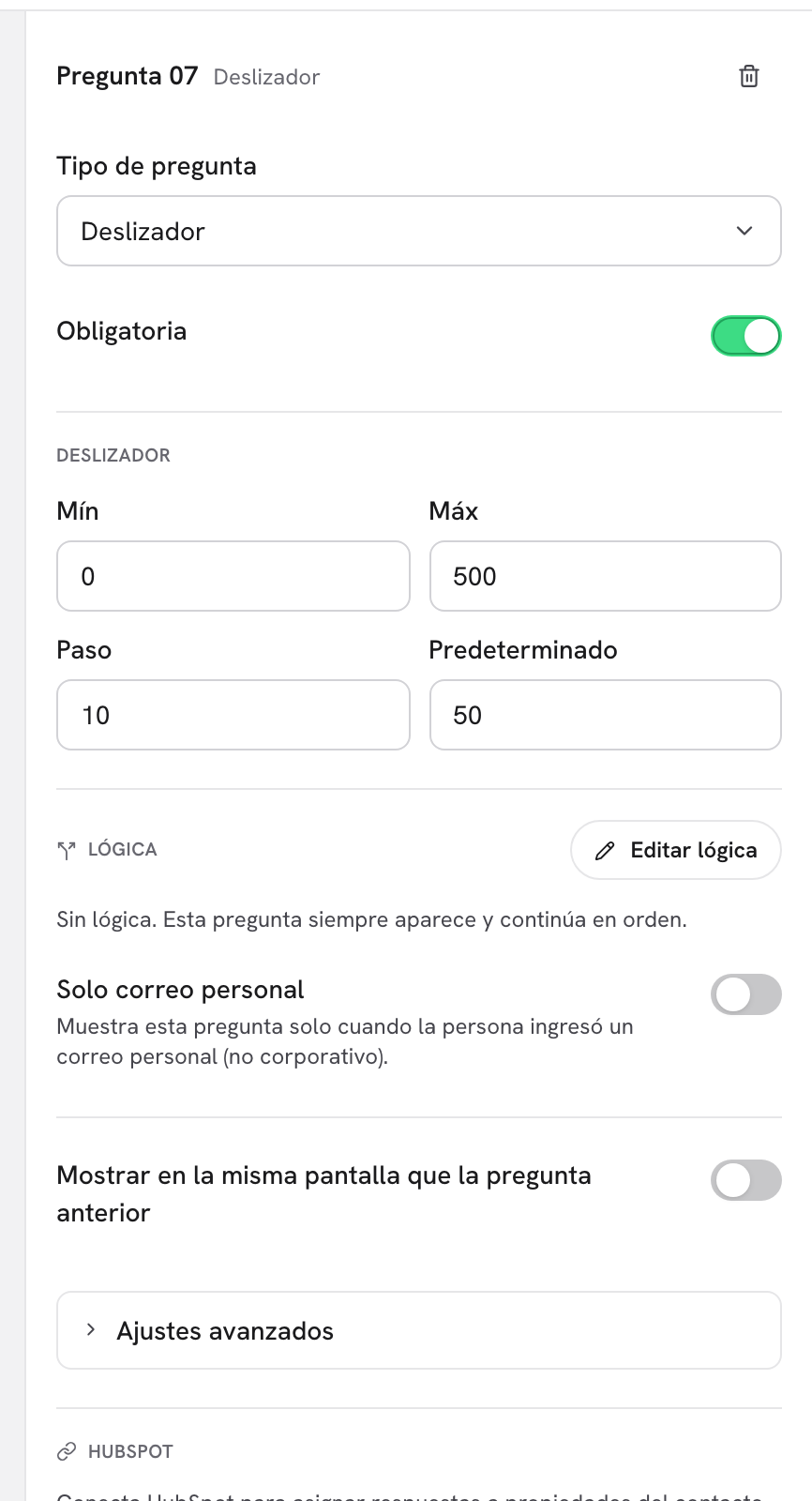
**Paso 1:** Selecciona la pregunta de **Deslizador** y abre **Ajustes avanzados** en el panel **Ajustes de la pregunta**. Activa su interruptor de **Puntaje**, y aparece debajo la sección **Puntaje del deslizador**, con la pista **Otorga puntos cuando el valor cae dentro de un rango.**

**Paso 2:** Haz clic en **Añadir rango** y llena **Desde**, **Hasta** y **Puntos**. Añade tantos rangos como necesites (por ejemplo de 0 a 10 da 0 puntos, de 11 a 40 da 2, de 41 a 100 da 5). Haz clic en el ícono de papelera (**Quitar rango**) para borrar uno.

<figure><img src="https://365551146-files.gitbook.io/~/files/v0/b/gitbook-x-prod.appspot.com/o/spaces%2FMUYDYzjmxpzlYaw0gcaZ%2Fuploads%2Fgit-blob-8ded204f880e93db423e47471c5ae9e17b2a9a54%2Fforms-scoring-03-slider-ranges.png?alt=media" alt="La sección Puntaje de una pregunta de deslizador con tres rangos: de 0 a 10 por 0 puntos, de 11 a 40 por 2 puntos, de 41 a 100 por 5 puntos, y el botón Añadir rango"><figcaption><p>Los rangos del deslizador viven en <strong>Ajustes avanzados</strong>. Cada rango otorga sus propios puntos.</p></figcaption></figure>

Pueden aparecer dos avisos bajo un rango:

| Aviso                                                                                      | Qué significa                                                                                                                  |
| ------------------------------------------------------------------------------------------ | ------------------------------------------------------------------------------------------------------------------------------ |
| **Fuera del rango {mín} a {máx} del deslizador. Este rango nunca puede otorgar puntos.**   | El rango queda fuera del **Mínimo** y el **Máximo** del deslizador. Corrige los límites o el rango.                            |
| **Se solapa con un rango de arriba. Cuando ambos coinciden, gana el que aparece primero.** | Dos rangos comparten valores. El rango de arriba en la lista tiene precedencia, así que el de abajo queda parcialmente muerto. |

Un deslizador sin rangos muestra **Sin rangos de puntaje. El deslizador no puntúa.** y aporta 0.

***

## Paso 3: Puntaje por pregunta y campos de contacto

Cada pregunta puntuable tiene su propio interruptor de **Puntaje** en el panel **Ajustes de la pregunta** (en **Opciones** para las de elección, en **Ajustes avanzados** para un deslizador). Dice **Cuenta esta pregunta para el puntaje. Los puntos de la opción elegida suman al total; define los rangos en Resultados.** Desactívalo para conservar los puntos en las opciones pero ignorarlos en el total, por ejemplo mientras pruebas una pregunta.

Si el interruptor general del formulario está apagado, el de cada pregunta se desactiva y dice **El puntaje está apagado para todo el formulario: actívalo en Resultados para puntuar preguntas sueltas.**

Las preguntas de contacto no muestran ningún interruptor, solo la nota **Campo de contacto: no afecta al puntaje.**

<figure><img src="https://365551146-files.gitbook.io/~/files/v0/b/gitbook-x-prod.appspot.com/o/spaces%2FMUYDYzjmxpzlYaw0gcaZ%2Fuploads%2Fgit-blob-85d7b2a1a6774286815715c2aff8b57fdd127099%2Fforms-scoring-04-contact-field.png?alt=media" alt="Los Ajustes avanzados de una pregunta de Correo terminando con la nota Campo de contacto: no afecta al puntaje."><figcaption><p>Una pregunta de <strong>Correo</strong> nunca puede sumar puntos.</p></figcaption></figure>

***

## Paso 4: Revisarlo todo en el diálogo de Puntaje

**Paso 1:** Abre la pestaña **Lógica** y haz clic en **Puntaje** en la barra de herramientas. El diálogo **Puntaje** lista cada pregunta puntuada con todos sus valores de puntos, editables en un solo sitio. Su subtítulo dice **Todos los valores de puntos del formulario, editables aquí. Un número negativo resta.**

**Paso 2:** Fíjate en la línea **Cada respuesta suma a un puntaje. Máximo posible: {n}.** Es lo máximo a lo que puede llegar alguien: la mejor opción de cada pregunta puntuada, o el mejor rango del deslizador, sumados. Úsalo cuando definas los rangos de tus [Resultados](/dapta-docs-es/dapta-forms/logic/outcomes.md).

**Paso 3:** El interruptor de la esquina superior derecha es el maestro del puntaje para todo el formulario. Cada fila de pregunta muestra una etiqueta **Máx {n}** (lo más que puede aportar esa pregunta sola) y su propio interruptor de **Puntaje**. Haz clic en **Listo** cuando termines.

<figure><img src="https://365551146-files.gitbook.io/~/files/v0/b/gitbook-x-prod.appspot.com/o/spaces%2FMUYDYzjmxpzlYaw0gcaZ%2Fuploads%2Fgit-blob-e29a74cf4fee2af10e223e592670ca15e08782b2%2Fforms-scoring-02-scoring-dialog.png?alt=media" alt="El diálogo de Puntaje con el puntaje activado, la línea Máximo posible: 14, y los puntos de cada pregunta listados"><figcaption><p>El diálogo de <strong>Puntaje</strong>: interruptor maestro, puntaje máximo posible y todos los valores de puntos del formulario.</p></figcaption></figure>

> **⚠️ Nota:** El puntaje viene activado por defecto en un formulario nuevo. Cuando lo apagas, el diálogo dice **El puntaje está apagado, así que no se otorga ninguno de estos puntos. Se conservan tal cual: enciende el puntaje para volver a usarlos.** Cada respuesta puntúa entonces 0, no se resuelve ningún rango de resultado y la línea de arriba dice **El puntaje está apagado. Ahora mismo ninguna respuesta suma a un puntaje.**

***

## Dónde aparece el puntaje

| Sitio                                                                                | Qué ves                                                                                          |
| ------------------------------------------------------------------------------------ | ------------------------------------------------------------------------------------------------ |
| [Resultados](/dapta-docs-es/dapta-forms/logic/outcomes.md)                           | Los rangos de puntaje eligen el final que ve cada persona.                                       |
| [Condiciones para mostrar y ocultar](/dapta-docs-es/dapta-forms/logic/conditions.md) | Una regla puede leer **Puntaje hasta ahora** (los puntos recogidos antes de la pregunta actual). |
| [Respuestas](/dapta-docs-es/dapta-forms/results/submissions.md)                      | Una columna **Puntaje** por respuesta, también en el CSV.                                        |
| [HubSpot](/dapta-docs-es/dapta-forms/connect/hubspot/form-elements.md)               | El mapeo de la propiedad de puntaje recibe el total en las respuestas completadas.               |
| [Webhooks](/dapta-docs-es/dapta-forms/connect/webhooks/payload-reference.md)         | El payload lleva `submission.score`.                                                             |
| [Correos](/dapta-docs-es/dapta-forms/connect/emails.md)                              | La variable `{{score}}` en los correos de respuesta.                                             |

Las preguntas saltadas (ocultas por una condición o esquivadas por una ramificación) no suman nada. El puntaje se calcula con las respuestas que la persona dio de verdad.

***

## Qué sigue

* Asigna rangos de puntaje a finales distintos en [Resultados](/dapta-docs-es/dapta-forms/logic/outcomes.md).
* Usa **Puntaje hasta ahora** para mostrar u ocultar preguntas en [Condiciones para mostrar y ocultar](/dapta-docs-es/dapta-forms/logic/conditions.md).
* Mira cómo maneja el editor las etiquetas, los valores y los íconos de las opciones en [Opciones](/dapta-docs-es/dapta-forms/builder/question-types/choice-fields.md).


---

# Agent Instructions
This documentation is published with GitBook. GitBook is the documentation platform designed so that both humans and AI agents can read, navigate, and reason over technical content effectively. Learn more at gitbook.com.

## Querying This Documentation
If you need additional information that is not directly available in this page, you can query the documentation dynamically by asking a question.

Perform an HTTP GET request on the current page URL with the `ask` query parameter, and the optional `goal` query parameter:

```
GET https://docs.dapta.ai/dapta-docs-es/dapta-forms/logic/scoring.md?ask=<question>&goal=<endgoal>
```

`ask` is the immediate question: it should be specific, self-contained, and written in natural language.
`goal` is optional and describes the broader end goal you are ultimately trying to accomplish on behalf of the user. GitBook uses it to tailor the answer towards what is most useful for that goal.

The response will contain a direct answer to the question and relevant excerpts and sources from the documentation.

Use this mechanism when the answer is not explicitly present in the current page, you need clarification or additional context, or you want to retrieve related documentation sections.