> For the complete documentation index, see [llms.txt](https://docs.dapta.ai/llms.txt). Markdown versions of documentation pages are available by appending `.md` to page URLs; this page is available as [Markdown](https://docs.dapta.ai/dapta-docs-es/dapta-forms/respondent-experience.md).

# Qué ve quien responde

Qué ve quien responde al abrir tu formulario público: Diapositivas frente a una página, la portada, los estilos de progreso, los atajos de teclado, el botón Atrás, los errores de validación, las panta

Esta página recorre el formulario público desde el lado de quien responde, para que sepas exactamente qué experimentan tus visitantes antes de compartir un enlace. Todo lo que hay aquí es el comportamiento real de un formulario publicado; las capturas vienen de dos formularios de demo, uno con el diseño **Diapositivas** y otro con **Una página**.

***

## Diapositivas: una pregunta por pantalla

En el diseño **Diapositivas**, quien responde ve una tarjeta con el título del formulario, un indicador de progreso, una pregunta y su campo. Responder le lleva al siguiente paso.

<figure><img src="https://365551146-files.gitbook.io/~/files/v0/b/gitbook-x-prod.appspot.com/o/spaces%2FMUYDYzjmxpzlYaw0gcaZ%2Fuploads%2Fgit-blob-c42c97a772da767b853e8a11e47c5b2a62b55c7a%2Fforms-share-02-public-form.png?alt=media" alt="Un formulario de Diapositivas publicado mostrando el título del formulario, una barra de progreso y una pregunta de opción única con cuatro opciones"><figcaption><p>Paso 1 de un formulario de Diapositivas: título, barra de progreso y una pregunta. Tocar una opción avanza solo.</p></figcaption></figure>

Cómo avanza cada campo:

| Tipo de pregunta                                                         | Cómo continúa quien responde                                                                     |
| ------------------------------------------------------------------------ | ------------------------------------------------------------------------------------------------ |
| **Opción única**, **Desplegable**                                        | Tocar una opción avanza solo. No hace falta botón.                                               |
| **Opción múltiple**                                                      | Elige varias, y luego pulsa **Siguiente** (o **Enter**).                                         |
| **Texto corto**, **Correo**, **Teléfono**, **Sitio web**, **Deslizador** | Escribe o desliza, y luego pulsa **Enter** o el botón.                                           |
| **Texto largo**                                                          | Pulsa el botón (Enter añade una línea nueva).                                                    |
| **Nombre**                                                               | Dos campos en una pantalla. **Enter** salta de **Nombre** a **Apellido**, y luego envía el paso. |
| **Mensaje**                                                              | Texto sin campo; un botón **Continuar** avanza.                                                  |
| **Pantalla de revelación**                                               | Se reproduce un tiempo fijo y avanza sola.                                                       |
| **Agendador**                                                            | La persona elige una hora en el calendario incrustado; reservar cuenta como la respuesta.        |

La etiqueta del botón es la que escribiste en el lienzo (**Siguiente** por defecto, **Enviar** en la última pregunta).

***

## Botón Atrás

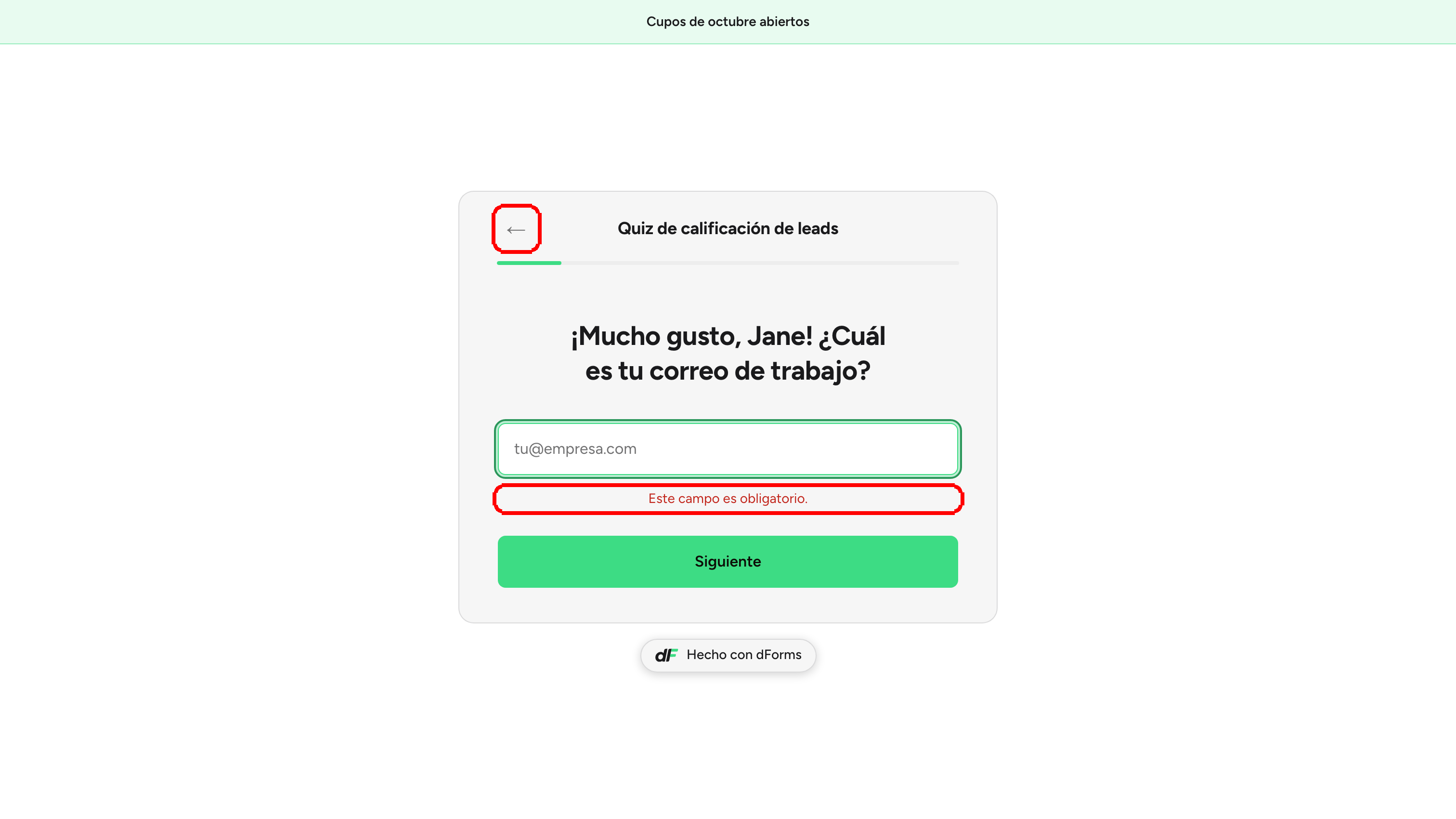
Del segundo paso en adelante, aparece una flecha de **Atrás** en la esquina superior izquierda de la tarjeta. Devuelve a la pregunta anterior con la respuesta todavía puesta. En la primera pregunta, **Atrás** vuelve a la portada cuando el formulario tiene una.

***

## Errores de validación

Si la persona intenta continuar sin una respuesta válida, el campo se marca en rojo y aparece un mensaje debajo. El formulario no avanza hasta que se arregla el problema.

<figure><img src="https://365551146-files.gitbook.io/~/files/v0/b/gitbook-x-prod.appspot.com/o/spaces%2FMUYDYzjmxpzlYaw0gcaZ%2Fuploads%2Fgit-blob-aeb620316dcb7a92536bc792802e0ef1f833988c%2Fforms-respondent-experience-02-back-and-error.png?alt=media" alt="Un paso de correo con la flecha Atrás resaltada en la esquina superior izquierda y el error Este campo es obligatorio bajo el campo vacío"><figcaption><p>La flecha de <strong>Atrás</strong> (arriba a la izquierda) y un error de validación bajo el campo.</p></figcaption></figure>

| Mensaje                                                                                    | Cuándo aparece                                                                                                                             |
| ------------------------------------------------------------------------------------------ | ------------------------------------------------------------------------------------------------------------------------------------------ |
| **Este campo es obligatorio.**                                                             | Se dejó vacía una pregunta obligatoria.                                                                                                    |
| **Escribe una dirección de correo válida.**                                                | La pregunta de Correo recibió algo que no es un correo.                                                                                    |
| **Usa tu correo de trabajo.**                                                              | **Exigir correo corporativo** está activado y la dirección es de un dominio personal (Gmail, Hotmail, Yahoo y similares).                  |
| **Escribe un número de teléfono válido.**                                                  | El número es más corto que los dígitos mínimos o no es un número real para el país elegido.                                                |
| **Escribe una dirección web válida.**                                                      | La pregunta de Sitio web no se pudo leer como URL. (Escribir `acme.com` está bien: se convierte en `https://acme.com` al salir del campo.) |
| **Escribe un número.** / **El valor es demasiado bajo.** / **El valor es demasiado alto.** | Deslizador o campo numérico fuera de su rango.                                                                                             |
| **Elige una de las opciones disponibles.**                                                 | Un valor de elección o desplegable no es una de las opciones.                                                                              |
| **No se pudo enviar. Inténtalo de nuevo.**                                                 | El envío final no llegó al servidor. Las respuestas se quedan en pantalla para poder reintentar.                                           |
| **Sube un archivo para continuar.**                                                        | Una pregunta **Subir archivo** obligatoria todavía no tiene archivo.                                                                       |

***

## Adjuntar un archivo

Una pregunta **Subir archivo** muestra un área que dice **Elige un archivo**, con los tipos aceptados y el límite de tamaño en la línea de abajo. Se hace clic para elegir un archivo, se ve **Subiendo 42%**, y queda el nombre del archivo con un enlace **Quitar**. Un archivo por pregunta.

Un archivo que rompe una regla nunca se sube: el mensaje queda bajo el control con un enlace **Intenta de nuevo**, y la persona se queda en la pregunta. Mira [Subir archivo](/dapta-docs-es/dapta-forms/builder/question-types/file-upload.md).

***

## Una página: todas las preguntas en una pantalla

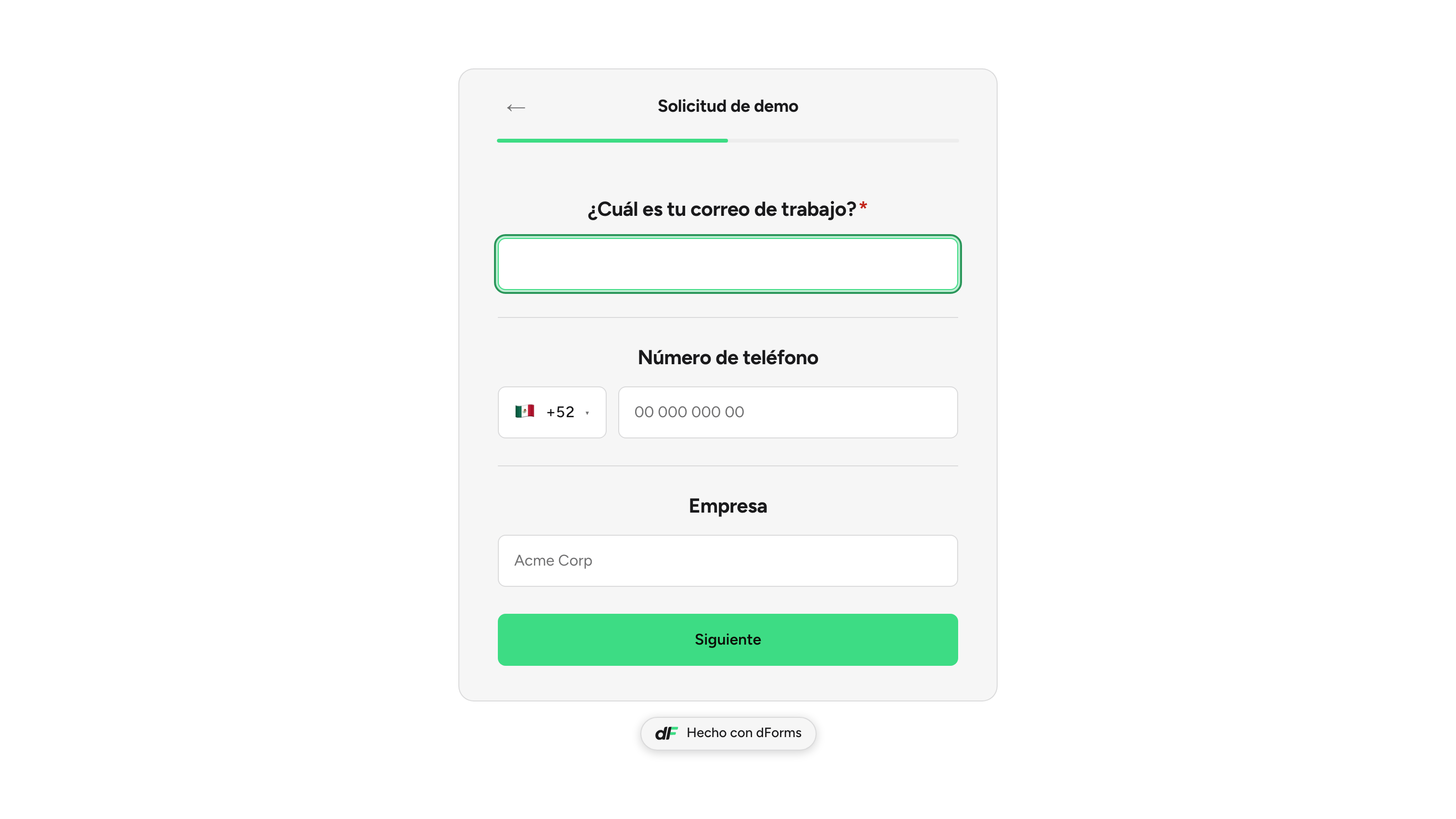
En el diseño **Una página**, quien responde ve todas las preguntas a la vez y un solo botón **Enviar** abajo. La lógica sigue corriendo en vivo, así que las preguntas aparecen y desaparecen según cambian las respuestas.

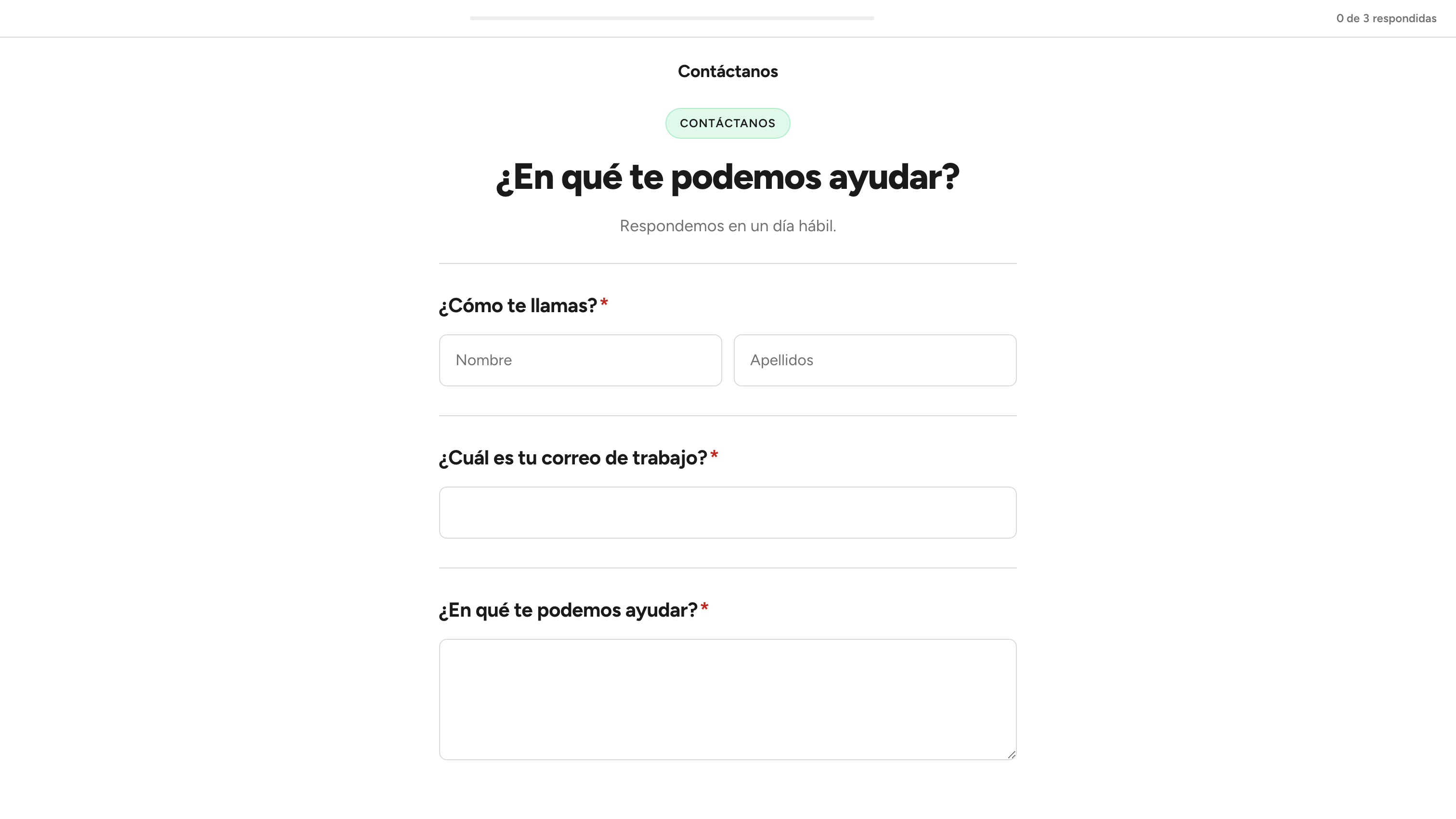
<figure><img src="https://365551146-files.gitbook.io/~/files/v0/b/gitbook-x-prod.appspot.com/o/spaces%2FMUYDYzjmxpzlYaw0gcaZ%2Fuploads%2Fgit-blob-99d2efaa014eeadeaca4aa8af463a061639a6653%2Fforms-respondent-experience-03-one-page-cover.png?alt=media" alt="Un formulario de una página con la portada renderizada como encabezado (antetítulo, titular, subtitular) y el contador 0 de 3 respondidas en la esquina superior derecha"><figcaption><p>Un formulario de una página. La portada se convierte en un encabezado arriba y el progreso dice <strong>0 de 3 respondidas</strong>.</p></figcaption></figure>

* **Portada:** cuando el formulario tiene portada, se renderiza como un encabezado destacado arriba (antetítulo, insignia, titular, subtitular). No hay botón **Empezar**; las preguntas siguen de inmediato.
* **Progreso:** la barra de arriba muestra **{respondidas} de {total} respondidas** y se llena según responde la persona.
* **Enviar** valida todas las preguntas de una vez. Las inválidas se marcan en rojo con su propio mensaje, la página se desplaza al primer problema, y un resumen dice **Revisa las preguntas resaltadas arriba.**

<figure><img src="https://365551146-files.gitbook.io/~/files/v0/b/gitbook-x-prod.appspot.com/o/spaces%2FMUYDYzjmxpzlYaw0gcaZ%2Fuploads%2Fgit-blob-1104df3e13b41ebfea6187378be5362c5b9fd16c%2Fforms-respondent-experience-04-one-page-errors.png?alt=media" alt="Un formulario de una página tras pulsar Enviar con campos vacíos: cada campo muestra Este campo es obligatorio y un resumen dice Revisa las preguntas resaltadas arriba"><figcaption><p>Enviar un formulario de una página con preguntas obligatorias vacías: cada campo recibe su propio error más un resumen sobre <strong>Enviar</strong>.</p></figcaption></figure>

***

## Portada

En el diseño **Diapositivas**, un formulario con **Mostrar una portada** activado empieza con una pantalla de entrada: banner opcional, antetítulo, insignia, titular, subtitular, un botón **Empezar** (tú eliges su texto), una línea de confianza opcional y, si añadiste logos de clientes, una marquesina de «confían en nosotros». La portada viene apagada en los formularios nuevos; enciéndela en **Diseño → Portada**. En el diseño **Una página** el mismo contenido se renderiza como el encabezado que se ve arriba.

## Estilos de progreso

Eliges cómo se muestra el progreso en **Diseño → Forma y controles → Progreso**:

| Estilo       | Qué ve quien responde                                                                       |
| ------------ | ------------------------------------------------------------------------------------------- |
| **Barra**    | Una barra fina bajo el título que se llena paso a paso (el valor por defecto).              |
| **Puntos**   | Un punto por paso, con el actual resaltado.                                                 |
| **Contador** | El texto **Paso 2 de 3**.                                                                   |
| **Oculto**   | Nada visible (a los lectores de pantalla se les sigue anunciando un indicador de progreso). |

El progreso se calcula solo sobre los pasos visibles: las preguntas ocultas por lógica o por un ajuste de campo oculto no cuentan, así que el conteo nunca salta de forma inesperada.

***

## Pantallas de revelación

Una **Pantalla de revelación** es un intersticial corto y cronometrado: una animación, un titular y un subtítulo, que se reproducen durante el tiempo que definas (2,2 segundos por defecto) antes de avanzar solos. Úsala para crear una pausa antes de un resultado, un paso de reserva o el final. En el diseño Diapositivas es un paso que sueltas donde quieras en la lista de preguntas; en el de Una página se reproduce una vez tras **Enviar**, cuando **Pantalla de revelación antes de los resultados** está activada.

<figure><img src="https://365551146-files.gitbook.io/~/files/v0/b/gitbook-x-prod.appspot.com/o/spaces%2FMUYDYzjmxpzlYaw0gcaZ%2Fuploads%2Fgit-blob-cac80483bb55458a15bd0a0661e9b9e20c69e6d4%2Fforms-respondent-experience-05-reveal.png?alt=media" alt="Una pantalla de revelación con un spinner, el titular Revisando tus respuestas y el subtítulo Un momento mientras te emparejamos con el mejor siguiente paso"><figcaption><p>La pantalla de revelación por defecto. El titular, el subtítulo, el estilo de animación y la duración son todos editables.</p></figcaption></figure>

***

## Paso de reserva

Cuando tu formulario incluye una pregunta de **Agendador** (conectada a Calendly en **Integraciones**), quien responde ve **Elige una hora** y el calendario incrustado del tipo de evento que elegiste. Las respuestas de preguntas anteriores (nombre, correo y cualquier campo mapeado) se llenan por él. Mientras carga el calendario ve **Cargando el calendario…**; si el calendario no puede cargar hay un enlace **Abrir la página de agendamiento**, y puedes permitir **Omitir por ahora**. Una vez reservada una hora, el formulario continúa, envía o salta a un paso posterior según el ajuste **Después de reservar**. Los datos de la reserva se guardan con la respuesta.

***

## Final y redirección

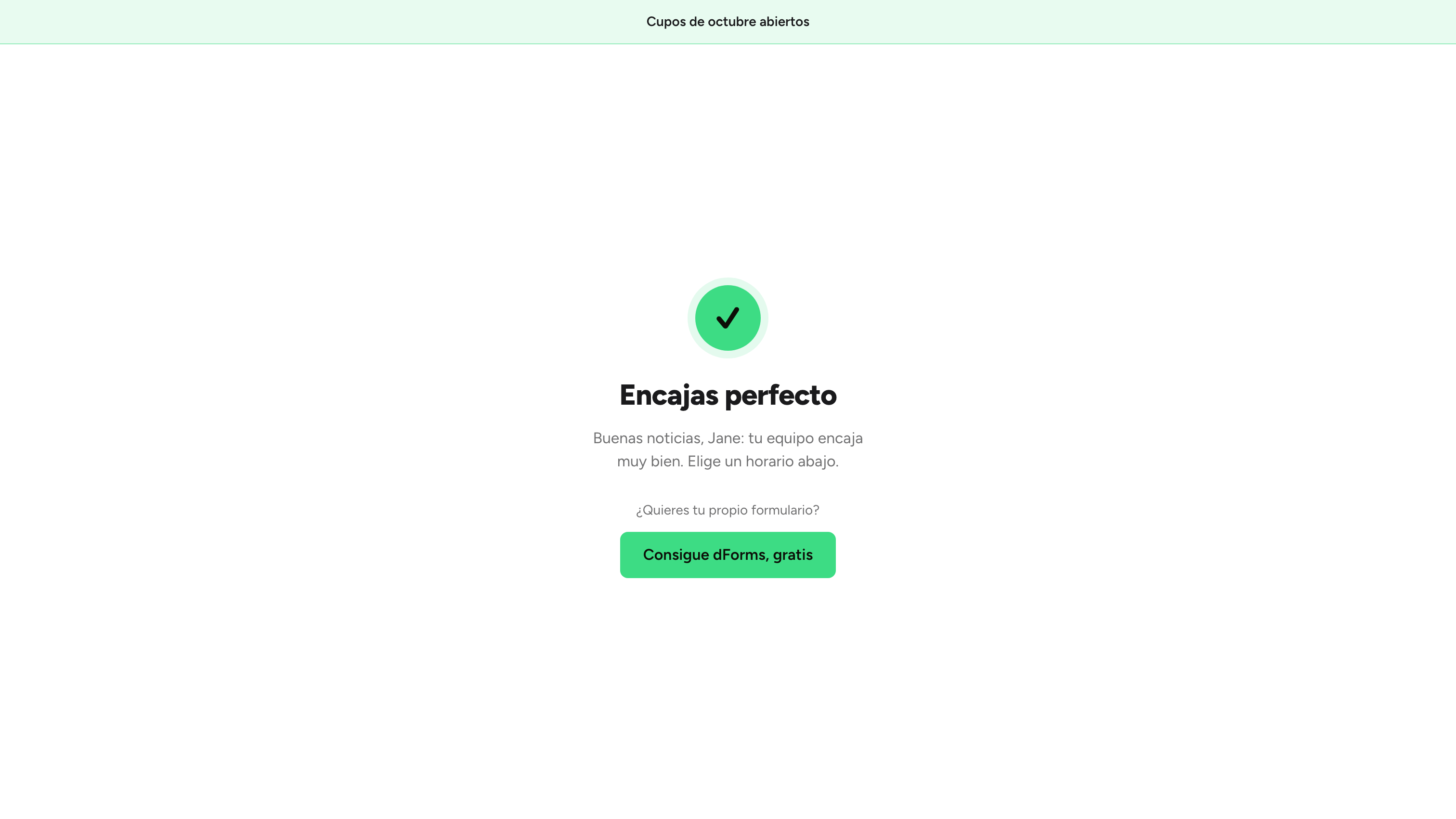
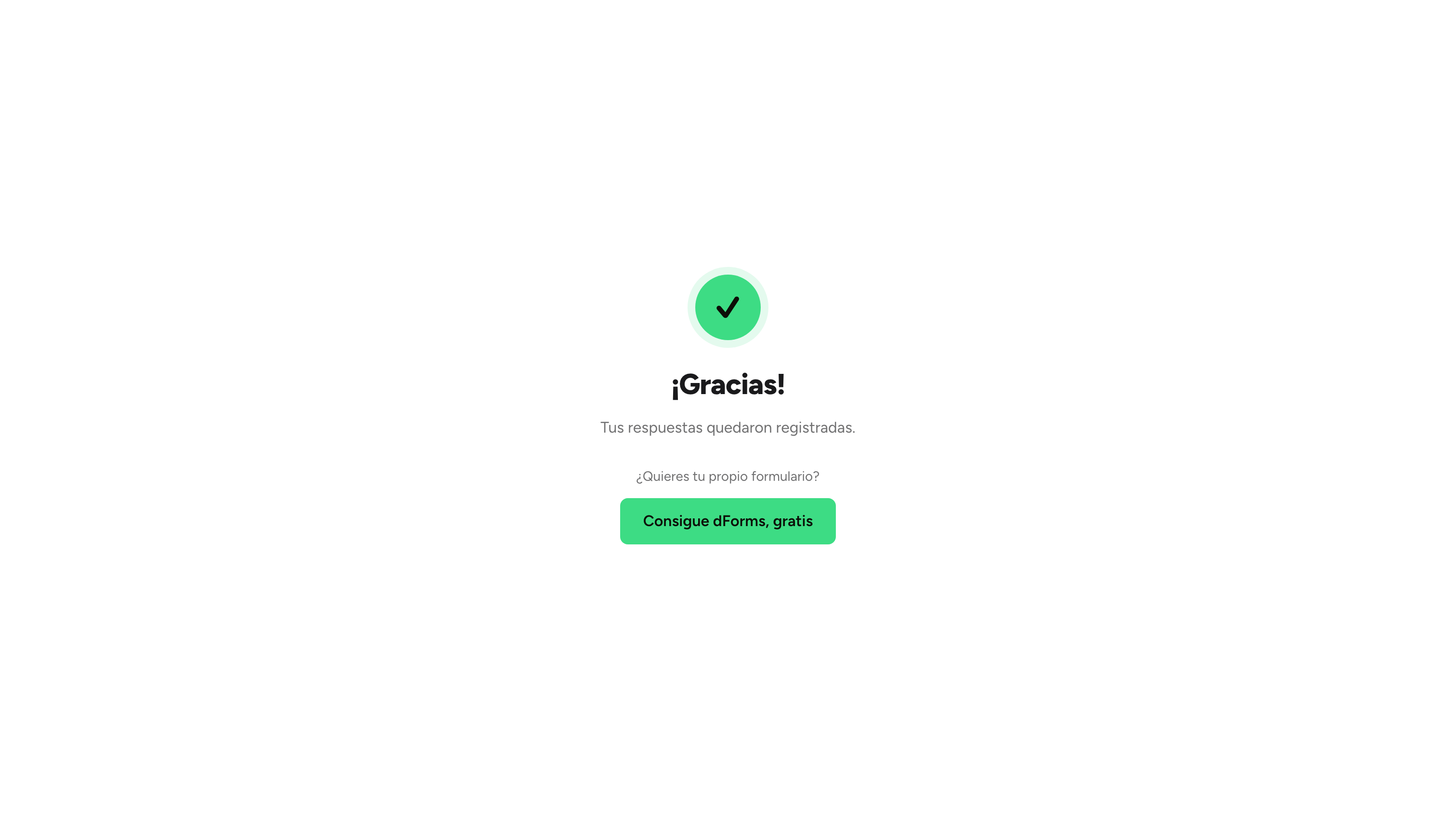
Tras el último paso (y cualquier revelación o reserva), quien responde ve la pantalla final: una marca de verificación, un titular y un mensaje. Por defecto dicen **¡Gracias!** y **Tus respuestas quedaron registradas.**; puedes reemplazarlos en **Diseño → Cuando el formulario termina** e insertar respuestas con marcadores `[campo]` (por ejemplo `¡Gracias, [firstname]!`). Los resultados (rangos de puntaje) pueden anular el titular, el mensaje y la redirección para quienes caen en ellos.

<figure><img src="https://365551146-files.gitbook.io/~/files/v0/b/gitbook-x-prod.appspot.com/o/spaces%2FMUYDYzjmxpzlYaw0gcaZ%2Fuploads%2Fgit-blob-46245ff6a1b7f0031a269a065f3d73b8081dfab8%2Fforms-respondent-experience-06-one-page-ending.png?alt=media" alt="La pantalla final con una marca de verificación, el titular ¡Gracias, Grace! y el mensaje Tus respuestas quedaron registradas"><figcaption><p>Un final con titular personalizado. El nombre viene de la propia respuesta de la persona.</p></figcaption></figure>

Si defines una **URL de redirección**, se manda a la persona ahí de inmediato o tras el retraso que definiste en **Mostrar antes el agradecimiento (ms)**. Cuando el formulario incluye una reserva, la redirección solo ocurre después de hacerla, para que nadie salga del calendario a la fuerza.

> **💡 Tip:** Refrescar la pantalla final no crea una segunda respuesta. Se conserva una respuesta por formulario y pestaña del navegador.

***

## Móvil

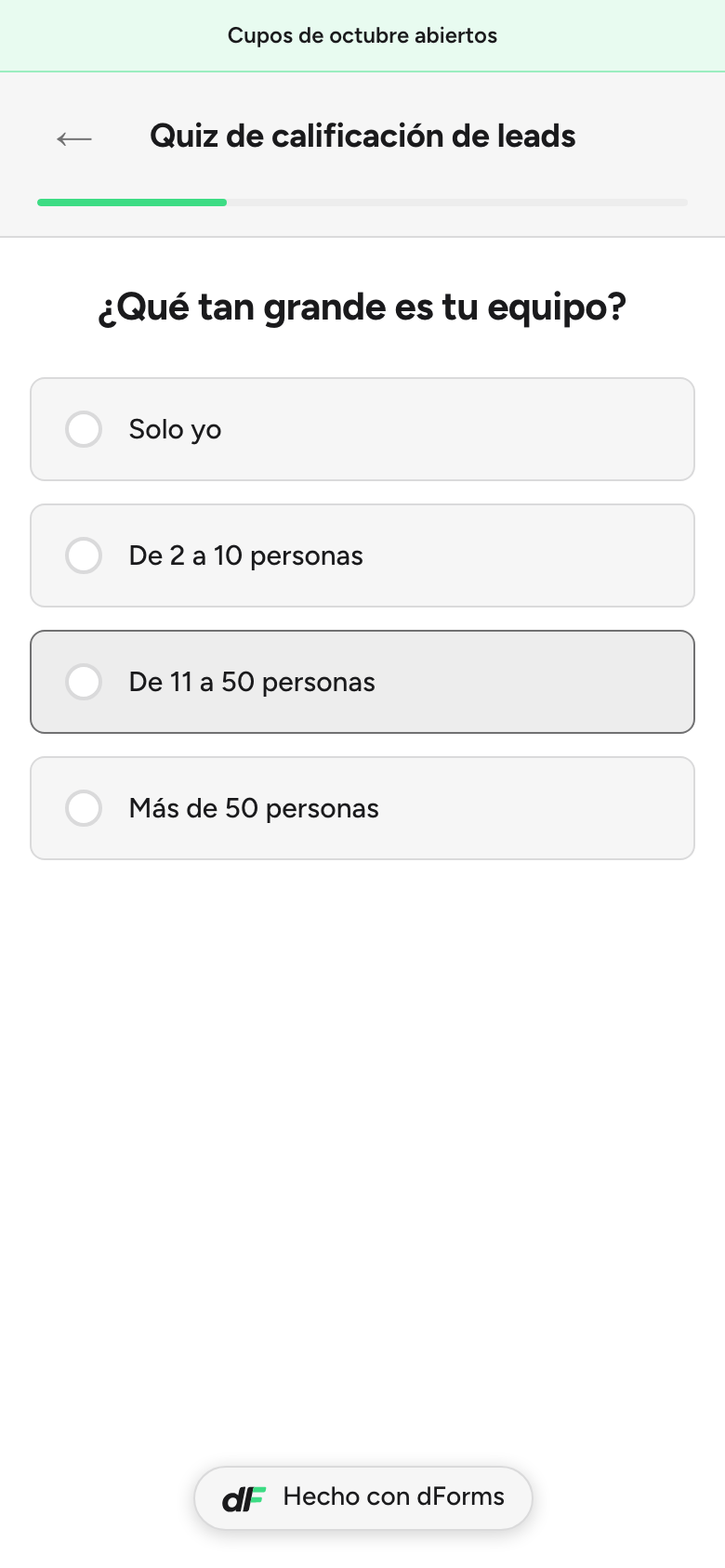
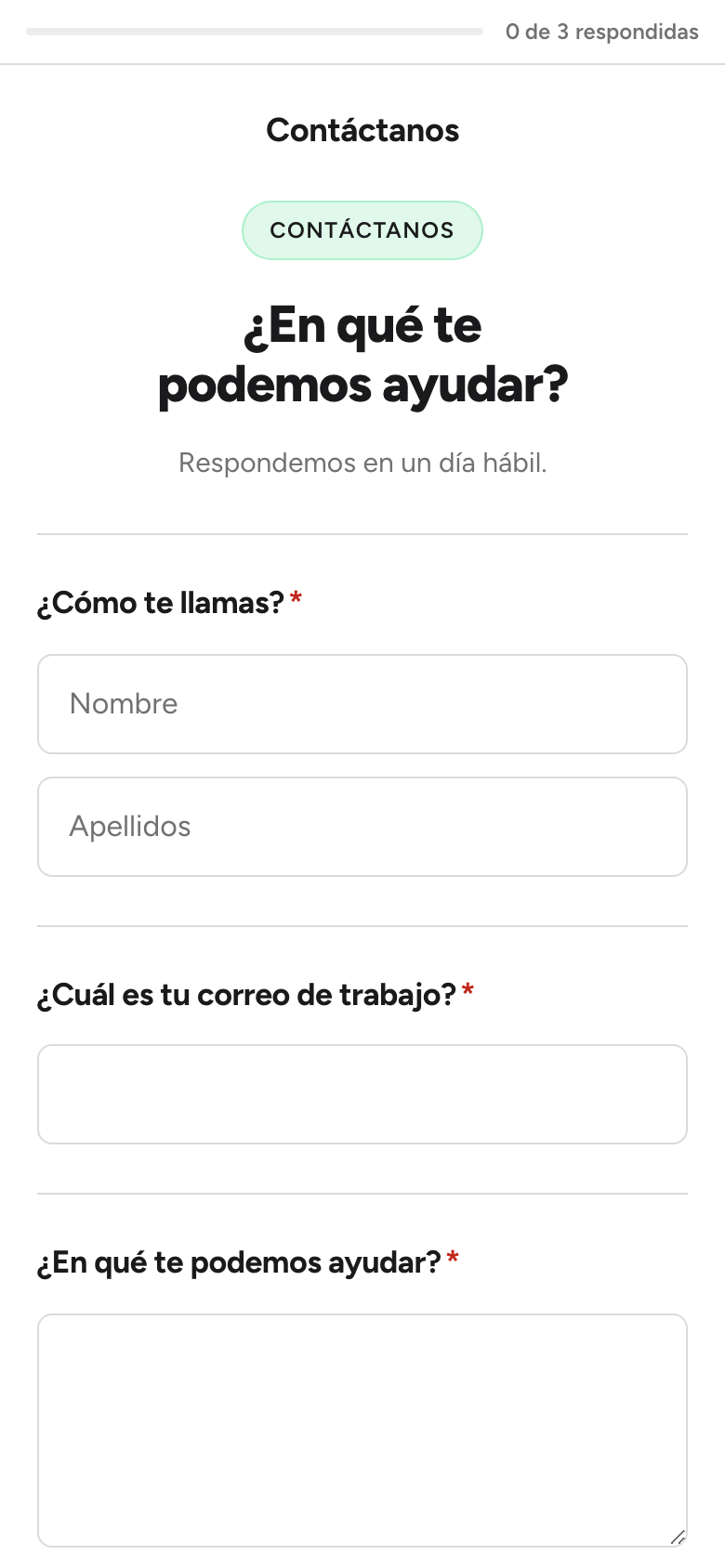
Los formularios públicos están hechos pensando primero en el móvil: una columna, zonas de toque grandes de 44 px, una barra de progreso fija y el mismo comportamiento de teclado. No hay nada extra que configurar. La **Vista previa** del editor te deja comprobar cualquier paso en **Móvil**, **Tablet** y **Escritorio** antes de publicar.

<figure><img src="https://365551146-files.gitbook.io/~/files/v0/b/gitbook-x-prod.appspot.com/o/spaces%2FMUYDYzjmxpzlYaw0gcaZ%2Fuploads%2Fgit-blob-8c5badb8a2f8c7597e9990286e7fa8a9e73247ef%2Fforms-respondent-experience-08-mobile.png?alt=media" alt="El formulario de Diapositivas en la pantalla de un teléfono: título, barra de progreso y cuatro opciones apiladas" width="375"><figcaption><p>El diseño Diapositivas en un teléfono.</p></figcaption></figure>

<figure><img src="https://365551146-files.gitbook.io/~/files/v0/b/gitbook-x-prod.appspot.com/o/spaces%2FMUYDYzjmxpzlYaw0gcaZ%2Fuploads%2Fgit-blob-1c6af4fe07404cf5d80282e7b65d750e8375ccc0%2Fforms-respondent-experience-09-mobile-one-page.png?alt=media" alt="El formulario de una página en la pantalla de un teléfono con el encabezado de portada, el contador 0 de 3 respondidas y las primeras preguntas" width="375"><figcaption><p>El diseño Una página en un teléfono: encabezado de portada, contador, y luego todas las preguntas.</p></figcaption></figure>

***

## Detección de idioma

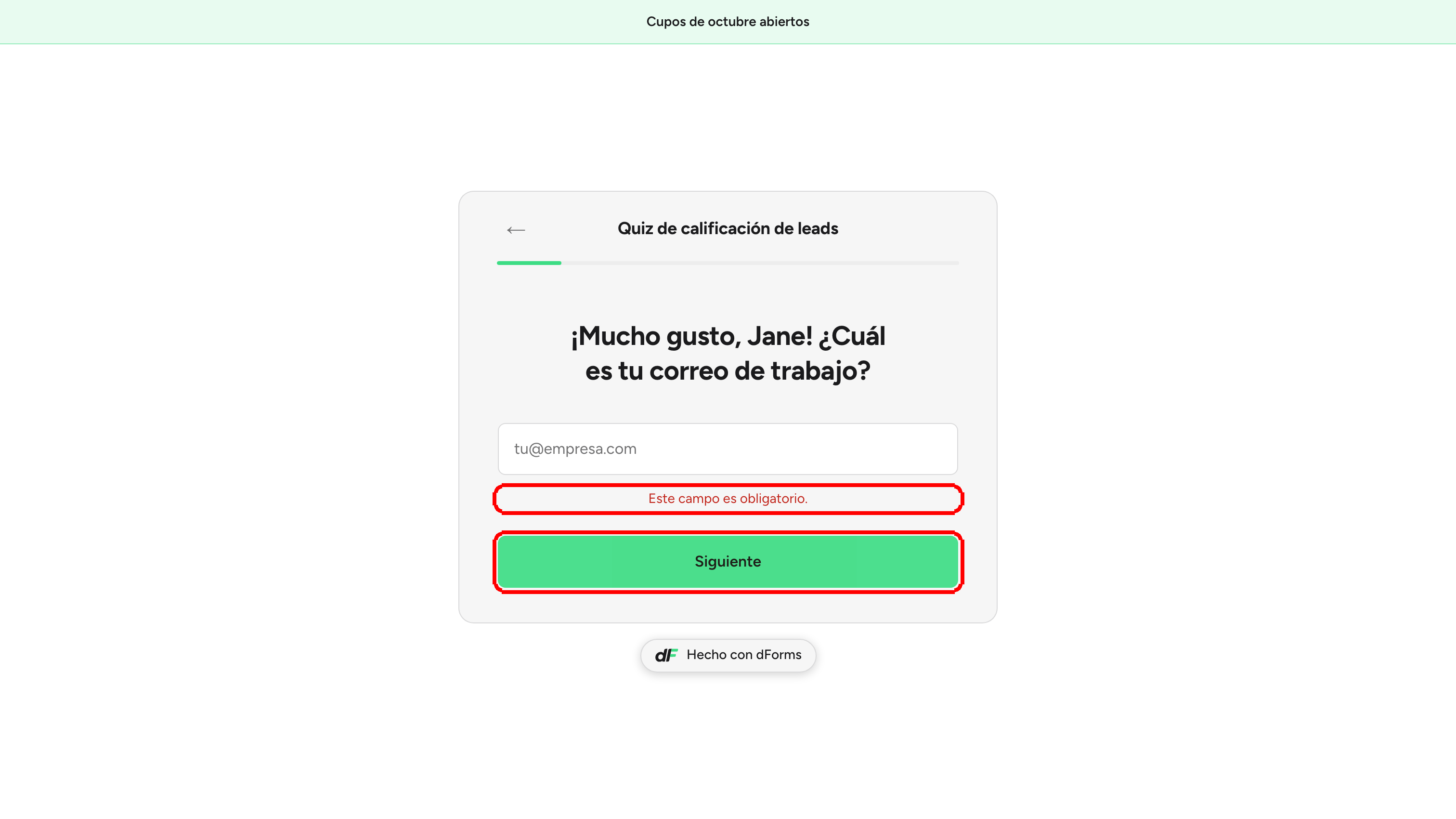
Los elementos del formulario (botones como **Siguiente** y **Enviar**, los mensajes de error, el texto por defecto de la revelación y del final) siguen el idioma del navegador del visitante: los navegadores en español ven español, el resto ve inglés. Puedes forzar un idioma añadiendo `?lang=es` o `?lang=en` al enlace. El texto de tus preguntas se muestra exactamente como lo escribiste, así que redacta las preguntas en el idioma de tu público.

<figure><img src="https://365551146-files.gitbook.io/~/files/v0/b/gitbook-x-prod.appspot.com/o/spaces%2FMUYDYzjmxpzlYaw0gcaZ%2Fuploads%2Fgit-blob-3263a1fb850fea7fb5a8df3a010f0590d9da1f4f%2Fforms-respondent-experience-10-spanish.png?alt=media" alt="El mismo paso de correo con los elementos en español: el error Este campo es obligatorio y el botón Siguiente"><figcaption><p>El mismo formulario abierto con <code>?lang=es</code>: el botón dice <strong>Siguiente</strong> y el error va en español. La pregunta en sí se queda como se escribió.</p></figcaption></figure>

***

## Respuestas prellenadas y datos de campaña

Si el enlace lleva un parámetro que coincide con una clave de campo (por ejemplo `?email=ana@acme.com`), esa pregunta llega ya llena; las preguntas ocultas se responden en silencio desde la URL. Cualquier parámetro `utm_*` se captura aparte como dato de campaña de la respuesta. Mira [Campos ocultos y prellenado por URL](/dapta-docs-es/dapta-forms/builder/hidden-fields-and-url-prefill.md).

## Privacidad

Un formulario público no hace ninguna petición a terceros salvo que añadas IDs de seguimiento en **Conectar → Seguimiento y píxeles**, y guarda solo respuestas, puntaje, marcas de tiempo y UTMs: ni dirección IP, ni dispositivo, ni ubicación.

## No se reanuda al cerrar la pestaña

La sesión de quien responde vive en la pestaña del navegador. Refrescar la página conserva la misma sesión (una respuesta parcial se actualiza en el sitio en lugar de duplicarse), pero las respuestas escritas no se restauran: el formulario empieza otra vez desde el primer paso. Cerrar la pestaña y abrir el enlace después es una sesión totalmente nueva. Si quieres conservar lo que la gente escribió antes de terminar, añade un **Punto de envío parcial** para que las respuestas se guarden sobre la marcha.

## Qué sigue

* [Portada y banner](/dapta-docs-es/dapta-forms/design/cover-screen-and-banner.md)
* [Pantallas de revelación](/dapta-docs-es/dapta-forms/logic/reveal-screens.md) y [Pantalla final](/dapta-docs-es/dapta-forms/logic/ending-screen.md)
* [Paso de agendador y Calendly](/dapta-docs-es/dapta-forms/connect/scheduler-and-calendly.md)
* [Respuestas parciales](/dapta-docs-es/dapta-forms/builder/partial-submissions.md)
* [Formulario de una sola página](/dapta-docs-es/dapta-forms/builder/one-page-layout.md)


---

# Agent Instructions
This documentation is published with GitBook. GitBook is the documentation platform designed so that both humans and AI agents can read, navigate, and reason over technical content effectively. Learn more at gitbook.com.

## Querying This Documentation
If you need additional information that is not directly available in this page, you can query the documentation dynamically by asking a question.

Perform an HTTP GET request on the current page URL with the `ask` query parameter, and the optional `goal` query parameter:

```
GET https://docs.dapta.ai/dapta-docs-es/dapta-forms/respondent-experience.md?ask=<question>&goal=<endgoal>
```

`ask` is the immediate question: it should be specific, self-contained, and written in natural language.
`goal` is optional and describes the broader end goal you are ultimately trying to accomplish on behalf of the user. GitBook uses it to tailor the answer towards what is most useful for that goal.

The response will contain a direct answer to the question and relevant excerpts and sources from the documentation.

Use this mechanism when the answer is not explicitly present in the current page, you need clarification or additional context, or you want to retrieve related documentation sections.