Respuestas y analíticas
Dónde caen las respuestas a tus formularios de Dapta. Léelas pregunta por pregunta en Resumen o fila por fila en la vista Respuestas, fíltralas, descárgalas como CSV, y mide vistas, finalización y aba
Cada vez que alguien abre, empieza o termina uno de tus formularios, Dapta Forms lo registra. Dos pantallas convierten eso en algo que puedes usar: la página Respuestas guarda lo contestado, y Analíticas muestra cuánta gente llegó al final y dónde se detuvo.
La página Respuestas tiene dos vistas, una al lado de la otra bajo el título: la vista Resumen lee lo contestado pregunta por pregunta, y la vista Respuestas lo lista fila por fila.
Las dos pantallas pertenecen siempre a un formulario. No hay una bandeja combinada de todos, así que lo primero que haces es elegir qué formulario quieres leer.
Dos formas de entrar
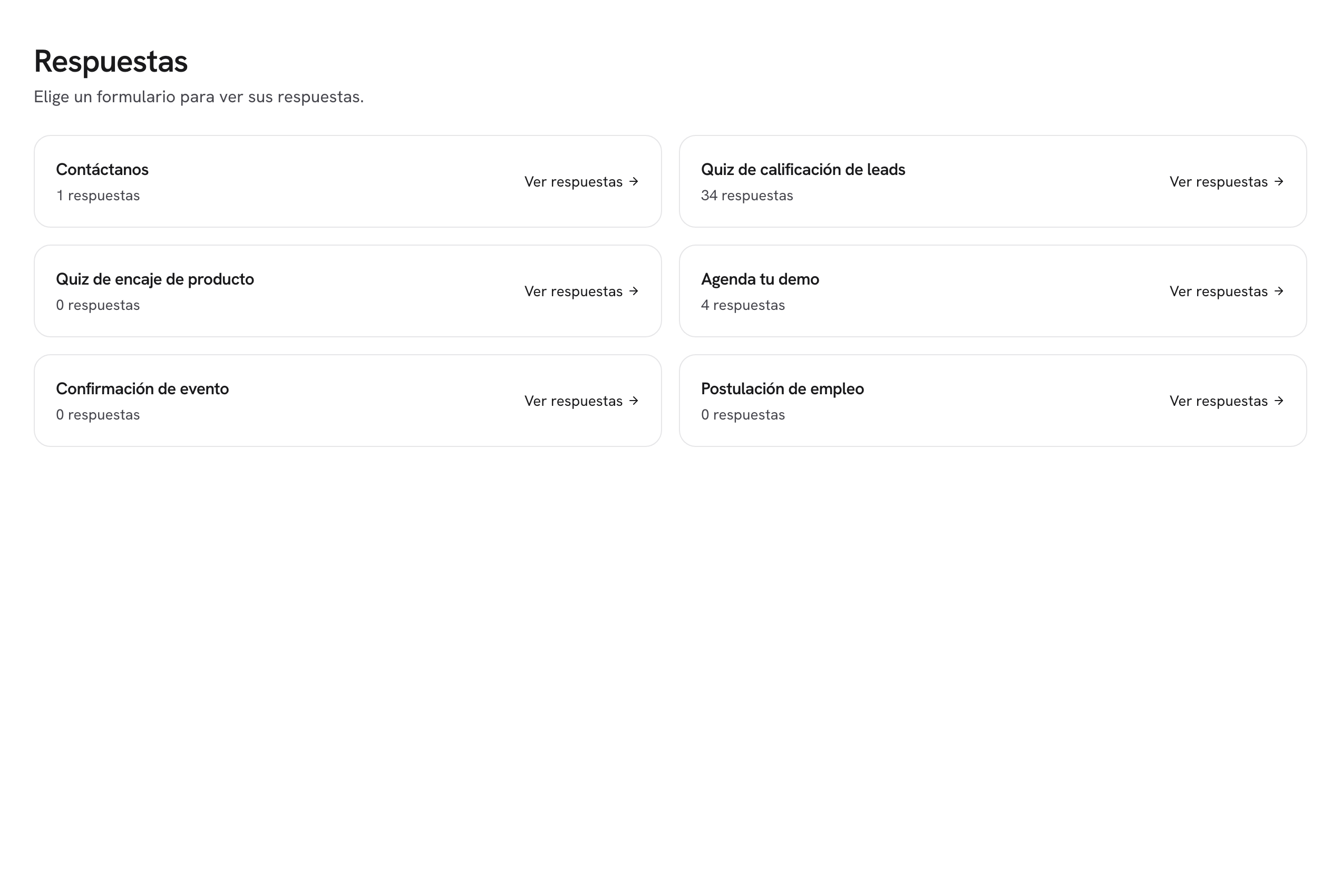
Desde el menú de la izquierda. Haz clic en Respuestas o en Analíticas en la barra lateral y obtienes un selector: una tarjeta por formulario, con una cifra rápida en cada una (el número de respuestas, o la tasa de finalización). Haz clic en Ver respuestas o Ver analíticas para abrir ese formulario.

Desde las páginas de un formulario. En las páginas Respuestas y Analíticas de un formulario, la tira de pestañas de arriba te mueve entre Editar, Analíticas y Respuestas sin volver a la lista. Volver a formularios regresa a la lista completa.

💡 Tip: La lista de Formularios también tiene enlaces de Respuestas y Analíticas en cada fila, así puedes saltar directo desde la lista a las respuestas de un formulario concreto.
En esta sección
Respuestas: la tabla de la vista Respuestas, el panel de una respuesta, la pantalla completa, las filas por página, seleccionar y borrar filas, y qué se guarda exactamente con cada respuesta.
Resumen: una tarjeta por pregunta, con el reparto de cada opción, el promedio de los deslizadores, las últimas respuestas de texto y una búsqueda por pregunta.
Filtrar y ordenar respuestas: filtra por fecha, estado, puntaje o respuesta desde los encabezados de las columnas, y ordena por fecha o puntaje. El mismo filtro manda en Resumen y en el CSV.
Archivos subidos: abre, previsualiza y descarga los archivos que la gente adjuntó a una pregunta Subir archivo.
Exportar a CSV: descarga las respuestas filtradas, o solo las filas que seleccionaste, como hoja de cálculo, con la lista completa de columnas.
Analíticas: rangos de fechas, las tarjetas de métricas (Vistas, Inicios, Respuestas, Tasa de finalización, Tiempo para completar, Envíos parciales), el gráfico de Tendencias y la tabla de abandono pregunta por pregunta.
Cada fecha de estas pantallas se lee en la Zona horaria del workspace, que comparte todo el workspace. Mira Workspaces.
Qué sigue
Respuestas parciales (punto de captura): guarda respuestas antes de que alguien llegue al final.
Puntaje: de dónde sale la columna Puntaje.
Última actualización
