For the complete documentation index, see llms.txt. This page is also available as Markdown.

📊Analíticas

Mide un formulario de Dapta: elige un rango de fechas, lee las tarjetas de Vistas, Inicios, Respuestas, Tasa de finalización, Tiempo para completar y Envíos parciales, sigue el gráfico de Tendencias y

Analíticas responde a dos preguntas sobre un formulario: cuánta gente lo terminó, y dónde se rindió el resto. El encabezado dice Analíticas / Rendimiento del embudo y abandono pregunta por pregunta.


Paso 1: Abre el formulario y haz clic en la pestaña Analíticas (o elige el formulario en Analíticas en el menú de la izquierda). Escoge el periodo que quieras con los filtros de rango: Todo el tiempo, Hoy, Última semana, Último mes, Último año o Personalizado.

La cabecera de la página de Analíticas con los filtros de rango Todo el tiempo, Hoy, Última semana, Último mes, Último año y Personalizado
Todos los números y gráficos de la página siguen el rango que elijas aquí.
Filtro
Periodo que cubre

Todo el tiempo

Todo desde que se creó el formulario. Es el valor por defecto.

Hoy

El día actual.

Última semana

Una ventana móvil de los últimos 7 días, terminando hoy.

Último mes

Una ventana móvil de los últimos 30 días, terminando hoy.

Último año

Una ventana móvil de los últimos 365 días, terminando hoy.

Personalizado

Las fechas exactas de Desde y Hasta que elijas.

Paso 2: Para un periodo concreto, haz clic en Personalizado, elige una fecha Desde y una Hasta en el calendario, y luego haz clic en Aplicar.

Los campos de rango Personalizado con un selector de fechas Desde y Hasta abierto en un calendario y el botón Aplicar al lado
Personalizado añade los campos Desde y Hasta. No cambia nada hasta que haces clic en Aplicar.

Puedes dejar un lado abierto: un Desde sin Hasta corre hasta ahora. Si escribes las fechas al revés, se intercambian por ti.

⚠️ Nota: Los días se cuentan en UTC, no en tu zona horaria local. Es deliberado: significa que tú y un compañero en otro país leéis el mismo número para el mismo rango. Una respuesta a última hora de tu tarde puede por tanto caer en el día UTC siguiente.


Paso 3: Lee las tarjetas de métricas. Están encima de todo lo demás y resumen el rango en una línea.

Las tarjetas de métricas de Analíticas mostrando Vistas, Inicios, Respuestas, Tasa de finalización, Tiempo para completar y Envíos parciales
El embudo, de izquierda a derecha, con Tasa de finalización y Envíos parciales resaltados.
Tarjeta
Qué cuenta

Vistas

Gente que abrió el formulario. Se cuenta una vez por sesión de navegador, así que un refresco no es una segunda vista.

Inicios

Gente que llegó a la primera pregunta. En un formulario con portada, la diferencia entre Vistas e Inicios es cuánta gente nunca pasó de la portada.

Respuestas

Respuestas que llegaron al final y se enviaron.

Tasa de finalización

Respuestas dividido entre Inicios, en porcentaje. Queda en blanco cuando nadie empezó en el rango, porque no hay entre qué dividir.

Tiempo para completar

La mediana del tiempo desde abrir el formulario hasta enviarlo, escrita en segundos, en minutos y segundos, o en horas y minutos. Queda en blanco cuando ninguna respuesta completada del rango se puede medir.

Envíos parciales

Respuestas guardadas en el Punto de envío parcial que nunca llegaron al final. Mira Respuestas parciales.

Reservas

Gente que reservó una reunión desde un paso de Agendador. Esta tarjeta solo aparece cuando hay al menos una reserva, así que un formulario sin agendador nunca muestra un cero permanente.


Paso 4: Sigue Tendencias / Movimiento diario en el rango seleccionado. para ver cómo rindió el formulario día a día. Usa el selector Métrica para cambiar entre Vistas, Inicios, Respuestas, Tasa de finalización y Tiempo para completar.

El gráfico de Tendencias con el selector de Métrica abierto mostrando Vistas, Inicios, Respuestas, Tasa de finalización y Tiempo para completar
Cambiar de métrica es instantáneo: el gráfico ya tiene todas las series del rango.
Los días sin actividad se dibujan como cero en lugar de saltarse, así que un tramo plano significa de verdad un tramo tranquilo. Un rango que cubre un solo día muestra un solo punto. Cuando el rango no tiene nada de actividad, el gráfico se reemplaza por Todavía no hay actividad en este rango.


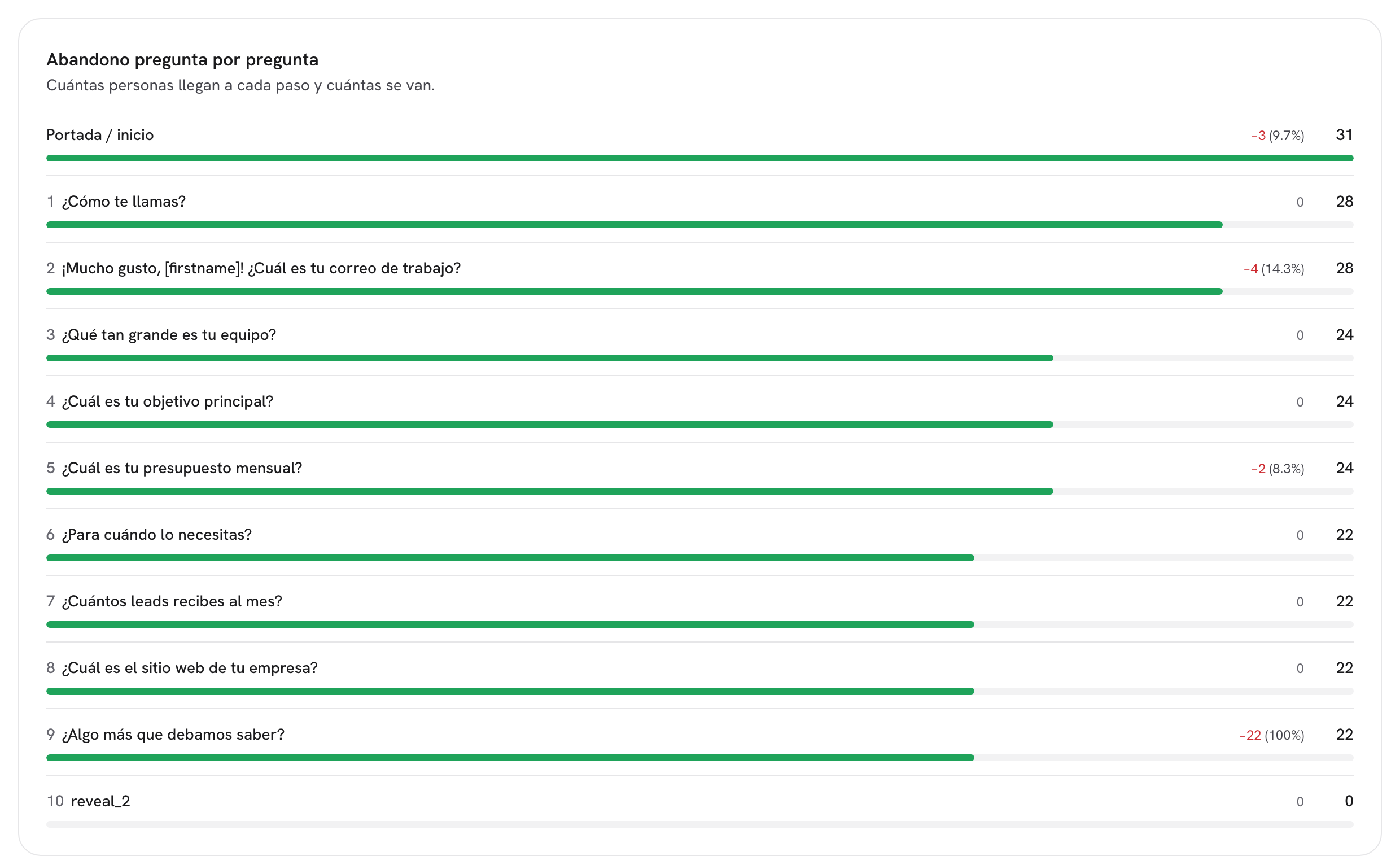
Paso 5: Baja a Abandono pregunta por pregunta / Cuánta gente llega a cada paso, y cuánta se va. para encontrar dónde se detiene la gente.

La tabla de abandono pregunta por pregunta con una fila por paso, una barra que muestra cuánta gente llegó y el número que se pierde en cada paso
Cada fila pierde a unos cuantos. La mayor pérdida es la pregunta que hay que arreglar primero.
  • La primera fila es Vistas del formulario en un formulario sin portada, o Portada / entrada en uno que sí la tiene.

  • Luego viene una fila por pregunta, en orden, con su posición marcada junto al texto.

  • Vistas cuenta la gente que llegó a ese paso; la barra hace visible la forma del embudo de un vistazo.

  • Abandono muestra cuánta gente se perdió entre la fila anterior y esta, con esa pérdida en porcentaje. Una fila que nadie dejó muestra 0.

En un formulario de una página la columna del medio se titula Respondidas en lugar de Vistas, y el subtítulo cambia a Cuánta gente responde cada pregunta, y cuánta se queda ahí. Ahí todas las preguntas están en pantalla desde el principio, así que contar vistas por pregunta no diría nada.


Los dos estados vacíos

La página te dice qué tipo de vacío estás viendo.

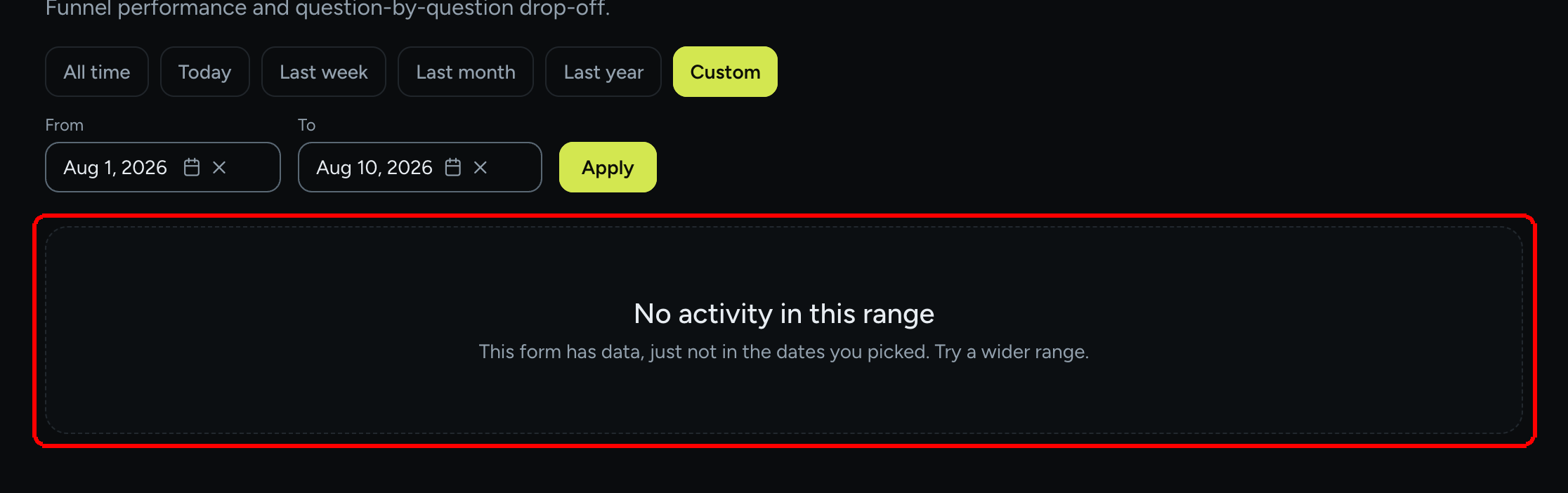
Todavía no hay actividad en este rango / Este formulario tiene datos, solo que no en las fechas que elegiste. Prueba con un rango más amplio. El formulario tiene respuestas, pero ninguna dentro de las fechas que seleccionaste. Amplía el rango o vuelve a Todo el tiempo.

La página de Analíticas con un rango personalizado seleccionado y el mensaje Todavía no hay actividad en este rango
No pasó nada en estas fechas. El formulario en sí está bien.

Todavía no hay datos / En cuanto la gente abra y rellene este formulario, aquí aparecerán el embudo y el abandono. Nadie ha abierto este formulario todavía. Publícalo y comparte su enlace.

La página de Analíticas de un formulario que nadie ha abierto, mostrando el mensaje Todavía no hay datos
Un formulario recién creado, antes de su primer visitante.

Qué no muestra Analíticas

No hay desglose por resultado, ni puntaje medio, ni informes de dispositivo, navegador o país. Dapta Forms no registra esas cosas de quien responde. Para segmentar por fuente de tráfico, añade parámetros utm_* a los enlaces que compartes: se guardan con cada respuesta y se reenvían a HubSpot y a tus webhooks.

Qué sigue

Última actualización