> For the complete documentation index, see [llms.txt](https://docs.dapta.ai/llms.txt). Markdown versions of documentation pages are available by appending `.md` to page URLs; this page is available as [Markdown](https://docs.dapta.ai/dapta-docs-es/dforms/results/submissions.md).

# Respuestas

Lee cada respuesta a un formulario de dForms en la tabla de la vista Respuestas: las columnas, el panel de una respuesta con sus detalles y UTMs, la pantalla completa, las filas por página, selecciona

La vista **Respuestas** de la página **Respuestas** es la tabla de respuestas de un formulario. Muestra una fila por respuesta, de la más reciente a la más antigua, con lo contestado repartido por las columnas. Esta página explica cómo leerla, cómo abrir una respuesta completa y qué guarda dForms con cada una. Para leer lo contestado pregunta por pregunta, mira [Resumen](/dapta-docs-es/dforms/results/summary.md).

***

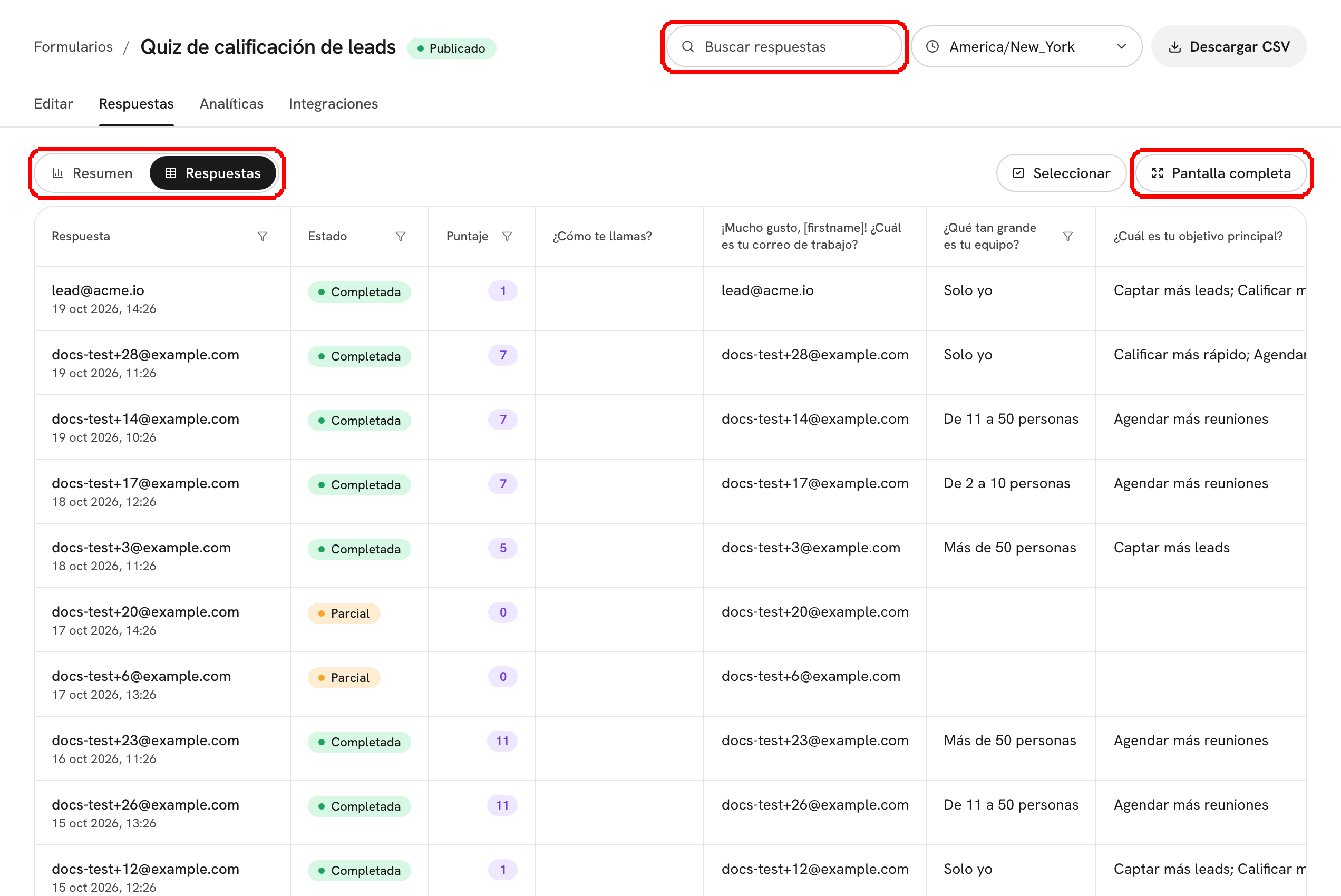
**Paso 1:** Abre la página **Respuestas** del formulario: elígelo en **Respuestas** en el menú de la izquierda, o haz clic en **Respuestas** en su fila de la lista de **Formularios**. El encabezado dice **Formularios** / el nombre del formulario, con su estado de publicación, y las pestañas **Editar**, **Respuestas**, **Analíticas** e **Integraciones** pasan entre las pantallas del formulario. A la derecha están **Buscar respuestas**, la **Zona horaria del workspace** y **Descargar CSV**. Debajo, la vista **Respuestas** está seleccionada junto a **Resumen**.

<figure><img src="https://365551146-files.gitbook.io/~/files/v0/b/gitbook-x-prod.appspot.com/o/spaces%2FMUYDYzjmxpzlYaw0gcaZ%2Fuploads%2Fgit-blob-640579d4f4caec1c264ed059269959449f6070da%2Fforms-submissions-01-table.png?alt=media" alt="La vista Respuestas de la página Respuestas con las vistas Resumen y Respuestas, el campo Zona horaria del workspace, el botón Pantalla completa y la tabla con una columna de casillas, las columnas Respuesta, Estado y Puntaje y una columna por pregunta"><figcaption><p>Una casilla, la columna <strong>Respuesta</strong>, <strong>Estado</strong> y <strong>Puntaje</strong>, y luego una columna por pregunta en el orden en que aparecen en tu formulario.</p></figcaption></figure>

| Columna                     | Qué contiene                                                                                                                                                                                                                                                                                                                                                 |
| --------------------------- | ------------------------------------------------------------------------------------------------------------------------------------------------------------------------------------------------------------------------------------------------------------------------------------------------------------------------------------------------------------ |
| Casilla                     | Aparece cuando haces clic en **Seleccionar**. Mira [Seleccionar filas](#seleccionar-filas).                                                                                                                                                                                                                                                                  |
| **Respuesta** o **Enviada** | Cuando el formulario pide un nombre, un correo o un teléfono, la columna es **Respuesta** y muestra quién contestó (su nombre, o si no su correo, o si no su teléfono) encima de la fecha. Si no, es **Enviada** y muestra solo la fecha. La fecha es el momento en que se completó la respuesta, o en que se capturó en el punto parcial si no se completó. |
| **Estado**                  | **Completada** (la persona llegó al final) o **Parcial** (las respuestas se guardaron antes del final).                                                                                                                                                                                                                                                      |
| **Puntaje**                 | El total de puntos recogidos de las respuestas. La columna se oculta cuando el puntaje está apagado en el formulario. Mira [Puntaje](/dapta-docs-es/dforms/logic/scoring.md).                                                                                                                                                                                |
| Una por pregunta            | El encabezado es el texto de la pregunta, cortado en dos líneas; pasa el cursor por encima para leer la pregunta entera. Las elecciones muestran la etiqueta de la opción, y varias elecciones se unen con `;` . Una pregunta **Nombre** muestra el nombre y el apellido juntos. Una pregunta a la que la persona nunca llegó queda en blanco.               |
| Última columna              | El botón **Eliminar** de esa respuesta. Mira [Borrar una respuesta](#borrar-una-respuesta).                                                                                                                                                                                                                                                                  |

Los pasos de Mensaje y de Pantalla de revelación no recogen nada, así que no tienen columna. Una respuesta de **Subir archivo** muestra un clip y el nombre del archivo, y al hacer clic se abre o se descarga. Mira [Archivos subidos](/dapta-docs-es/dforms/results/uploaded-files.md).

Cada fecha se lee en la **Zona horaria del workspace**, que comparte todo el workspace. Un propietario o un administrador puede cambiarla aquí mismo; un miembro la ve bloqueada, con *Solo un administrador puede cambiarla.* Mira [Workspaces](/dapta-docs-es/dforms/account/workspaces.md#zona-horaria-del-workspace).

> **💡 Tip:** Un formulario con muchas preguntas hace una tabla ancha. La tabla se desplaza de lado dentro de su propio marco, y las columnas de la casilla y de **Respuesta** se quedan fijas a la izquierda mientras tanto. La página en sí nunca se desplaza de lado.

***

**Paso 2:** Acota la lista desde los encabezados de las columnas. La primera columna, **Estado**, **Puntaje** y cada pregunta de elección llevan un embudo: haz clic en el encabezado para abrir su menú. **Estado** ofrece **Completada** y **Parcial**, cada una con cuántas respuestas la tienen.

<figure><img src="https://365551146-files.gitbook.io/~/files/v0/b/gitbook-x-prod.appspot.com/o/spaces%2FMUYDYzjmxpzlYaw0gcaZ%2Fuploads%2Fgit-blob-91394caf1e568043850cd3e9ea204fe04d28ee88%2Fforms-submissions-02-partial-filter.png?alt=media" alt="El menú del encabezado Estado abierto sobre la tabla con Parcial marcada, y la barra de filtros sobre la tabla mostrando la etiqueta de Estado, el conteo de respuestas y Limpiar todo"><figcaption><p>Marca <strong>Parcial</strong> para ver a la gente que compartió sus datos pero nunca llegó al final. El filtro aparece como una etiqueta sobre la tabla.</p></figcaption></figure>

Los filtros activos aparecen como etiquetas sobre la tabla, con cuántas respuestas quedan (por ejemplo *11 de 27 respuestas*) y **Limpiar todo**. El mismo filtro manda en [Resumen](/dapta-docs-es/dforms/results/summary.md) y en **Descargar CSV**. Cada menú, el orden y los rangos de fechas se explican en [Filtrar y ordenar respuestas](/dapta-docs-es/dforms/results/filter-and-sort.md).

Una fila **Parcial** aparece cuando tu formulario tiene un **Punto de envío parcial** y alguien lo pasó sin terminar. La fila guarda todo lo que había respondido hasta ese momento, y las columnas posteriores se quedan vacías. Si esa misma persona vuelve en la misma pestaña del navegador y termina, la fila no se duplica: se actualiza ahí mismo y su estado pasa a **Completada**. Lee [Respuestas parciales](/dapta-docs-es/dforms/builder/partial-submissions.md) para definir el punto de captura.

***

**Paso 3:** Haz clic en una fila para leer esa respuesta completa. Se abre un panel desde la derecha. Si haces clic en la celda de una respuesta, el panel se abre en esa pregunta, resaltada. Con el teclado, lleva el foco al botón **Ver respuesta** de la primera celda de la fila y pulsa Enter.

<figure><img src="https://365551146-files.gitbook.io/~/files/v0/b/gitbook-x-prod.appspot.com/o/spaces%2FMUYDYzjmxpzlYaw0gcaZ%2Fuploads%2Fgit-blob-d0222ff3ba7e998657d9a12e303572511a2d2671%2Fforms-submissions-05-response-panel.png?alt=media" alt="El panel de una respuesta abierto junto a la tabla, con el nombre y el correo de quien respondió arriba, la insignia Completada, la etiqueta de puntaje, la barra de respondidas, las respuestas numeradas, el bloque Detalles con la fila Página y la etiqueta Cookie de HubSpot recibida, y las etiquetas de Campaña (UTM)"><figcaption><p>Una respuesta, de arriba abajo: quién contestó, cada respuesta, y luego los detalles y la campaña.</p></figcaption></figure>

| Parte del panel                  | Qué muestra                                                                                                                                                                                                                                                                                                                                              |
| -------------------------------- | -------------------------------------------------------------------------------------------------------------------------------------------------------------------------------------------------------------------------------------------------------------------------------------------------------------------------------------------------------- |
| Línea de arriba                  | La posición de esta respuesta en la página actual (por ejemplo *3 de 25*), **Respuesta anterior** y **Respuesta siguiente**, y **Cerrar**. Las flechas arriba y abajo del teclado también recorren la página, y Esc cierra el panel.                                                                                                                     |
| Cabecera                         | Quién contestó: su nombre, o si no su correo, o si no su teléfono, con el siguiente de esos datos y la fecha debajo. Un formulario que no pide ninguno de ellos dice **Respuesta anónima**. Luego el estado, el puntaje como etiqueta cuando el formulario puntúa, y una barra con cuántas preguntas se respondieron, por ejemplo *8 de 10 respondidas*. |
| Sección **Respuestas** del panel | Una tarjeta numerada por pregunta, con la pregunta tal como la vio esta persona (con las variantes y las respuestas citadas ya puestas). El texto largo conserva sus saltos de línea, las elecciones se muestran como etiquetas, un sitio web es un enlace y un archivo abre su vista previa. Una pregunta a la que nunca llegó dice **Sin respuesta**.  |
| **Detalles**                     | **Estado**, **Enviada**, **Iniciada**, **Puntaje** (cuando el formulario puntúa), **Página** e **ID de respuesta**.                                                                                                                                                                                                                                      |
| **Campaña (UTM)**                | Los parámetros `utm_*` con los que llegó la persona, una etiqueta por cada uno. No aparece si no había ninguno.                                                                                                                                                                                                                                          |
| Abajo                            | **Eliminar**, para borrar esta respuesta.                                                                                                                                                                                                                                                                                                                |

**Página** es la página en la que se respondió el formulario. En un formulario insertado es el título de tu página de origen y su dirección; en un enlace directo es el propio formulario. Es un enlace cuando es una dirección web. A su lado, **Cookie de HubSpot recibida** aparece cuando la cookie de seguimiento de HubSpot del visitante llegó con la respuesta y se guardó. La cookie en sí nunca se muestra. Las respuestas guardadas antes del 26 de septiembre de 2026 no tienen la fila **Página**. Mira [Página de origen y atribución en HubSpot](/dapta-docs-es/dforms/connect/hubspot/attribution.md).

**Iniciada** es el momento en que la respuesta se guardó por primera vez: la captura parcial, o el envío cuando no hubo parcial.

Las flechas se detienen en la primera y en la última fila de la página actual. La barra de direcciones recibe `?response=` y el ID de la respuesta, así que al recargar el panel sigue abierto y puedes mandarle el enlace a un compañero. El enlace abre la respuesta solo mientras esté en esa página de la tabla.

***

**Paso 4:** Muévete entre páginas. El contador bajo la tabla te dice qué filas estás viendo de cuántas coinciden con el filtro actual, y **Anterior** / **Siguiente** pasan de página. **Filas por página** fija 25, 50 o 100 filas. El tamaño de página y el filtro se mantienen mientras paginas, y los dos sobreviven a una recarga.

<figure><img src="https://365551146-files.gitbook.io/~/files/v0/b/gitbook-x-prod.appspot.com/o/spaces%2FMUYDYzjmxpzlYaw0gcaZ%2Fuploads%2Fgit-blob-522c3d97891ddfe608274669a22ff5f35b58d876%2Fforms-submissions-03-pagination.png?alt=media" alt="La fila bajo la tabla con el selector Filas por página, el contador de filas y los botones Anterior y Siguiente"><figcaption><p>25 filas por página por defecto. El contador siempre refleja el filtro que tienes puesto.</p></figcaption></figure>

***

## Seleccionar filas

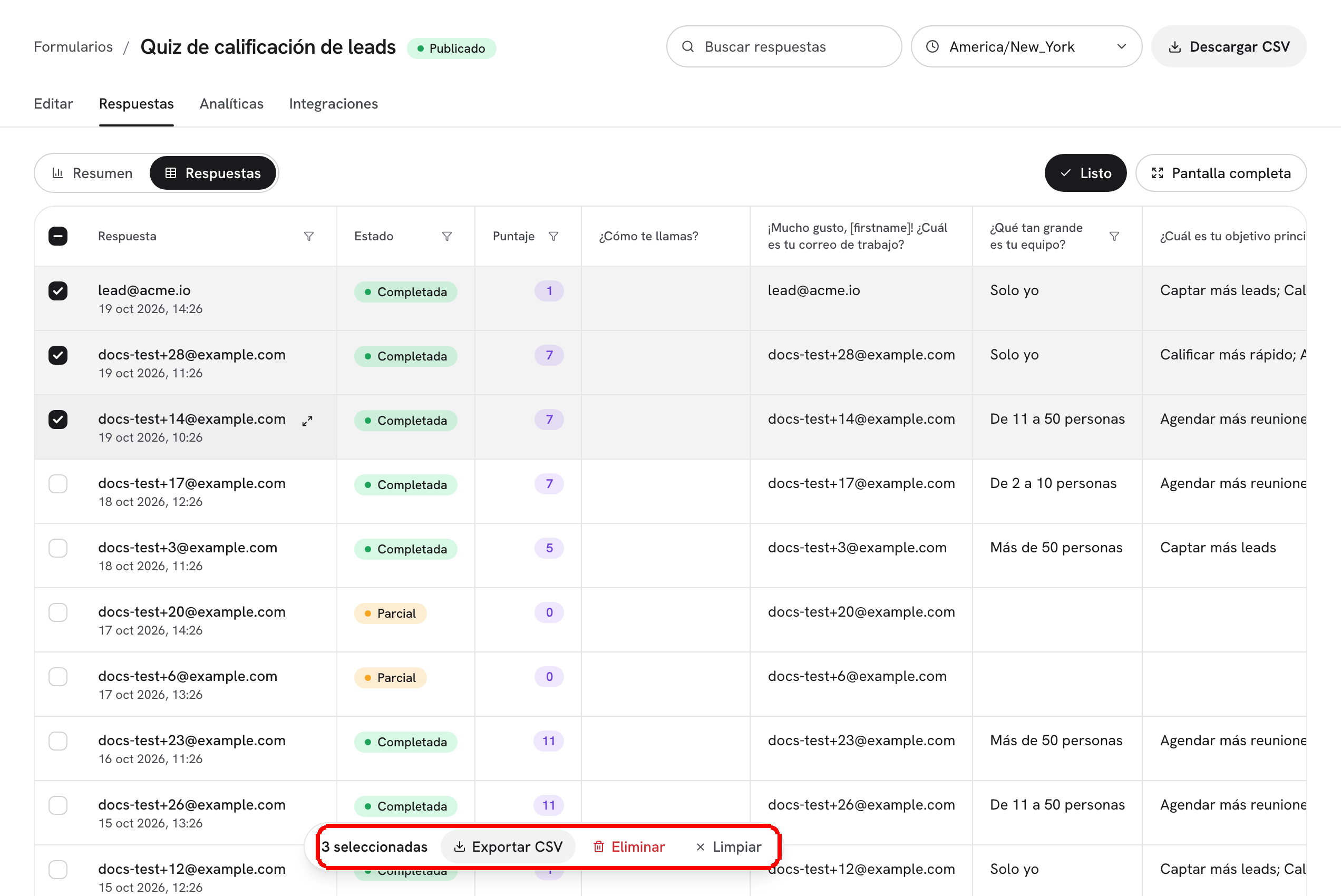
**Paso 5:** Haz clic en **Seleccionar** sobre la tabla: aparece una casilla al inicio de cada fila. Marca una para seleccionarla. La casilla del encabezado selecciona todas las filas de la página. En cuanto hay una fila seleccionada, una barra sobre la tabla muestra cuántas.

<figure><img src="https://365551146-files.gitbook.io/~/files/v0/b/gitbook-x-prod.appspot.com/o/spaces%2FMUYDYzjmxpzlYaw0gcaZ%2Fuploads%2Fgit-blob-c6fd6a5fb7460716b53cf3fb4cc434e2175da513%2Fforms-submissions-06-selection-bar.png?alt=media" alt="Tres filas marcadas en la tabla y la barra encima que dice 3 seleccionadas, con Exportar CSV, Eliminar y Limpiar"><figcaption><p>La barra de selección actúa solo sobre las filas marcadas.</p></figcaption></figure>

| Acción           | Qué hace                                                                                                                                                        |
| ---------------- | --------------------------------------------------------------------------------------------------------------------------------------------------------------- |
| **Exportar CSV** | Descarga solo las filas seleccionadas, con las mismas columnas que la exportación completa. Mira [Exportar a CSV](/dapta-docs-es/dforms/results/export-csv.md). |
| **Eliminar**     | Borra las filas seleccionadas tras una confirmación: *¿Eliminar 3 respuestas?* / *No se puede deshacer.*                                                        |
| **Limpiar**      | Quita la selección de todas las filas.                                                                                                                          |

Una selección pertenece a la página en la que estás. Pasar a otra página, cambiar **Filas por página** o cambiar un filtro la borra.

***

## Borrar una respuesta

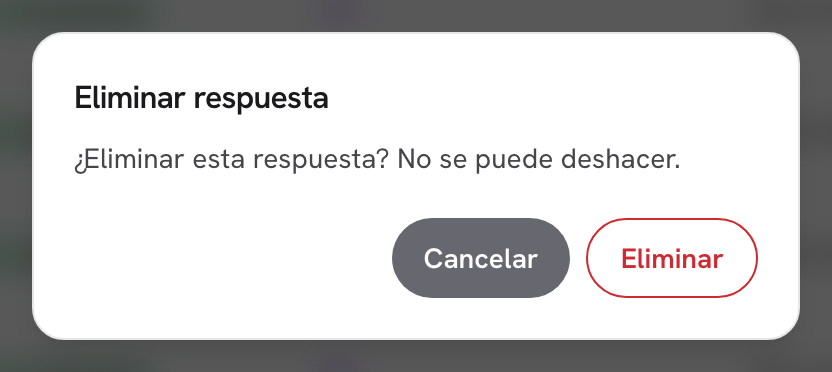
**Paso 6:** Haz clic en **Eliminar** al final de una fila, o abajo del panel de la respuesta, y confirma en el diálogo **Eliminar respuesta**.

<figure><img src="https://365551146-files.gitbook.io/~/files/v0/b/gitbook-x-prod.appspot.com/o/spaces%2FMUYDYzjmxpzlYaw0gcaZ%2Fuploads%2Fgit-blob-156665070d6e66b78f03f2d15c586dd286abeee8%2Fforms-submissions-04-delete-confirm.png?alt=media" alt="El diálogo Eliminar respuesta preguntando ¿Eliminar esta respuesta? No se puede deshacer, con los botones Cancelar y Eliminar"><figcaption><p>Borrar una respuesta es permanente. Haz clic en <strong>Cancelar</strong> si no estás seguro.</p></figcaption></figure>

> **⚠️ Nota:** Borrar una respuesta la quita de la tabla, de **Resumen**, del CSV y de los conteos de **Analíticas**. No quita nada de lo que ya se envió a HubSpot o a un webhook.

***

## Pantalla completa

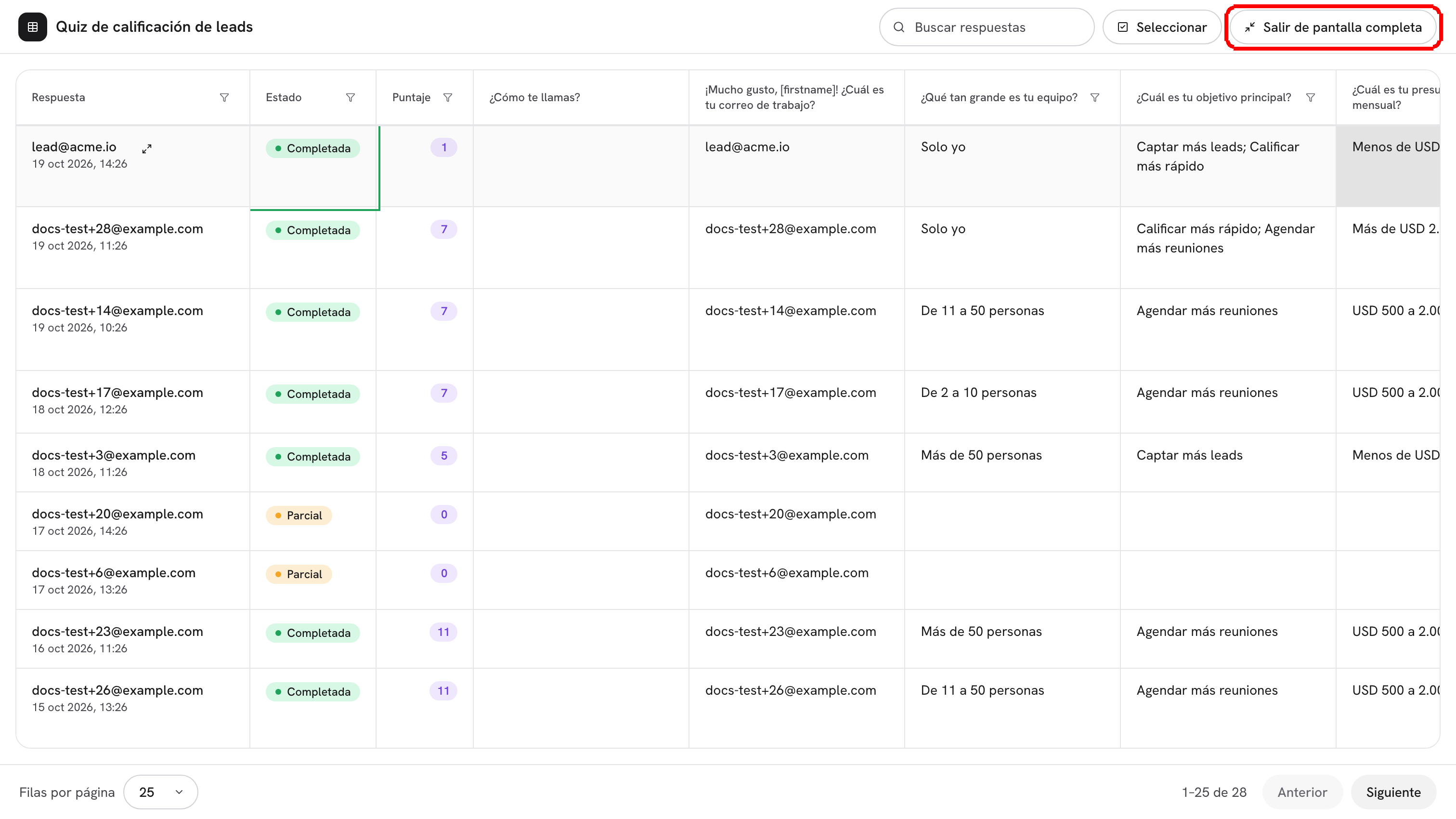
Haz clic en **Pantalla completa** sobre la tabla para ponerla encima de toda la app. La fila de encabezados se queda arriba y las primeras columnas se quedan a la izquierda mientras te desplazas en las dos direcciones, y cada celda muestra hasta tres líneas. **Salir de pantalla completa** te devuelve. La barra de direcciones conserva `?view=sheet`, así que una recarga o un cambio de página mantiene la tabla en pantalla completa.

<figure><img src="https://365551146-files.gitbook.io/~/files/v0/b/gitbook-x-prod.appspot.com/o/spaces%2FMUYDYzjmxpzlYaw0gcaZ%2Fuploads%2Fgit-blob-77371aee6b064ae7da53b31fa50c1b22c36bdbdf%2Fforms-submissions-07-full-screen.png?alt=media" alt="La tabla de respuestas en pantalla completa sobre toda la app, con el nombre del formulario y Salir de pantalla completa en la barra de arriba, una celda resaltada por el cursor del teclado y el paginador abajo"><figcaption><p>Pantalla completa: más espacio por celda, y un cursor de teclado para moverte por la tabla.</p></figcaption></figure>

En pantalla completa el teclado te mueve:

| Tecla                                     | Qué hace                                                               |
| ----------------------------------------- | ---------------------------------------------------------------------- |
| Flechas                                   | Mueven un cursor resaltado de celda en celda.                          |
| Enter                                     | Abre la respuesta que está bajo el cursor, en esa pregunta.            |
| Arriba / Abajo, con el panel abierto      | Abren la respuesta anterior o la siguiente.                            |
| Izquierda / Derecha, con el panel abierto | Pasan a la pregunta anterior o a la siguiente de la respuesta abierta. |
| Esc                                       | Cierra primero el panel, y luego la pantalla completa.                 |

***

## Cambiar el ancho de una columna

Arrastra el borde derecho del encabezado de una pregunta para hacer esa columna más ancha o más angosta. Haz doble clic en el borde para volver al ancho por defecto. El ancho se guarda para ese formulario solo en este navegador. El borde para arrastrar no aparece en pantallas táctiles.

***

## Qué se guarda con una respuesta

Cada fila conserva solo lo que necesita para ser útil:

* Cada respuesta que dio la persona, bajo la clave de campo de su pregunta. Una respuesta de **Subir archivo** guarda el nombre, el tamaño y el tipo del archivo, además de dónde está guardado el archivo.
* El **Puntaje**, si el formulario tiene puntaje.
* El momento en que la respuesta se guardó por primera vez, el momento de la captura parcial cuando la hay, y el momento en que se completó.
* Los valores `utm_*` del enlace por el que llegó. En un formulario insertado se suman también los UTM de tu página de origen. Viajan dentro de las respuestas guardadas, así que llegan a HubSpot y a tus webhooks, y se ven en el panel de la respuesta en **Campaña (UTM)**. No son columnas en la tabla ni en la exportación.
* La página en la que se respondió el formulario: su dirección y su título. Se ve como **Página** en el panel y como **URL de la página** en la exportación.
* La cookie de seguimiento de HubSpot del visitante, solo cuando el formulario la envía a algún sitio: una conexión de HubSpot que registra el envío del formulario, o un webhook. Nunca se muestra en el panel ni en la exportación.

dForms **no** registra la dirección IP de quien responde, ni su navegador o dispositivo, ni su país. Para distinguir tus fuentes de tráfico, añade parámetros UTM a los enlaces que compartes, o usa [campos ocultos y prellenado por URL](/dapta-docs-es/dforms/builder/hidden-fields-and-url-prefill.md).

***

## Cuando no hay nada que mostrar

Un formulario que nadie ha respondido muestra **Aún no hay respuestas** / **Las respuestas aparecerán aquí a medida que las personas completen el formulario.** Publica el formulario, comparte su enlace, y la primera fila aparece en cuanto alguien lo termina.

Cuando tus filtros no coinciden con nada, la tabla conserva sus encabezados y dice **Ninguna respuesta coincide con estos filtros** / **Quita un filtro, o límpialos todos, para ver más.**, con un botón **Limpiar todo**.

## Qué sigue

* [Resumen](/dapta-docs-es/dforms/results/summary.md): las mismas respuestas, una tarjeta por pregunta.
* [Filtrar y ordenar respuestas](/dapta-docs-es/dforms/results/filter-and-sort.md): cada filtro y cada orden al detalle.
* [Archivos subidos](/dapta-docs-es/dforms/results/uploaded-files.md): abre, previsualiza y descarga lo que la gente adjuntó.
* [Exportar a CSV](/dapta-docs-es/dforms/results/export-csv.md): las mismas filas como archivo de hoja de cálculo.
* [Analíticas](/dapta-docs-es/dforms/results/analytics.md): cuánta gente abrió el formulario y dónde se detuvo.
* [Seguridad y privacidad](/dapta-docs-es/dforms/security-and-privacy.md): qué guarda dForms y quién puede verlo.


---

# Agent Instructions
This documentation is published with GitBook. GitBook is the documentation platform designed so that both humans and AI agents can read, navigate, and reason over technical content effectively. Learn more at gitbook.com.

## Querying This Documentation
If you need additional information that is not directly available in this page, you can query the documentation by asking a question.

Perform an HTTP GET request on the following URL with the `ask` and `goal` query parameters:

```
GET https://docs.dapta.ai/dapta-docs-es/dforms/results/submissions.md?ask=<question>&goal=<user_goal>
```

`ask` is the immediate question: it should be specific, self-contained, and written in natural language.
`goal` is what the user is ultimately trying to achieve, the reason they need the answer. Sharing it helps GitBook give you a better, more relevant answer. A goal is most helpful when it describes the outcome the user wants rather than restating the question. For example, with `ask=how do I create an API token`, a goal like `automate deployments from our CI pipeline` lets GitBook tailor the answer to that use case.

The response will contain a direct answer to the question and relevant excerpts and sources from the documentation.

Use this mechanism when the answer is not explicitly present in the current page, you need clarification or additional context, or you want to retrieve related documentation sections.