> For the complete documentation index, see [llms.txt](https://docs.dapta.ai/llms.txt). Markdown versions of documentation pages are available by appending `.md` to page URLs; this page is available as [Markdown](https://docs.dapta.ai/dapta-docs-es/dforms/results/summary.md).

# Resumen

Lee lo contestado en un formulario pregunta por pregunta en Resumen: cuánta gente eligió cada opción, el promedio de un deslizador, las últimas respuestas de texto con una búsqueda por pregunta, y cuá

La vista **Resumen** lee lo contestado en un formulario pregunta por pregunta: cuánta gente eligió cada opción, el promedio de un deslizador, lo último que escribió la gente. Está junto a la vista **Respuestas**, arriba de la página **Respuestas** del formulario, así que ya no necesitas descargar el CSV y rehacer esos números en una hoja de cálculo.

***

**Paso 1:** Abre la página **Respuestas** del formulario y haz clic en **Resumen**.

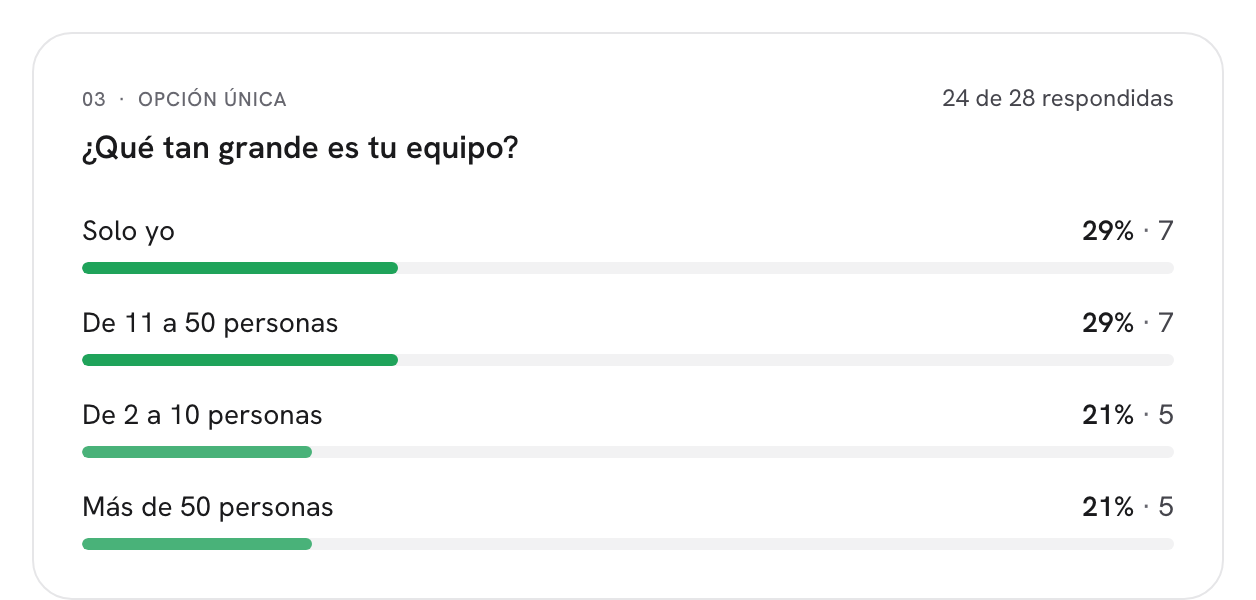
<figure><img src="https://365551146-files.gitbook.io/~/files/v0/b/gitbook-x-prod.appspot.com/o/spaces%2FMUYDYzjmxpzlYaw0gcaZ%2Fuploads%2Fgit-blob-8e4dbd49a418e033dafb96fb46e81052d4ba0233%2Fforms-summary-01-choice-card.png?alt=media" alt="La vista Resumen con la tarjeta de una pregunta de elección: una barra por opción con su porcentaje y su conteo, la opción más elegida primero, y 23 de 27 respondidas en la cabecera de la tarjeta"><figcaption><p>Una tarjeta por pregunta. La barra de cada cabecera muestra cuántas respuestas la contestaron.</p></figcaption></figure>

Qué cuenta **Resumen**:

* Todas las respuestas del formulario, completadas y parciales, hasta que filtres. Los filtros que pones en la vista **Respuestas** vienen contigo (viven en la barra de direcciones), aparecen como etiquetas sobre las tarjetas y se pueden quitar ahí. Mira [Filtrar y ordenar respuestas](/dapta-docs-es/dforms/results/filter-and-sort.md).
* Una tarjeta por pregunta, en el orden de tu formulario. Los pasos de Mensaje y de Pantalla de revelación no recogen nada, así que no tienen tarjeta.
* Cada tarjeta muestra su número, la pregunta y cuántas respuestas la contestaron, por ejemplo *23 de 27 respondidas*. Una pregunta que nadie contestó dice *Nadie ha respondido esta pregunta todavía.*

***

## Preguntas de elección

Las preguntas de **Opción única**, **Opción múltiple** y **Desplegable** tienen una barra por opción.

* Cada barra muestra la parte de la gente que contestó la pregunta, y cuántas personas fueron.
* La opción más elegida va primero. Una opción que nadie eligió se queda en la lista con 0.
* Una opción que quitaste del formulario sigue apareciendo, con su valor guardado, si alguien la eligió antes.
* En una pregunta que admite varias elecciones, una nota te recuerda que *Se podía elegir más de una opción, así que los porcentajes pueden sumar más de 100%.*

Haz clic en una barra para abrir la vista **Respuestas** filtrada a la gente que eligió esa opción.

***

## Preguntas de deslizador

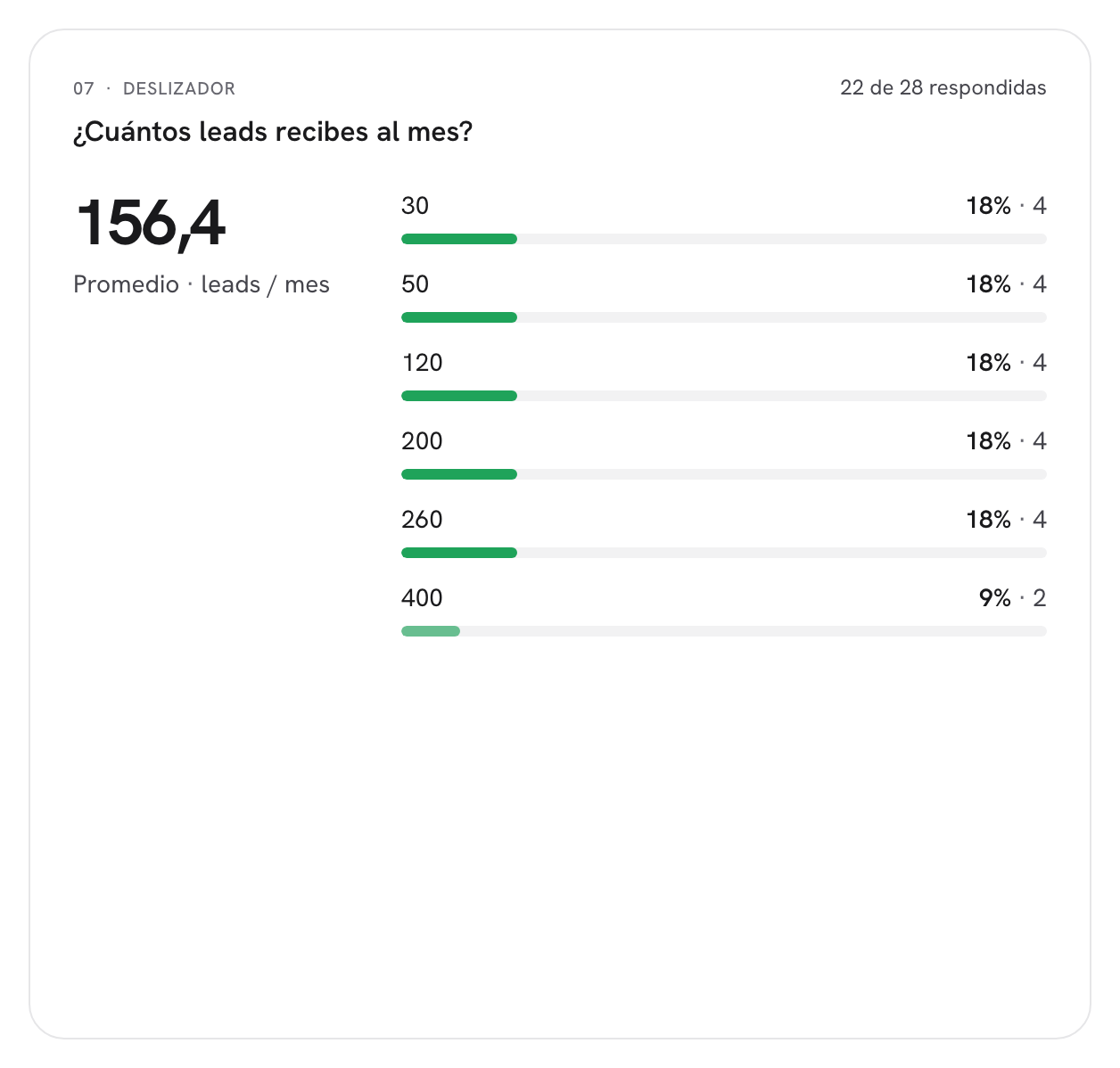
<figure><img src="https://365551146-files.gitbook.io/~/files/v0/b/gitbook-x-prod.appspot.com/o/spaces%2FMUYDYzjmxpzlYaw0gcaZ%2Fuploads%2Fgit-blob-f0431027e0c49839b8601b8bf5dce7b0c3430b02%2Fforms-summary-02-slider-card.png?alt=media" alt="La tarjeta de una pregunta de deslizador con el Promedio a la izquierda y una barra por valor a la derecha"><figcaption><p>El promedio a la izquierda, el reparto de las respuestas a la derecha.</p></figcaption></figure>

* **Promedio** muestra la media de las respuestas, con un decimal, y la unidad del deslizador cuando tiene una.
* Las barras muestran cuánta gente dio cada valor. Cuando hay más de diez valores distintos, las barras los agrupan en diez rangos iguales.

***

## Preguntas de texto y de contacto

<figure><img src="https://365551146-files.gitbook.io/~/files/v0/b/gitbook-x-prod.appspot.com/o/spaces%2FMUYDYzjmxpzlYaw0gcaZ%2Fuploads%2Fgit-blob-2910f1e33adb64901bcea3f1a10a59c8bf3c8c1b%2Fforms-summary-03-text-search.png?alt=media" alt="La tarjeta de una pregunta de texto largo con una palabra escrita en Buscar respuestas, las coincidencias resaltadas en las respuestas, y el nombre y la fecha bajo cada respuesta"><figcaption><p>Busca en las respuestas de una pregunta y luego haz clic en una respuesta para abrirla completa.</p></figcaption></figure>

* Las preguntas de **Texto corto**, **Texto largo** y **Sitio web** listan las cinco últimas respuestas en **Últimas respuestas**, cada una con quién contestó (su nombre, correo o teléfono, o **Anónimo**) y cuándo. **Ver más** añade diez más.
* Las preguntas de **Nombre**, **Correo** y **Teléfono** muestran solo el conteo y la caja de búsqueda. Las respuestas aparecen cuando buscas, así que un resumen nunca se convierte en una lista de personas.
* **Buscar respuestas** busca solo en esa pregunta mientras escribes. No distingue mayúsculas de minúsculas, pero sí los acentos: *gomez* no encuentra *Gómez*. La tarjeta muestra entonces *Coincidencias: 3*, o *Ninguna respuesta contiene «gomez».* Pulsa Esc para vaciar la caja.

Haz clic en una respuesta para abrirla completa en el panel de la respuesta, en esa pregunta. Las flechas del panel recorren entonces las respuestas que lista esa tarjeta. Mira [Respuestas](/dapta-docs-es/dforms/results/submissions.md) para todo lo que muestra el panel.

***

## Archivos y reservas

* Una pregunta de **Subir archivo** muestra cuántas respuestas traían un archivo: **Archivos subidos**. Para abrir los archivos, usa la vista **Respuestas**. Mira [Archivos subidos](/dapta-docs-es/dforms/results/uploaded-files.md).
* Un paso de **Agendador** muestra cuántas reuniones se agendaron: **Reuniones agendadas**.

***

## Cuando no hay nada que mostrar

Un formulario que nadie ha respondido muestra **Aún no hay respuestas** / **Las respuestas aparecerán aquí a medida que las personas completen el formulario.**

Cuando tus filtros no coinciden con nada, ves **Ninguna respuesta coincide con estos filtros** / **Quita un filtro, o límpialos todos, para ver más.**, con un botón **Limpiar todo**.

> **💡 Tip:** **Resumen** no tiene botón **Descargar CSV**. Cambia a la vista **Respuestas** para descargar las mismas respuestas filtradas. Mira [Exportar a CSV](/dapta-docs-es/dforms/results/export-csv.md).

## Qué sigue

* [Respuestas](/dapta-docs-es/dforms/results/submissions.md): lo mismo, una fila por respuesta.
* [Filtrar y ordenar respuestas](/dapta-docs-es/dforms/results/filter-and-sort.md): acota lo que cuenta **Resumen**.
* [Analíticas](/dapta-docs-es/dforms/results/analytics.md): vistas, finalización y dónde abandona la gente.


---

# Agent Instructions
This documentation is published with GitBook. GitBook is the documentation platform designed so that both humans and AI agents can read, navigate, and reason over technical content effectively. Learn more at gitbook.com.

## Querying This Documentation
If you need additional information that is not directly available in this page, you can query the documentation by asking a question.

Perform an HTTP GET request on the following URL with the `ask` and `goal` query parameters:

```
GET https://docs.dapta.ai/dapta-docs-es/dforms/results/summary.md?ask=<question>&goal=<user_goal>
```

`ask` is the immediate question: it should be specific, self-contained, and written in natural language.
`goal` is what the user is ultimately trying to achieve, the reason they need the answer. Sharing it helps GitBook give you a better, more relevant answer. A goal is most helpful when it describes the outcome the user wants rather than restating the question. For example, with `ask=how do I create an API token`, a goal like `automate deployments from our CI pipeline` lets GitBook tailor the answer to that use case.

The response will contain a direct answer to the question and relevant excerpts and sources from the documentation.

Use this mechanism when the answer is not explicitly present in the current page, you need clarification or additional context, or you want to retrieve related documentation sections.