> For the complete documentation index, see [llms.txt](https://docs.dapta.ai/llms.txt). Markdown versions of documentation pages are available by appending `.md` to page URLs; this page is available as [Markdown](https://docs.dapta.ai/dapta-docs-es/dforms/results/uploaded-files.md).

# Archivos subidos

Abre lo que la gente subió sin salir de la tabla de respuestas: qué tipos de archivo se previsualizan dentro de dForms, cuáles se descargan de una vez y por qué cada enlace se crea en el momento del c

Cuando un formulario tiene una pregunta [Subir archivo](/dapta-docs-es/dforms/builder/question-types/file-upload.md), la columna de esa pregunta en **Respuestas** guarda el archivo que te mandaron. Esta página explica cómo leerla, abrirla y quedarte con el archivo.

***

**Paso 1:** Busca la columna. Una respuesta de archivo muestra un clip y el nombre del archivo tal como venía del computador de quien respondió, subrayado para indicar que se puede hacer clic. No se muestra nada más, y la columna se lee como cualquier otra.

<figure><img src="https://365551146-files.gitbook.io/~/files/v0/b/gitbook-x-prod.appspot.com/o/spaces%2FMUYDYzjmxpzlYaw0gcaZ%2Fuploads%2Fgit-blob-4ee662ae2a2199789f3412c173e746a3a40049ca%2Fforms-file-preview-01-cell.png?alt=media" alt="La tabla de Respuestas con una respuesta de archivo resaltada, mostrando un clip y el nombre resume-jane-doe.pdf"><figcaption><p>El nombre es el que usaba el computador de quien respondió. Las filas sin archivo quedan en blanco.</p></figcaption></figure>

El mismo archivo aparece también en el panel de la respuesta: haz clic en la fila, y la tarjeta de la pregunta de archivo tiene el mismo nombre para hacer clic. Mira [Respuestas](/dapta-docs-es/dforms/results/submissions.md). En [Resumen](/dapta-docs-es/dforms/results/summary.md), una pregunta de **Subir archivo** solo muestra cuántos archivos llegaron, en **Archivos subidos**.

***

**Paso 2:** Haz clic en el nombre. Lo que pasa depende del tipo de archivo.

| Tipo                                                                     | Qué hace el clic                                                                             |
| ------------------------------------------------------------------------ | -------------------------------------------------------------------------------------------- |
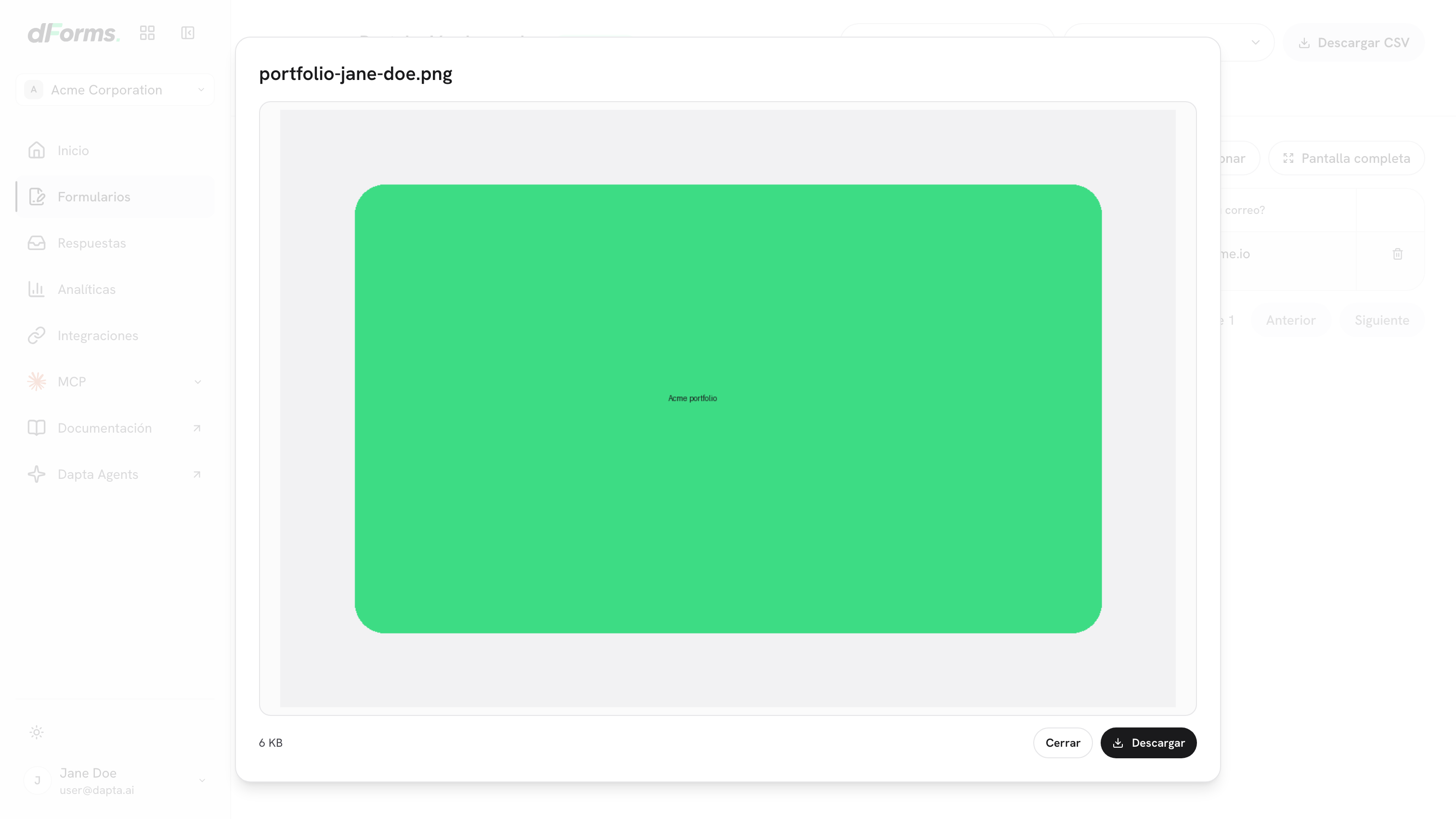
| **Imágenes** (`png`, `jpg`, `gif`, `webp`, `avif`, `bmp`)                | Se abre en un diálogo, a tamaño completo.                                                    |
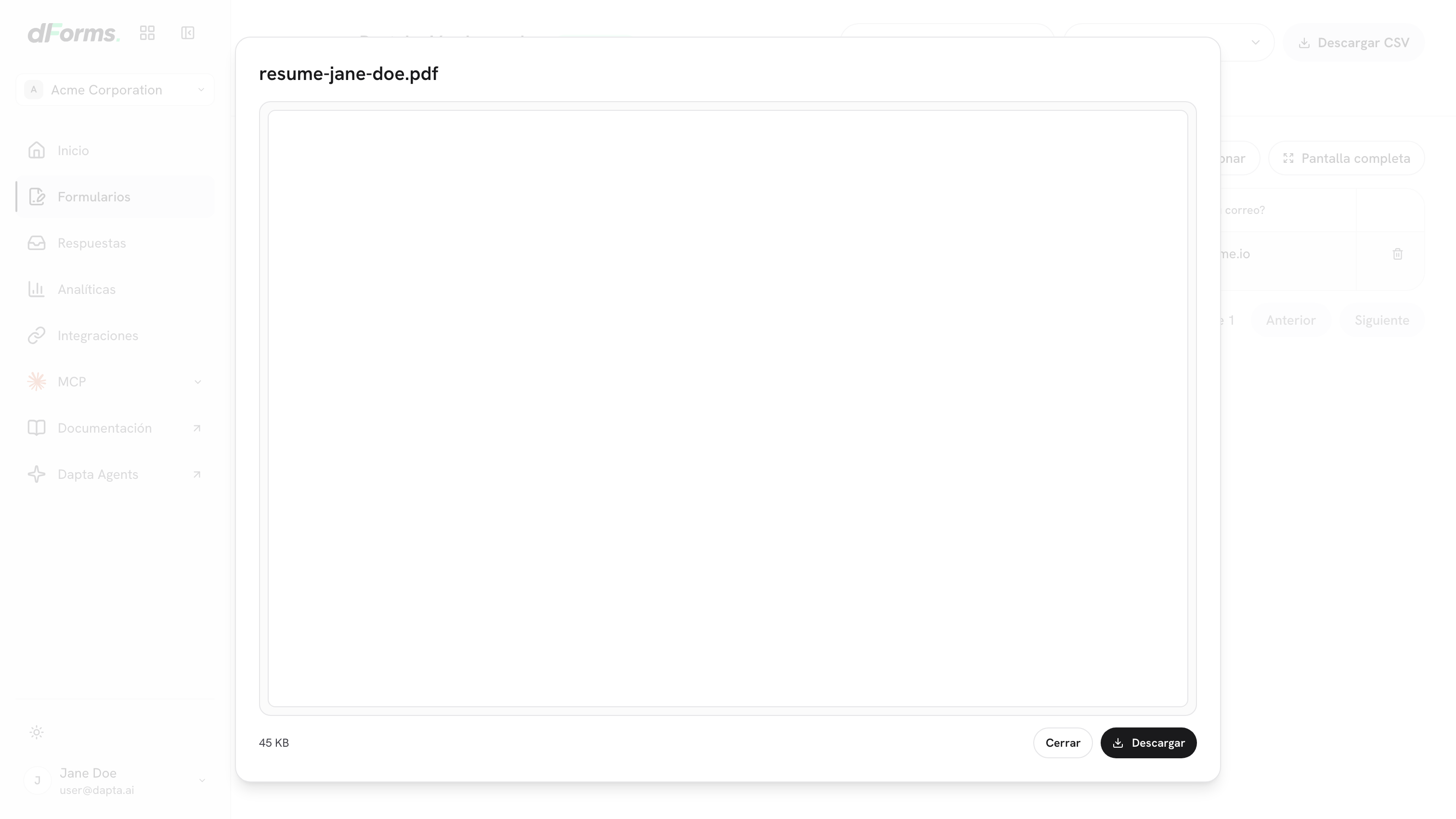
| **PDF**                                                                  | Se abre en un diálogo con el lector de PDF de tu propio navegador: páginas, zoom y búsqueda. |
| **Texto plano** (`txt`, `csv`, `tsv`, `md`, `log`, `json`, `xml`, `yml`) | Se abre en un diálogo como texto.                                                            |
| **Word** (`docx`)                                                        | Se abre en un diálogo como una vista aproximada del documento.                               |
| **Cualquier otro**                                                       | Se descarga de una vez, sin diálogo.                                                         |

<figure><img src="https://365551146-files.gitbook.io/~/files/v0/b/gitbook-x-prod.appspot.com/o/spaces%2FMUYDYzjmxpzlYaw0gcaZ%2Fuploads%2Fgit-blob-a69db1979c406d36fd03261cbe233bdd5b552923%2Fforms-file-preview-02-image.png?alt=media" alt="El diálogo de vista previa mostrando una imagen subida, con el tamaño del archivo a la izquierda y los botones Cerrar y Descargar a la derecha"><figcaption><p>El diálogo lleva el nombre del archivo. Su tamaño abajo a la izquierda, <strong>Cerrar</strong> y <strong>Descargar</strong> abajo a la derecha.</p></figcaption></figure>

Las hojas de cálculo, los comprimidos y los `.doc` antiguos caen en la última fila. No hay diálogo para ellos porque ningún navegador sabe dibujarlos, y un diálogo cuyo único contenido es un botón de descarga es un clic de ceremonia delante de lo que ya pediste.

***

**Paso 3:** Lee el archivo. Un PDF trae el lector completo de tu navegador dentro del diálogo, así que los documentos largos se pueden usar sin descargar nada.

<figure><img src="https://365551146-files.gitbook.io/~/files/v0/b/gitbook-x-prod.appspot.com/o/spaces%2FMUYDYzjmxpzlYaw0gcaZ%2Fuploads%2Fgit-blob-62263f0869b8e5b30f6e0a89cd4f8a1124b735fc%2Fforms-file-preview-03-pdf.png?alt=media" alt="El diálogo de vista previa mostrando un PDF con las miniaturas de página, el contador de páginas y los controles de zoom del navegador"><figcaption><p>Miniaturas de página, contador y zoom, todo dentro del diálogo.</p></figcaption></figure>

Un archivo de Word se convierte para mostrarlo, así que lo que ves es el texto y la estructura, no la página exacta. El diálogo lo dice debajo: *Vista aproximada. Descarga el archivo para ver su formato exacto.* Usa **Descargar** siempre que el formato importe.

***

**Paso 4:** Quédate con el archivo. **Descargar** lo guarda con su nombre original. Funciona desde dentro del diálogo y es también lo que hace el clic en los tipos que nunca abren diálogo.

> **💡 Consejo:** Puedes descargar desde el diálogo después de leer, las veces que quieras. Cada clic pide un enlace nuevo, así que un diálogo que se quedó abierto toda la tarde en otra pantalla sigue descargando bien.

***

## Por qué los enlaces no están en la página

Cada enlace a un archivo subido se crea en el momento del clic, dura unos minutos y nunca se escribe en la página, en un correo ni en la exportación a CSV.

Eso tiene una consecuencia visible. Si un diálogo se queda abierto más tiempo del que vive el enlace, lo siguiente que intente cargar falla y sale *No se pudo cargar la vista previa.* con un botón **Intenta de nuevo**. Ese botón pide un enlace nuevo en vez de reintentar el muerto, así que funciona.

También significa que el panel no te da un enlace que puedas copiar y pasarle a alguien de fuera de tu workspace. Para compartir un archivo, descárgalo y manda el archivo, o invita a la persona al workspace. La única excepción es el webhook: cada entrega lleva un enlace permanente por archivo, pensado para tus propios sistemas. Mira [Respuestas de archivo](/dapta-docs-es/dforms/connect/webhooks/payload-reference.md#respuestas-de-archivo).

***

## Archivos grandes

Los archivos de más de 25 MB nunca abren un diálogo, sea cual sea su tipo: se descargan. Un navegador al que le piden abrir un archivo enorme en un diálogo no falla, simplemente se queda quieto mientras llega entero, y una descarga al menos muestra el progreso.

En `app.dforms.ai` el límite de subida es de 10 MB, así que solo te vas a encontrar con esto en un despliegue configurado para aceptar más.

***

## En la exportación y en los webhooks

La exportación a CSV y tus webhooks también llevan la respuesta de archivo, pero ninguno lleva el contenido del archivo.

* **CSV:** la celda guarda el nombre del archivo y nada más. Mira [Exportar a CSV](/dapta-docs-es/dforms/results/export-csv.md).
* **Webhooks:** la respuesta llega dentro de `data` como un objeto, no como un texto, con un `url` permanente que abre el archivo sin iniciar sesión. Mira [Referencia del payload y las cabeceras](/dapta-docs-es/dforms/connect/webhooks/payload-reference.md).
* **Correos de respuesta:** la respuesta se escribe como el nombre del archivo y nada más, porque un correo es el lugar equivocado para un enlace que caduca en minutos.

***

## Borrar

Borrar una respuesta, sola o como parte de una selección, la quita de la página **Respuestas**, junto con la respuesta de archivo que mostraba. Borrar el formulario entero quita todas sus respuestas. Ninguna de las dos cosas se puede deshacer. El archivo guardado no se borra con ninguna de las dos acciones.

***

## Qué sigue

* [Subir archivo](/dapta-docs-es/dforms/builder/question-types/file-upload.md): configura la pregunta y elige qué acepta.
* [Respuestas](/dapta-docs-es/dforms/results/submissions.md): la tabla, el panel de una respuesta y borrar filas.
* [Exportar a CSV](/dapta-docs-es/dforms/results/export-csv.md): las mismas filas como hoja de cálculo.


---

# Agent Instructions
This documentation is published with GitBook. GitBook is the documentation platform designed so that both humans and AI agents can read, navigate, and reason over technical content effectively. Learn more at gitbook.com.

## Querying This Documentation
If you need additional information that is not directly available in this page, you can query the documentation by asking a question.

Perform an HTTP GET request on the following URL with the `ask` and `goal` query parameters:

```
GET https://docs.dapta.ai/dapta-docs-es/dforms/results/uploaded-files.md?ask=<question>&goal=<user_goal>
```

`ask` is the immediate question: it should be specific, self-contained, and written in natural language.
`goal` is what the user is ultimately trying to achieve, the reason they need the answer. Sharing it helps GitBook give you a better, more relevant answer. A goal is most helpful when it describes the outcome the user wants rather than restating the question. For example, with `ask=how do I create an API token`, a goal like `automate deployments from our CI pipeline` lets GitBook tailor the answer to that use case.

The response will contain a direct answer to the question and relevant excerpts and sources from the documentation.

Use this mechanism when the answer is not explicitly present in the current page, you need clarification or additional context, or you want to retrieve related documentation sections.