> For the complete documentation index, see [llms.txt](https://docs.dapta.ai/llms.txt). Markdown versions of documentation pages are available by appending `.md` to page URLs; this page is available as [Markdown](https://docs.dapta.ai/dapta-docs-es/dforms/share.md).

# Publicar, compartir e insertar

Todas las formas de poner un formulario de dForms publicado delante de la gente: el enlace público, un código QR, una inserción en tu propia web y una página en tu handle que lista tus formularios.

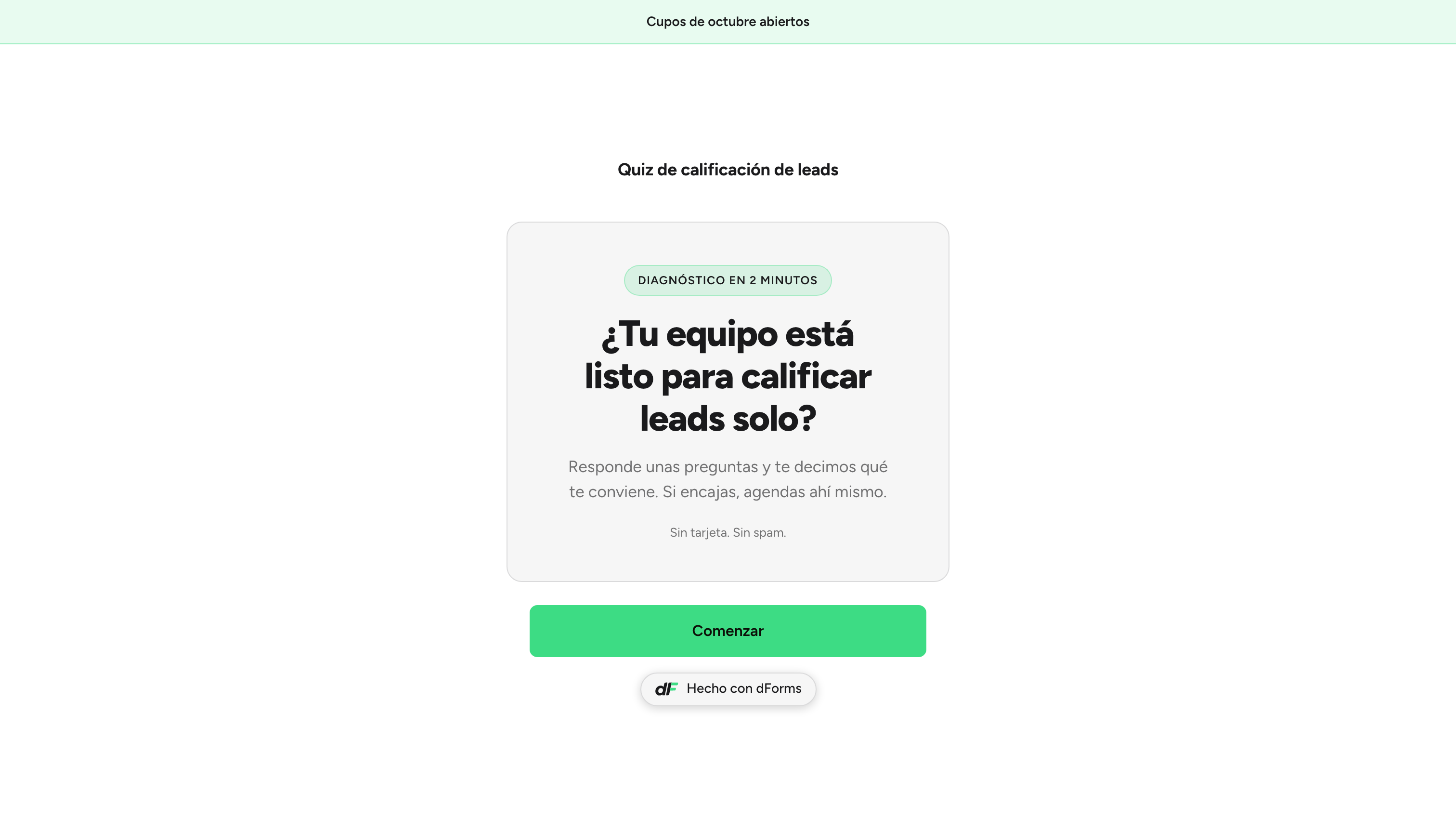
Cada formulario recibe una URL pública desde el momento en que lo creas. Cualquiera puede abrirla, en cualquier dispositivo, sin cuenta de Dapta y sin instalar nada. Lo que ve es la versión en vivo del formulario: tus ediciones se quedan en un borrador hasta que haces clic en **Publicar**.

Todo lo que necesitas para compartirlo está en un mismo sitio: los cinco botones con ícono junto a **Publicar** en la barra superior del editor.

<figure><img src="https://365551146-files.gitbook.io/~/files/v0/b/gitbook-x-prod.appspot.com/o/spaces%2FMUYDYzjmxpzlYaw0gcaZ%2Fuploads%2Fgit-blob-749044fe47ee5021afac3da66cc300d9780659bd%2Fforms-share-01-share-cluster.png?alt=media" alt="La barra superior del editor con los botones Copiar enlace, Editar enlace, Insertar, Código QR y Abrir formulario resaltados junto a Publicar"><figcaption><p><strong>Copiar enlace</strong>, <strong>Editar enlace</strong>, <strong>Insertar</strong>, <strong>Código QR</strong> y <strong>Abrir formulario</strong>, siempre a un clic de <strong>Publicar</strong>.</p></figcaption></figure>

| Botón                | Qué hace                                                                                                                                                                   |
| -------------------- | -------------------------------------------------------------------------------------------------------------------------------------------------------------------------- |
| **Copiar enlace**    | Copia la URL pública en tu portapapeles. El ícono parpadea con una marca de verificación.                                                                                  |
| **Editar enlace**    | Cambia la última parte de la URL. Los enlaces que ya compartiste siguen funcionando. Mira [Tu enlace público](/dapta-docs-es/dforms/share/public-link.md#edita-el-enlace). |
| **Insertar**         | Te da el fragmento que ejecuta el formulario dentro de tu propio sitio web. Mira [Insertar en tu sitio web](/dapta-docs-es/dforms/share/embed.md).                         |
| **Código QR**        | Muestra el enlace como un código QR que puedes descargar en SVG o PNG. Mira [Compartir con un código QR](/dapta-docs-es/dforms/share/qr-code.md).                          |
| **Abrir formulario** | Abre el formulario en vivo en una pestaña nueva.                                                                                                                           |

***

## Qué recibe la gente

El enlace abre la versión publicada y en vivo de tu formulario. Quien responde ve tu diseño, tus preguntas y tu lógica, y nada del editor.

<figure><img src="https://365551146-files.gitbook.io/~/files/v0/b/gitbook-x-prod.appspot.com/o/spaces%2FMUYDYzjmxpzlYaw0gcaZ%2Fuploads%2Fgit-blob-3105198876e0f736198b81570d4b8d18bc92d47c%2Fforms-share-02-public-form.png?alt=media" alt="El formulario publicado en escritorio mostrando la primera pregunta"><figcaption><p>El formulario en vivo. Es la página a la que apuntan tu enlace, tu inserción y tu vista previa social.</p></figcaption></figure>

> **⚠️ Nota:** Las ediciones nuevas se quedan en el borrador hasta que vuelves a publicar. Quien responde sigue viendo la última versión publicada, y el punto de **Cambios sin publicar** junto a **Publicar** te recuerda que hay algo esperando. Mira [Guardado automático, borradores y publicación](/dapta-docs-es/dforms/builder/autosave-and-publishing.md).

***

## En esta sección

* [Tu enlace público](/dapta-docs-es/dforms/share/public-link.md): la forma de la URL, dónde copiarla, cómo editarla y por qué los enlaces viejos siguen funcionando.
* [Compartir con un código QR](/dapta-docs-es/dforms/share/qr-code.md): el mismo enlace como un código que la gente escanea, para volantes, credenciales y diapositivas.
* [Insertar en tu sitio web](/dapta-docs-es/dforms/share/embed.md): el diálogo **Insertar**, el fragmento que te da, qué hace el script y dónde pegarlo.
* [Tu página pública](/dapta-docs-es/dforms/share/public-page.md): una página en tu handle que lista los formularios de tu workspace.

## Qué sigue

* [Tarjeta al compartir](/dapta-docs-es/dforms/design/share-card.md): la imagen que ve la gente cuando tu enlace se pega en un chat o en una publicación.
* [Respuestas](/dapta-docs-es/dforms/results/submissions.md): lee las respuestas según entran.
* [Analíticas](/dapta-docs-es/dforms/results/analytics.md): vistas, inicios, tasa de finalización y abandono por pregunta.


---

# Agent Instructions
This documentation is published with GitBook. GitBook is the documentation platform designed so that both humans and AI agents can read, navigate, and reason over technical content effectively. Learn more at gitbook.com.

## Querying This Documentation
If you need additional information that is not directly available in this page, you can query the documentation by asking a question.

Perform an HTTP GET request on the following URL with the `ask` and `goal` query parameters:

```
GET https://docs.dapta.ai/dapta-docs-es/dforms/share.md?ask=<question>&goal=<user_goal>
```

`ask` is the immediate question: it should be specific, self-contained, and written in natural language.
`goal` is what the user is ultimately trying to achieve, the reason they need the answer. Sharing it helps GitBook give you a better, more relevant answer. A goal is most helpful when it describes the outcome the user wants rather than restating the question. For example, with `ask=how do I create an API token`, a goal like `automate deployments from our CI pipeline` lets GitBook tailor the answer to that use case.

The response will contain a direct answer to the question and relevant excerpts and sources from the documentation.

Use this mechanism when the answer is not explicitly present in the current page, you need clarification or additional context, or you want to retrieve related documentation sections.