> For the complete documentation index, see [llms.txt](https://docs.dapta.ai/llms.txt). Markdown versions of documentation pages are available by appending `.md` to page URLs; this page is available as [Markdown](https://docs.dapta.ai/dapta-docs-es/dforms/share/qr-code.md).
# Compartir con un código QR
Convierte el enlace público de un formulario de dForms en un código QR desde el editor, copia el enlace que aparece debajo y descarga el código en SVG o PNG para volantes, credenciales y diapositivas.
En eventos y en material impreso, la gente llega a un formulario con la cámara de su teléfono. El botón **Código QR** del editor convierte el enlace público del formulario en un código que puedes imprimir o poner en una diapositiva, sin ninguna otra herramienta.
***
**Paso 1:** Abre el formulario en el editor y haz clic en el ícono **Código QR** en la barra superior, entre **Insertar** y **Abrir formulario**.
***
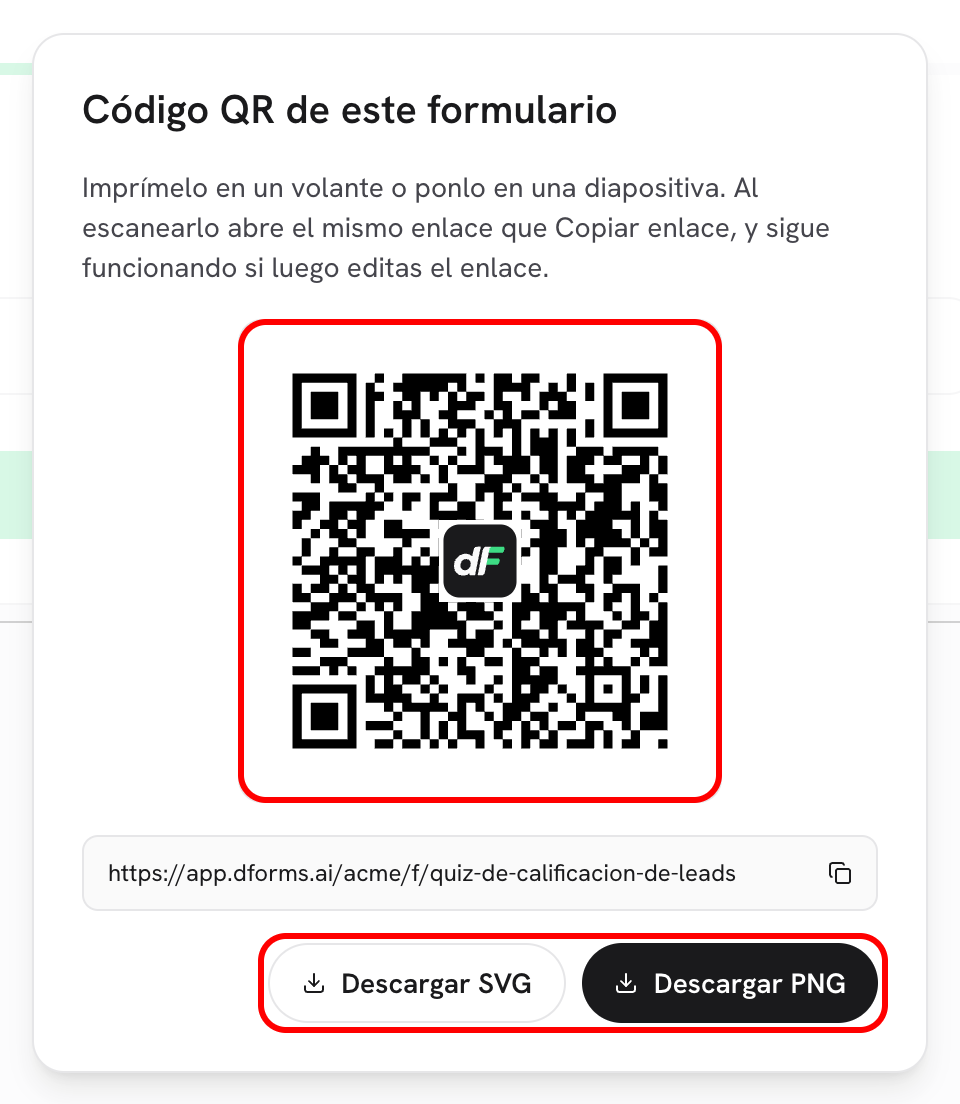
**Paso 2:** El diálogo **Código QR de este formulario** muestra el código sobre un recuadro blanco, incluso en modo oscuro, con el enlace público debajo. El botón de copiar junto al enlace lo copia y muestra una marca de verificación durante dos segundos.
El código y el enlace de abajo son la misma dirección que te da Copiar enlace.
***
**Paso 3:** Haz clic en **Descargar SVG** o **Descargar PNG**. Los dos archivos llevan el slug del formulario en el nombre.
| Archivo | Nombre | Ideal para |
| ------- | ------------------------------------------------------------------ | ------------------------------------------------------------------------------- |
| **SVG** | `{slug}-qr.svg`, por ejemplo `cuestionario-de-calificacion-qr.svg` | Impresos: volantes, afiches, credenciales. Se ve nítido a cualquier tamaño. |
| **PNG** | `{slug}-qr.png`, de 1024 × 1024 px sobre fondo blanco | Diapositivas, publicaciones en redes y cualquier herramienta que no acepte SVG. |
Si tu navegador no puede crear el PNG, el diálogo dice *No se pudo crear el PNG. Prueba con el SVG.*
***
## Bueno saberlo
* **Es el mismo enlace.** El código abre exactamente lo que copia **Copiar enlace**, `https://app.dforms.ai/{código de cuenta}/f/{slug}`, sin parámetros de campaña. Un escaneo y un clic llegan a la misma página.
* **Los códigos impresos sobreviven a un enlace nuevo.** Si más adelante cambias el enlace con **Editar enlace**, un código que ya imprimiste sigue funcionando: la dirección vieja lleva a la gente a la nueva. Mira [Los enlaces viejos siguen funcionando](/dapta-docs-es/dforms/share/public-link.md#los-enlaces-viejos-siguen-funcionando).
* **Abre el formulario en vivo.** Al escanear se ve la versión publicada, así que publica tus últimas ediciones antes de imprimir.
* **El logo de dForms va al centro.** El código lleva corrección de errores extra para que los lectores lo lean a través del logo.
* **Conserva el borde blanco.** El margen alrededor del código es parte de él. Los lectores lo necesitan para encontrar el código, así que no lo recortes.
* **Un código por formulario.** El botón está en la barra superior del editor. La lista de **Formularios** y [tu página pública](/dapta-docs-es/dforms/share/public-page.md) no tienen uno.
## Qué sigue
* [Tu enlace público](/dapta-docs-es/dforms/share/public-link.md): la forma del enlace y cómo editarlo.
* [Insertar en tu sitio web](/dapta-docs-es/dforms/share/embed.md): ejecuta el mismo formulario dentro de tu propia página.
* [Seguimiento y píxeles](/dapta-docs-es/dforms/connect/tracking-and-pixels.md): mide visitas y conversiones del formulario.
---
# Agent Instructions
This documentation is published with GitBook. GitBook is the documentation platform designed so that both humans and AI agents can read, navigate, and reason over technical content effectively. Learn more at gitbook.com.
## Querying This Documentation
If you need additional information that is not directly available in this page, you can query the documentation by asking a question.
Perform an HTTP GET request on the following URL with the `ask` and `goal` query parameters:
```
GET https://docs.dapta.ai/dapta-docs-es/dforms/share/qr-code.md?ask=&goal=
```
`ask` is the immediate question: it should be specific, self-contained, and written in natural language.
`goal` is what the user is ultimately trying to achieve, the reason they need the answer. Sharing it helps GitBook give you a better, more relevant answer. A goal is most helpful when it describes the outcome the user wants rather than restating the question. For example, with `ask=how do I create an API token`, a goal like `automate deployments from our CI pipeline` lets GitBook tailor the answer to that use case.
The response will contain a direct answer to the question and relevant excerpts and sources from the documentation.
Use this mechanism when the answer is not explicitly present in the current page, you need clarification or additional context, or you want to retrieve related documentation sections.