> For the complete documentation index, see [llms.txt](https://docs.dapta.ai/llms.txt). Markdown versions of documentation pages are available by appending `.md` to page URLs; this page is available as [Markdown](https://docs.dapta.ai/dapta-docs-es/dapta-forms/troubleshooting.md).

# Solución de problemas

Síntoma, causa y arreglo de los problemas que más salen en Dapta Forms: cambios que no están en vivo, un contacto de HubSpot que falta, un webhook fallido, correos de respuesta que nunca llegan, un ag

Cada sección de abajo nombra el síntoma, explica qué lo causa y te dice exactamente dónde mirar en el producto. Si tu problema no está aquí, las [Preguntas frecuentes](/dapta-docs-es/dapta-forms/faq.md) cubren las dudas de «¿esto se puede hacer siquiera?».

***

## Mis cambios no están en vivo

**Síntoma:** editaste una pregunta, cambiaste los colores o corregiste una errata, el editor dice **Guardado**, pero el formulario público sigue mostrando la versión vieja.

**Causa:** **Guardado** y **publicado** son dos cosas distintas. El guardado automático escribe un **borrador** aproximadamente un segundo después de que dejas de escribir. Quien responde sigue viendo la última versión publicada hasta que tú digas.

**Arreglo:** mira arriba a la derecha del editor. Si el punto dice **Cambios sin publicar**, haz clic en **Publicar**. Recibes la confirmación *Cambios publicados. Tu formulario está en vivo.*

<figure><img src="https://365551146-files.gitbook.io/~/files/v0/b/gitbook-x-prod.appspot.com/o/spaces%2FMUYDYzjmxpzlYaw0gcaZ%2Fuploads%2Fgit-blob-fa928f28634e2d6e494a49cde76a61b85b8f9c67%2Fforms-autosave-and-publishing-03-unpublished-badge.png?alt=media" alt="La barra superior del editor mostrando el punto de Cambios sin publicar junto al botón Publicar"><figcaption><p>El punto de <strong>Cambios sin publicar</strong> significa que el borrador va por delante del formulario en vivo. Haz clic en <strong>Publicar</strong>.</p></figcaption></figure>

Conviene saber:

* Cuando **Publicar** está desactivado y su tooltip dice **Todos los cambios están publicados**, el formulario en vivo sí está al día. Recarga la página pública con un refresco forzado antes de seguir buscando.
* Los IDs de **Seguimiento y píxeles** de la pestaña **Conectar** también se preparan con el borrador, así que solo empiezan a dispararse después de publicar.
* **Conectar → Integraciones** es la excepción: los ajustes de webhook y de HubSpot se guardan directo en el formulario en vivo, sin publicar.

***

## No se creó un contacto de HubSpot

**Síntoma:** la respuesta está en **Respuestas**, pero no aparece ningún contacto en HubSpot.

Recorre esta lista en la pestaña **Conectar** del formulario, tarjeta de **HubSpot**.

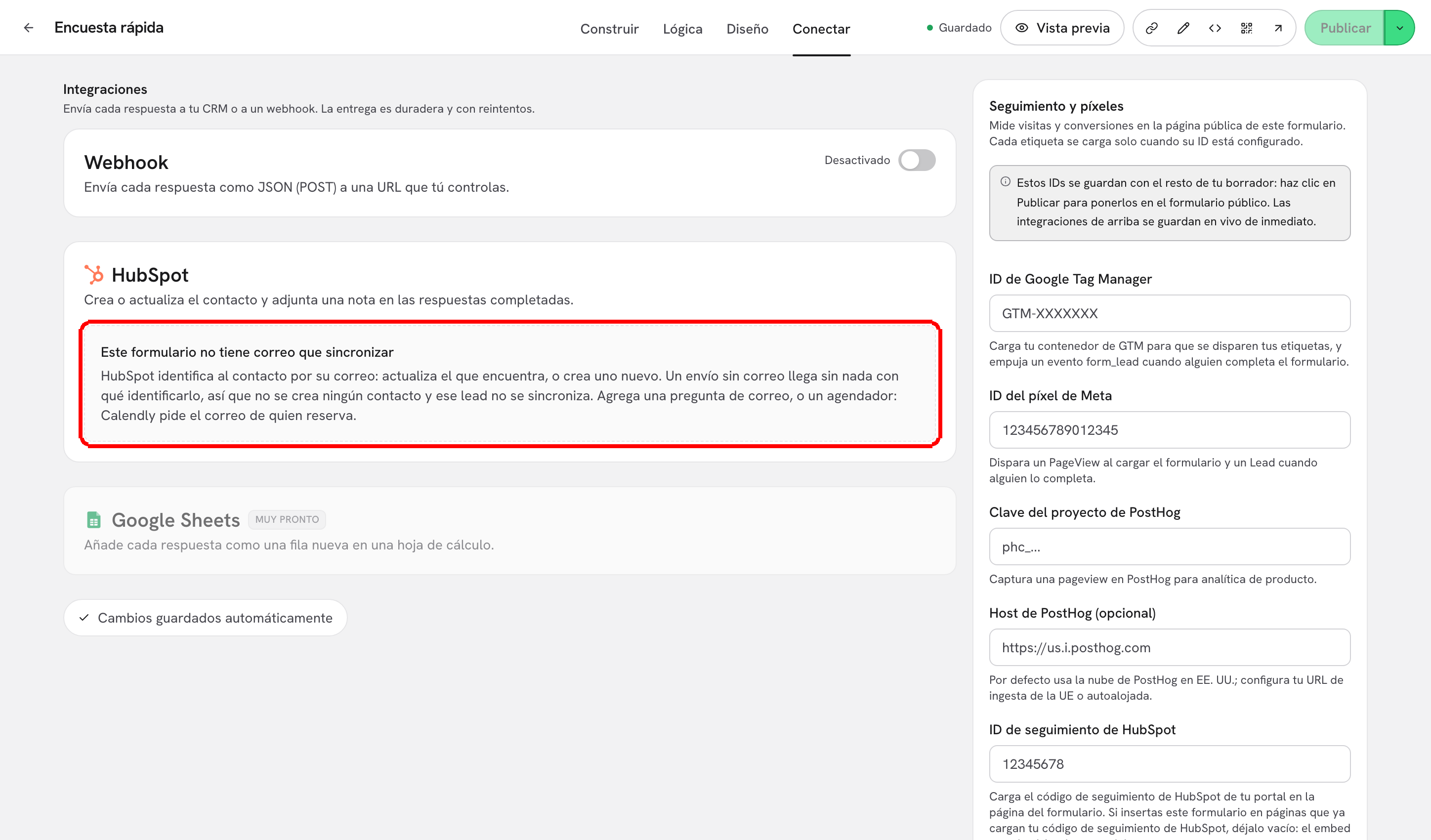
**Causa 1: el formulario no tiene dirección de correo que sincronizar.** HubSpot empareja un contacto por dirección de correo, así que una respuesta que no lleva dirección no tiene nada que identificar. La tarjeta lo dice directamente.

<figure><img src="https://365551146-files.gitbook.io/~/files/v0/b/gitbook-x-prod.appspot.com/o/spaces%2FMUYDYzjmxpzlYaw0gcaZ%2Fuploads%2Fgit-blob-8d949c0fc9a481c5eedaced92195fe84a0813a19%2Fforms-how-sync-works-02-no-email.png?alt=media" alt="La tarjeta de HubSpot mostrando el aviso Este formulario no tiene dirección de correo que sincronizar con una explicación de cómo se emparejan los contactos"><figcaption><p>Sin pregunta de correo y sin agendador no hay contacto. La tarjeta lo explica antes de que te pongas a buscar.</p></figcaption></figure>

**Arreglo:** haz clic en **Añadir una pregunta de correo**, o añade un paso de **Agendador**: Calendly recoge la dirección del invitado cuando alguien reserva, y esa dirección indexa la sincronización.

**Causa 2: el mapeo choca con una reserva.** En un formulario donde la reserva aporta el correo, mapear una de tus propias preguntas a la propiedad `email` lo anula y rompe el emparejamiento. La tarjeta muestra la alerta **Este mapeo detiene la sincronización**.

**Arreglo:** devuelve la **propiedad de HubSpot** de esa pregunta a **(ninguna)** y deja que la reserva aporte la dirección.

**Causa 3: la tarjeta está apagada, o HubSpot no está conectado.** El interruptor de arriba a la derecha de la tarjeta tiene que decir **Activado**. Si en cambio la tarjeta dice **Conecta HubSpot para mapear este formulario**, es que nadie ha conectado la cuenta todavía: haz clic en **Ir a Conexiones** y conéctala (esto lo tiene que hacer un admin o un owner).

**Causa 4: no hay nada mapeado a `email`.** Abre **Mapear preguntas** y comprueba que una pregunta apunta a la propiedad `email`. El mapeo automático lo hace por ti y reporta *Se mapearon automáticamente {n} pregunta(s). Revisa y guarda.*

**Causa 5: estás buscando algo que solo envían las respuestas completas.** Una respuesta parcial da de alta o actualiza el contacto y escribe las respuestas mapeadas y las UTMs. El puntaje, el resultado, las propiedades estáticas, la nota y la actividad de envío de formulario solo se escriben cuando alguien termina.

**Dónde mirar:** el panel **Historial de HubSpot** al final de la tarjeta. Haz clic en **Ver historial** para ver cada entrega, su píldora de estado y, en un fallo, el motivo y lo que contestó HubSpot.

***

## Un webhook muestra Fallido

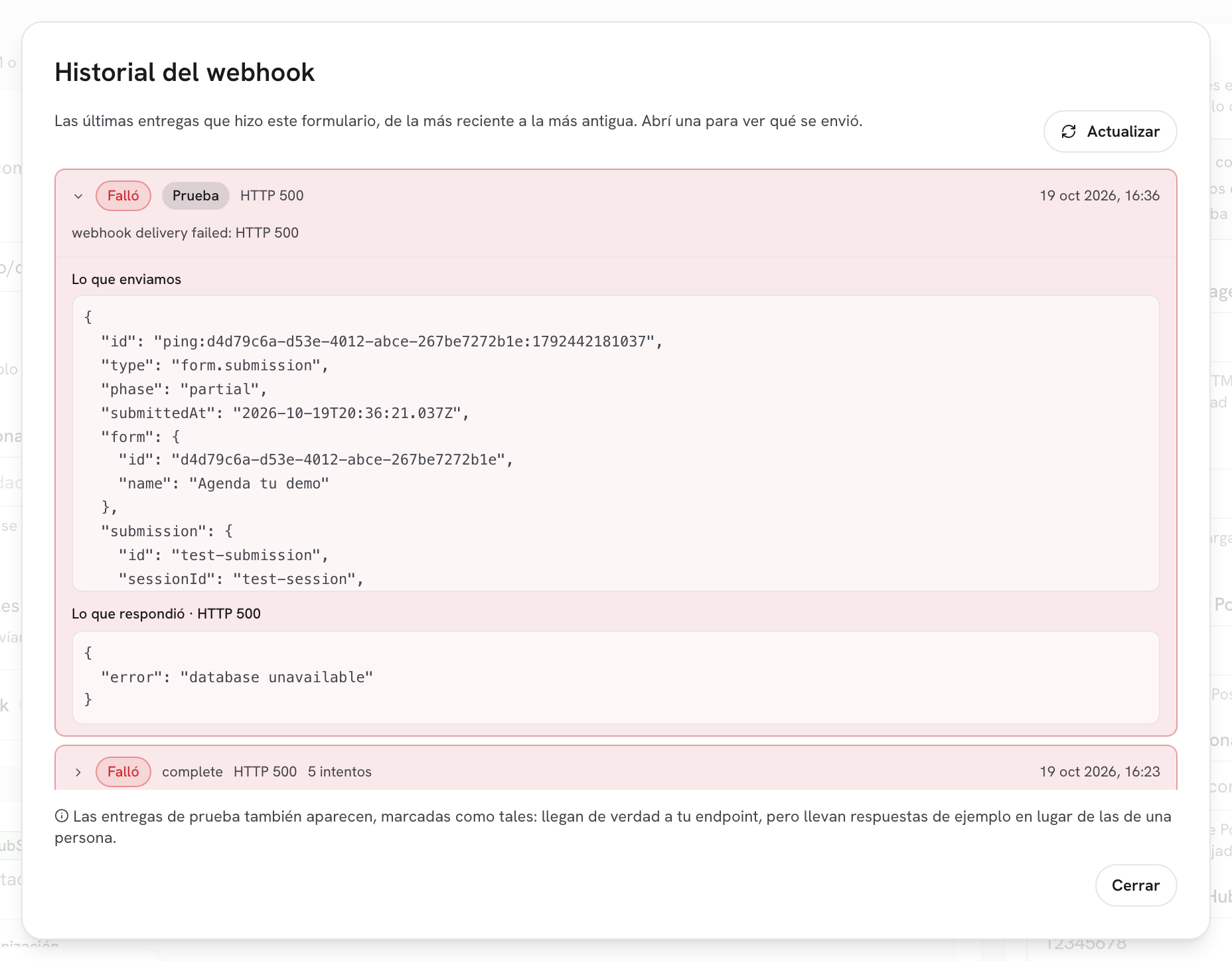
**Síntoma:** la tarjeta del webhook muestra una etiqueta roja de **{n} fallidas**, o una fila del **Historial de webhook** tiene una píldora **Fallido**.

**Causa:** el fallo casi siempre es la respuesta de tu endpoint, y Dapta Forms la anota. Abre **Ver historial** y despliega la fila: **Qué enviamos** tiene el cuerpo exacto, **Qué volvió** tiene el estado y la respuesta.

<figure><img src="https://365551146-files.gitbook.io/~/files/v0/b/gitbook-x-prod.appspot.com/o/spaces%2FMUYDYzjmxpzlYaw0gcaZ%2Fuploads%2Fgit-blob-0cb98abb7b0b1aac3f26d71de2ca8cd8519f6a61%2Fforms-delivery-and-retries-03-failed-row.png?alt=media" alt="El diálogo Historial de webhook con una fila Fallido desplegada, mostrando 5 intentos, el cuerpo JSON en Qué enviamos y la respuesta del endpoint en Qué volvió"><figcaption><p>Una entrega fallida conserva sus cinco intentos, el cuerpo que se envió y la respuesta que volvió.</p></figcaption></figure>

**Arreglo:** empareja el mensaje con la causa.

| Qué dice el mensaje                                                                                    | Qué significa                                       | Qué hacer                                                                                                                                                                |
| ------------------------------------------------------------------------------------------------------ | --------------------------------------------------- | ------------------------------------------------------------------------------------------------------------------------------------------------------------------------ |
| *No acepta POST en esta URL.*                                                                          | El endpoint contestó 405 o 501.                     | Dapta Forms siempre entrega con `POST` y un cuerpo JSON. Apunta el webhook a una ruta que acepte POST.                                                                   |
| *Rechazó el tipo de contenido.*                                                                        | 415.                                                | Acepta `application/json`.                                                                                                                                               |
| *Leyó la petición y rechazó el cuerpo.*                                                                | Otro 4xx.                                           | Compara **Qué enviamos** con lo que espera tu endpoint. Mira [Referencia del payload y las cabeceras](/dapta-docs-es/dapta-forms/connect/webhooks/payload-reference.md). |
| *Rechazó la petición como no autorizada. Revisa cualquier token o secreto que espere.*                 | 401 o 403.                                          | Tu endpoint quiere credenciales que Dapta Forms no envía. Verifica la petición con la firma en su lugar.                                                                 |
| *No hay nada en esa URL.*                                                                              | 404 o 410.                                          | La ruta está mal o el endpoint se quitó.                                                                                                                                 |
| *Nos está limitando la tasa. Inténtalo de nuevo en un rato.*                                           | 429.                                                | Sube el límite de tu lado, o acepta los reintentos.                                                                                                                      |
| *Falló de su lado.*                                                                                    | 5xx.                                                | Tu endpoint se cayó con la petición. Revisa sus propios logs.                                                                                                            |
| *Contestó con una redirección, que nunca seguimos. Usa la URL final directamente.*                     | 3xx.                                                | Pon la URL final en **URL del endpoint**.                                                                                                                                |
| *Bloqueado antes de enviar: esa dirección es privada, reservada o interna, y nunca mandamos POST ahí.* | El host resuelve a una dirección privada o interna. | Usa una URL HTTPS alcanzable públicamente. Haz un túnel a tu servidor local si estás probando.                                                                           |
| *Nada contestó en esa URL. Comprueba que el host es alcanzable y que no se agota el tiempo.*           | Conexión rechazada o tiempo agotado.                | Cada intento se descarta a los 10 segundos. Haz que el endpoint conteste más rápido, y responde antes de hacer el trabajo lento.                                         |

Luego haz clic en **Enviar prueba** para confirmar el arreglo. Un éxito muestra *Prueba entregada. Tu endpoint la aceptó.* Si el botón dice *Guarda antes una URL de webhook.*, el campo **URL del endpoint** sigue vacío.

> **💡 Tip:** Los fallos se reintentan solos, hasta cinco intentos con un hueco creciente entre ellos. No hay botón de reenvío, así que una vez que una entrega se marca como **Fallida** se queda como entrada de registro: arregla el endpoint y la siguiente respuesta pasa.

***

## Los correos de respuesta no llegan

**Síntoma:** alguien completó el formulario y ni tú ni esa persona recibisteis un correo.

Revisa esto en orden:

1. **La respuesta era solo parcial.** Los correos se envían solo en respuestas completadas. Confirma que la fila dice **Completada** en **Respuestas**.
2. **El correo está apagado.** Abre **Conectar → Correos** en el formulario, o **Ajustes de cuenta → Notificaciones** para todo el workspace, y comprueba que **Enviar este correo** está activado en **Aviso de nueva respuesta** y en **Confirmación al encuestado**.
3. **La respuesta no lleva dirección de correo.** La **Confirmación al encuestado** se salta cuando ninguna respuesta parece una dirección de correo. No hay a quién escribir.
4. **Estás mirando la bandeja equivocada.** El **Aviso de nueva respuesta** va a la dirección del owner del workspace, no a quien construyó el formulario.
5. **Cayó en spam.** La dirección de envío la define el despliegue y no se puede cambiar por formulario, así que un primer mensaje desde ella puede filtrarse. Revisa spam y promociones, y permite al remitente.

**Dónde mirar:** el panel **Historial de correos** en **Conectar → Correos** lista las últimas entregas con una píldora de estado, igual que los webhooks. Una fila **Entregado** significa que el mensaje salió de Dapta Forms y el problema está del lado receptor.

> **⚠️ Nota:** Editar los templates de la cuenta requiere ser admin u owner. Un miembro ve *Solo los admins y los owners de este workspace pueden editar sus correos de notificación.*

***

## El paso de Calendly no carga

**Síntoma:** el agendador no muestra nada en el lienzo, o quien responde ve un spinner en lugar de un calendario.

| Qué ves                                                              | Causa                                                                                                                                                                             | Arreglo                                                                                                                                                                                                                                                          |
| -------------------------------------------------------------------- | --------------------------------------------------------------------------------------------------------------------------------------------------------------------------------- | ---------------------------------------------------------------------------------------------------------------------------------------------------------------------------------------------------------------------------------------------------------------- |
| **Conecta Calendly en Integraciones para elegir un tipo de evento.** | Calendly no está conectado en el workspace.                                                                                                                                       | Haz clic en **Ir a Integraciones** y conéctalo. Solo puede un admin o un owner.                                                                                                                                                                                  |
| **Todavía no hay tipo de evento elegido**                            | El paso existe pero no hay tipo de evento seleccionado.                                                                                                                           | Abre los ajustes de la pregunta y elige uno en **Tipo de evento**.                                                                                                                                                                                               |
| Tu tipo de evento falta en el selector                               | Solo se listan los tipos de evento activos, hasta 100, ordenados por nombre.                                                                                                      | Activa el tipo de evento en Calendly, y reabre el selector.                                                                                                                                                                                                      |
| La persona se queda en **Cargando el calendario…**                   | El calendario no pudo cargar en ese navegador, normalmente por un bloqueador, una extensión de privacidad estricta, o una política del sitio donde está incrustado el formulario. | El paso recurre a un enlace **Abrir la página de agendamiento**, que siempre funciona. Desactiva **Obligatoria** en los ajustes de la pregunta si no quieres que el paso sea un callejón sin salida: el formulario público ofrece entonces **Omitir por ahora**. |
| El paso está bien en el editor pero falta en el formulario en vivo   | El agendador se añadió o se cambió en el borrador.                                                                                                                                | Haz clic en **Publicar**.                                                                                                                                                                                                                                        |

Si alguien reserva pero no cae nada en HubSpot, la reserva en sí sí funcionó: lo que necesita la conexión de Calendly es el enriquecimiento. Revisa el panel **Historial de HubSpot** y mira [Sincronización de reservas](/dapta-docs-es/dapta-forms/connect/hubspot/booking-sync.md).

***

## Un archivo no se sube

**Síntoma:** la persona elige un archivo y la pregunta lo rechaza, o la subida empieza y nunca termina.

| Qué ve                                             | Causa                                                                                               | Arreglo                                                                                                                              |
| -------------------------------------------------- | --------------------------------------------------------------------------------------------------- | ------------------------------------------------------------------------------------------------------------------------------------ |
| *Ese tipo de archivo no se acepta aquí.*           | La extensión no está en **Archivos aceptados**, o es de las que ningún formulario acepta.           | Amplía **Archivos aceptados** en los ajustes de la pregunta y **Publica**. Los programas y las páginas web no se pueden permitir.    |
| *Ese archivo pesa más de 10 MB.*                   | El archivo se pasa del límite de esa pregunta.                                                      | Sube **Archivo más grande (MB)** hasta el tope que dice la ayuda y **Publica**. Si ya estás en el tope, pide un archivo más liviano. |
| *La subida no terminó.*                            | Se cayó la conexión a mitad de camino, o la dirección de subida caducó en un enlace muy lento.      | **Intenta de nuevo** pide una dirección nueva. Si se repite con el mismo archivo, suele ser la conexión y no el archivo.             |
| El envío entero falla aunque el archivo subió bien | El contenido del archivo no coincide con su extensión, por ejemplo un programa renombrado a `.pdf`. | Pide el archivo de verdad. Esta revisión no se puede desactivar.                                                                     |

**Dónde revisar:** la sección **Subir archivo** en **Ajustes de la pregunta** tiene las dos reglas, y la línea bajo **Elige un archivo** en el formulario en vivo le muestra a la gente exactamente cuáles son. Si no coinciden, el formulario tiene cambios sin publicar: haz clic en **Publicar**.

***

## Un archivo subido no abre

**Síntoma:** al hacer clic en un nombre de archivo en **Respuestas** sale *No se pudo cargar la vista previa.*

Los enlaces a archivos subidos viven unos minutos. Un diálogo que se quedó abierto más tiempo falla en su siguiente carga, y eso es lo que significa ese mensaje. Haz clic en **Intenta de nuevo**: pide un enlace nuevo en vez de reintentar el muerto.

Hay otros dos comportamientos que no son fallas. Un tipo de archivo que ningún navegador sabe dibujar, como una hoja de cálculo o un comprimido, se descarga en vez de abrir un diálogo. Lo mismo pasa con cualquier archivo de más de 25 MB. Mira [Archivos subidos](/dapta-docs-es/dapta-forms/results/uploaded-files.md).

***

## No veo un workspace

**Síntoma:** un compañero dice que te añadieron, pero el workspace no está en tu selector ni en **Ajustes de cuenta → Workspaces**.

**Causas y arreglos:**

* **La invitación no se ha aceptado.** Un workspace invitado aparece con la insignia **Invitado**. Aceptar es abrirlo: haz clic en **Abrir** en la tarjeta y ya estás dentro.
* **Has entrado con otra cuenta.** Los workspaces siguen a tu cuenta de Dapta. Comprueba el correo bajo el botón de perfil en el pie del rail y entra con la cuenta a la que fue la invitación.
* **La invitación fue a otra dirección.** Pídele a un admin de ese workspace que abra **Ajustes de cuenta → Workspaces**, lo elija, y use **Añadir un miembro** con la dirección correcta. Las invitaciones pendientes viven en la pestaña **Invitaciones**, donde **Reenviar** manda el correo otra vez.
* **Abriste un enlace a un workspace en el que no estás.** La página contesta *Ese workspace no está entre los tuyos.* No pasa nada con tu cuenta: simplemente no eres miembro.
* **Tienes muchos workspaces.** A partir de seis, el selector muestra una caja **Buscar un workspace**. Escribe parte del nombre.

***

## No puedo cambiar un owner

**Síntoma:** falta el menú de tres puntos en la fila de un miembro, o una acción vuelve con un error.

| Mensaje                                                                         | Por qué                                                                                 | Qué hacer                                                                                                                                           |
| ------------------------------------------------------------------------------- | --------------------------------------------------------------------------------------- | --------------------------------------------------------------------------------------------------------------------------------------------------- |
| No hay menú de **Acciones del miembro** en esa fila                             | Solo un owner puede actuar sobre otro owner, y nadie puede actuar sobre su propia fila. | Pídele a un owner del workspace que haga el cambio.                                                                                                 |
| *Un workspace tiene que conservar al menos un owner.*                           | Estás degradando, desactivando o quitando al último owner activo.                       | Asciende primero a alguien a owner, en la app de Dapta, y repite el cambio.                                                                         |
| *La propiedad se transfiere desde la app de Dapta.*                             | La propiedad no es algo que entregue Dapta Forms.                                       | Hazlo en la app de Dapta. El cambio aparece aquí la próxima vez que cargue el workspace.                                                            |
| *No tienes permiso para hacer eso.*                                             | Eres miembro, o un admin actuando sobre un owner.                                       | Los admins pueden invitar, ascender, degradar, activar y desactivar a todos salvo a los owners. Quitar a alguien que ya aceptó es solo para owners. |
| *Solo los admins y los owners de este workspace pueden gestionar sus miembros.* | Eres miembro en la página de detalle del workspace.                                     | Pídeselo a un admin o a un owner.                                                                                                                   |

Quitar a un miembro nunca borra sus formularios ni las respuestas que recogieron: el trabajo se queda en el workspace.

***

## El enlace público da 404

**Síntoma:** abres la URL pública y sale una página de «no encontrado».

**Causa 1: el formulario nunca se publicó.** La dirección pública solo sirve la versión publicada, así que un formulario que solo ha sido borrador no tiene nada que mostrar. **Arreglo:** abre el formulario y haz clic en **Publicar**.

**Causa 2: el enlace no es el actual.** El slug se construye con el nombre con el que se creó el formulario y no cambia cuando lo renombras después. **Arreglo:** no reescribas nunca la URL a mano. Usa **Copiar enlace** en la barra superior del editor, o el ícono de copiar en la fila del formulario en la lista de **Formularios**.

**Causa 3: el formulario se borró.** Borrar un formulario quita su página pública junto con sus respuestas, y el enlace no se puede restaurar.

**Causa 4: estás mirando una página pública, no un formulario.** La dirección `forms.dapta.ai/{código de cuenta}/{handle}` es tu página personal, y sigue siendo un 404 hasta que la enciendes. **Arreglo:** abre **Ajustes de cuenta → Página pública**, activa **Publicada** y guarda. También necesitas un handle: sin uno, la página dice *Necesitas un handle antes de que esta página pueda tener URL.*

> **💡 Tip:** Tu código de cuenta sigue funcionando para siempre, incluso después de reclamar un slug personalizado, así que los enlaces que compartiste en el pasado no se rompen nunca.

***

## Dónde se revisa cada cosa

| Problema                        | Dónde mirar                                                                                                                          |
| ------------------------------- | ------------------------------------------------------------------------------------------------------------------------------------ |
| Cambios que no están en vivo    | Barra superior del editor: la píldora de estado y el punto de **Cambios sin publicar**                                               |
| Falta un contacto de HubSpot    | Formulario → **Conectar** → tarjeta de **HubSpot**, y luego **Historial de HubSpot**                                                 |
| Webhook fallando                | Formulario → **Conectar** → tarjeta de **Webhook** → **Ver historial**, o la tabla de **Webhooks** en la página de **Integraciones** |
| Faltan correos                  | Formulario → **Conectar** → **Correos** → **Historial de correos**, y **Ajustes de cuenta → Notificaciones**                         |
| El agendador no carga           | Los ajustes de la pregunta de agendador, y la página de **Conexiones** para Calendly                                                 |
| Archivo rechazado o que no abre | Los ajustes **Subir archivo** de la pregunta, y la línea bajo **Elige un archivo** en el formulario en vivo                          |
| Falta un workspace              | El selector de workspace del rail, y **Ajustes de cuenta → Workspaces**                                                              |
| Roles y owners                  | **Ajustes de cuenta → Workspaces** → el workspace → **Miembros**                                                                     |
| Enlace público con 404          | **Copiar enlace** en el editor, y **Ajustes de cuenta → Página pública**                                                             |

***

## Qué sigue

* [Preguntas frecuentes](/dapta-docs-es/dapta-forms/faq.md): las dudas que tiene la gente antes de encontrarse un problema.
* [Entrega, reintentos e historial](/dapta-docs-es/dapta-forms/connect/delivery-and-retries.md): cómo se intenta, se reintenta y se registra una entrega.
* [Cómo funciona la sincronización y solución de problemas](/dapta-docs-es/dapta-forms/connect/hubspot/how-sync-works.md): las reglas de emparejamiento de HubSpot al detalle.
* [Guardado automático, borradores y publicación](/dapta-docs-es/dapta-forms/builder/autosave-and-publishing.md): el ciclo completo del borrador a lo publicado.
* [Miembros y roles](/dapta-docs-es/dapta-forms/account/members-and-roles.md): quién puede hacer qué.
* [Subir archivo](/dapta-docs-es/dapta-forms/builder/question-types/file-upload.md): los tipos aceptados y el límite de tamaño al detalle.


---

# Agent Instructions
This documentation is published with GitBook. GitBook is the documentation platform designed so that both humans and AI agents can read, navigate, and reason over technical content effectively. Learn more at gitbook.com.

## Querying This Documentation
If you need additional information that is not directly available in this page, you can query the documentation dynamically by asking a question.

Perform an HTTP GET request on the current page URL with the `ask` query parameter, and the optional `goal` query parameter:

```
GET https://docs.dapta.ai/dapta-docs-es/dapta-forms/troubleshooting.md?ask=<question>&goal=<endgoal>
```

`ask` is the immediate question: it should be specific, self-contained, and written in natural language.
`goal` is optional and describes the broader end goal you are ultimately trying to accomplish on behalf of the user. GitBook uses it to tailor the answer towards what is most useful for that goal.

The response will contain a direct answer to the question and relevant excerpts and sources from the documentation.

Use this mechanism when the answer is not explicitly present in the current page, you need clarification or additional context, or you want to retrieve related documentation sections.