> For the complete documentation index, see [llms.txt](https://docs.dapta.ai/llms.txt). Markdown versions of documentation pages are available by appending `.md` to page URLs; this page is available as [Markdown](https://docs.dapta.ai/dapta-docs-es/dapti/guia-de-la-interfaz.md).

# Guía de la interfaz

Una guía de campo de cada parte de la interfaz de Dapti: la página de inicio, el campo de chat, el historial de conversaciones, el panel de actividad, las acciones de mensaje y el formulario de coment

Esta página es una referencia rápida de cada elemento de la interfaz de Dapti. Si es tu primera vez, empieza por [Dapti: Tu Asistente de IA](/dapta-docs-es/dapti/dapti-tu-asistente-de-ia.md).

***

## La página de Inicio

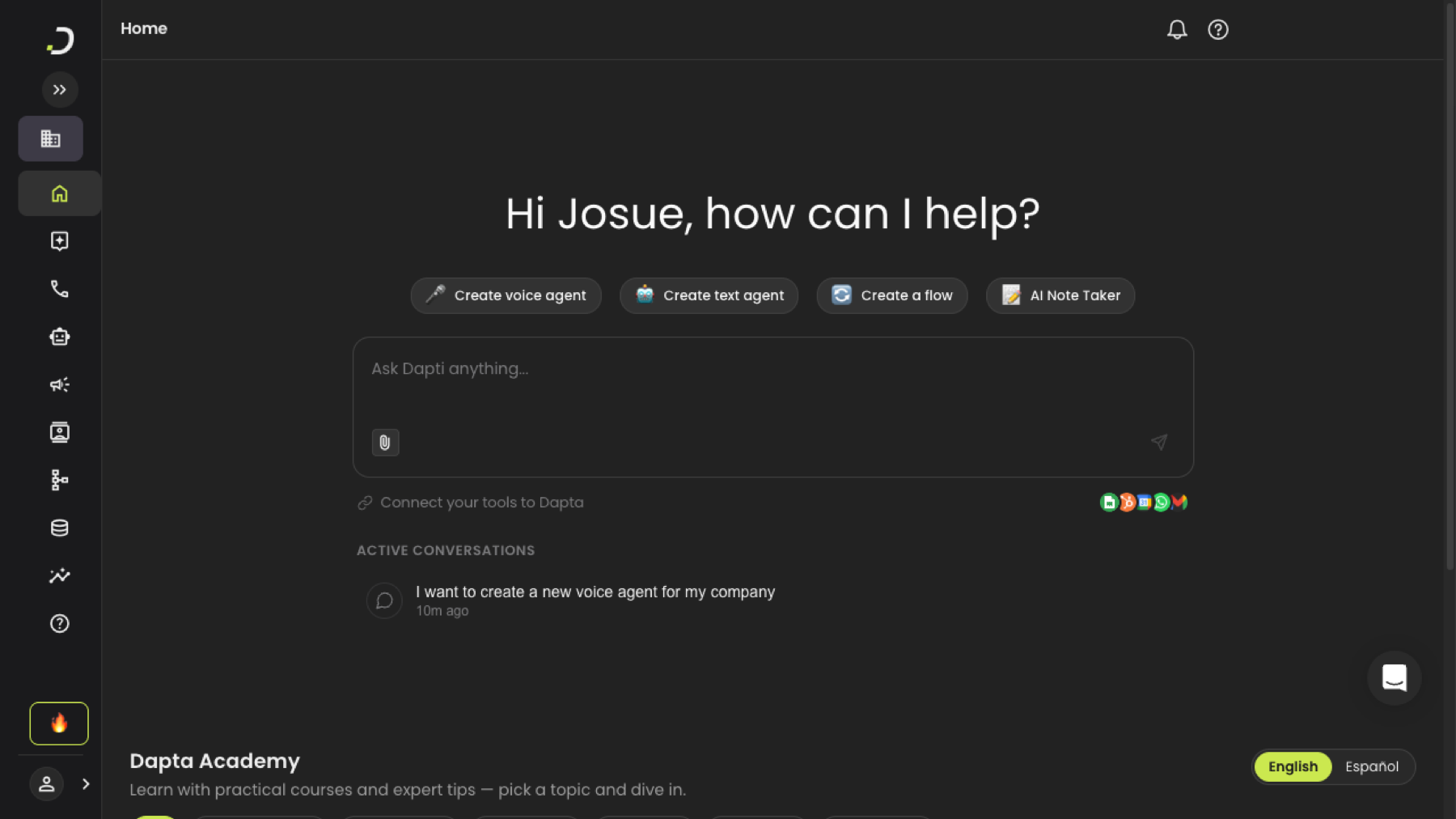
Cuando entras a Dapta, llegas a la página de Inicio. La página de Inicio **es** Dapti: un saludo personalizado, botones de acción rápida, el campo de chat, tus conversaciones activas y accesos a las herramientas conectadas.

<figure><img src="https://365551146-files.gitbook.io/~/files/v0/b/gitbook-x-prod.appspot.com/o/spaces%2FMUYDYzjmxpzlYaw0gcaZ%2Fuploads%2Fgit-blob-f4d34dfbc00e07fa1d92af601654a9a82feef066%2Fdapti-home-welcome.png?alt=media" alt="Página de inicio de Dapti con el saludo, cuatro botones de acción rápida, el campo de chat, accesos a integraciones y una lista de conversaciones activas"><figcaption><p>La página de inicio de Dapti.</p></figcaption></figure>

### Botones de acción rápida

Cuatro atajos a las tareas más comunes. Cada uno inicia una conversación con Dapti ya preparada para ese flujo de trabajo.

| Botón                      | Qué hace                                                                    |
| -------------------------- | --------------------------------------------------------------------------- |
| **🎙️ Create voice agent** | Te guía para crear un agente de voz con la ayuda de Dapti.                  |
| **💬 Create text agent**   | Te guía para crear un agente de texto o de chat.                            |
| **🔀 Create a flow**       | Abre la creación de un flujo de Flow Studio dentro de Dapti.                |
| **📝 AI Notetaker**        | Configura el AI Notetaker para que se una a las reuniones de tu calendario. |

### Conversaciones activas

Tus chats recientes con Dapti, ordenados por fecha. Haz clic en cualquiera para retomar la conversación con todo su historial.

### Conecta tus herramientas a Dapta

Una fila de accesos a integraciones (Google Sheets, HubSpot, Google Calendar, WhatsApp, Gmail y más) para vincular servicios externos con Dapta. Haz clic en cualquier icono para empezar a conectar esa herramienta.

***

## El campo de chat

El campo de chat es donde hablas con Dapti. Está disponible tanto en la página de Inicio como dentro de cualquier conversación.

Tiene dos controles:

* **Clip** (izquierda): adjunta una imagen a tu mensaje. Dapti puede analizar capturas, gráficos, tableros y configuraciones.
* **Icono de enviar** (derecha): envía tu mensaje. También puedes pulsar **Enter**.

Mientras Dapti responde, el icono de enviar se convierte en un **botón de detener** (un cuadrado). Púlsalo para interrumpir la respuesta.

***

## Dentro de una conversación

En cuanto envías un mensaje desde la página de Inicio, Dapti te lleva a la vista de conversación en `/dapti`. Aparece una nueva barra superior.

<figure><img src="https://365551146-files.gitbook.io/~/files/v0/b/gitbook-x-prod.appspot.com/o/spaces%2FMUYDYzjmxpzlYaw0gcaZ%2Fuploads%2Fgit-blob-a65f09aafe21b80a01c5fc0fdf4473bcaef0ed7c%2Fdapti-top-bar.png?alt=media" alt="Barra superior de una conversación de Dapti con el título Dapti BETA a la izquierda y los botones New Chat e History a la derecha"><figcaption><p>La barra superior de la conversación.</p></figcaption></figure>

* **New Chat**: inicia una conversación nueva. El chat actual se guarda automáticamente en **History**.
* **History**: abre el panel del historial de conversaciones.
***

## Historial de chats

Pulsa **History** arriba a la derecha para abrir el historial. Es un panel flotante anclado a ese botón.

<figure><img src="https://365551146-files.gitbook.io/~/files/v0/b/gitbook-x-prod.appspot.com/o/spaces%2FMUYDYzjmxpzlYaw0gcaZ%2Fuploads%2Fgit-blob-ec7196ef13d8b31e3bee20d849cbc36f9902c0b8%2Fdapti-history-panel.png?alt=media" alt="Panel de historial de Dapti con una barra de búsqueda y una lista de conversaciones anteriores agrupadas por fecha"><figcaption><p>El panel del historial de conversaciones.</p></figcaption></figure>

El panel tiene:

* **Una barra de búsqueda** para encontrar conversaciones anteriores por palabra clave.
* **Secciones agrupadas por fecha** (últimos 30 días, anteriores) con tus conversaciones.
* **Pestañas arriba** si tu cuenta tiene acceso a más de un asistente. Cada pestaña muestra las conversaciones de ese asistente.

Haz clic en cualquier conversación para cargarla y seguir chateando.

***

## El panel de actividad

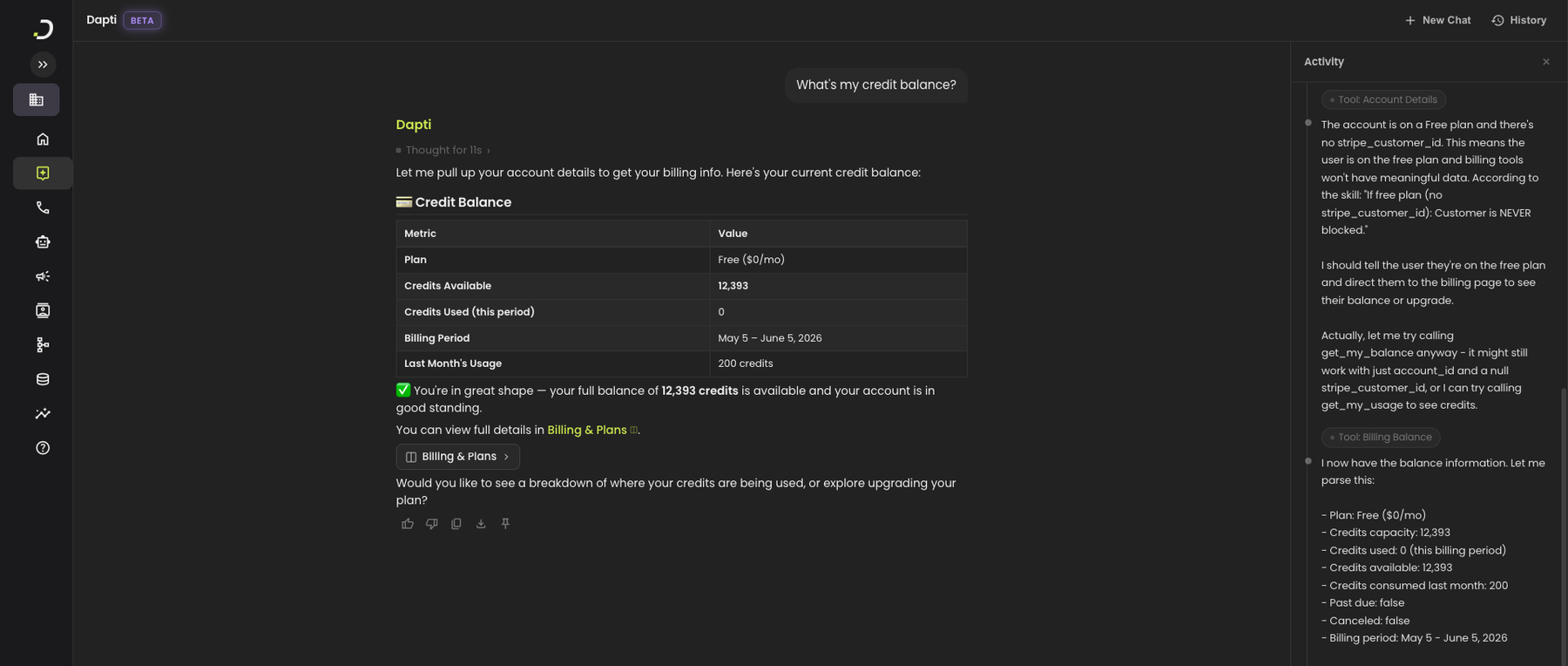
Mientras Dapti razona tu pregunta, la conversación muestra un **indicador de razonamiento** encima de la respuesta. Cuando termina, el indicador se pliega en una sola línea: **Thought for Ns ›**.

Haz clic en esa línea para abrir el **panel de actividad** en el lado derecho de la pantalla. El panel muestra el razonamiento de Dapti en lenguaje claro, paso a paso, con una marca verde junto a cada paso completado.

<figure><img src="https://365551146-files.gitbook.io/~/files/v0/b/gitbook-x-prod.appspot.com/o/spaces%2FMUYDYzjmxpzlYaw0gcaZ%2Fuploads%2Fgit-blob-1bf50a5145da9ef479ef490cc6917af5ba263baf%2Fdapti-activity-panel.png?alt=media" alt="Una conversación de Dapti con el panel de actividad abierto a la derecha, mostrando el razonamiento paso a paso en lenguaje claro y terminando en Thought for 35s Done"><figcaption><p>El panel de actividad con el razonamiento de Dapti.</p></figcaption></figure>

El panel de actividad es de solo lectura. Ciérralo con la **X** de su esquina superior derecha.

{% hint style="info" %}
El panel de actividad nunca muestra nombres internos de herramientas, consultas a bases de datos ni detalles técnicos de implementación. Está escrito para lectores no técnicos.
{% endhint %}

***

## Acciones del mensaje

Al final de cada respuesta de Dapti verás una fila de iconos.

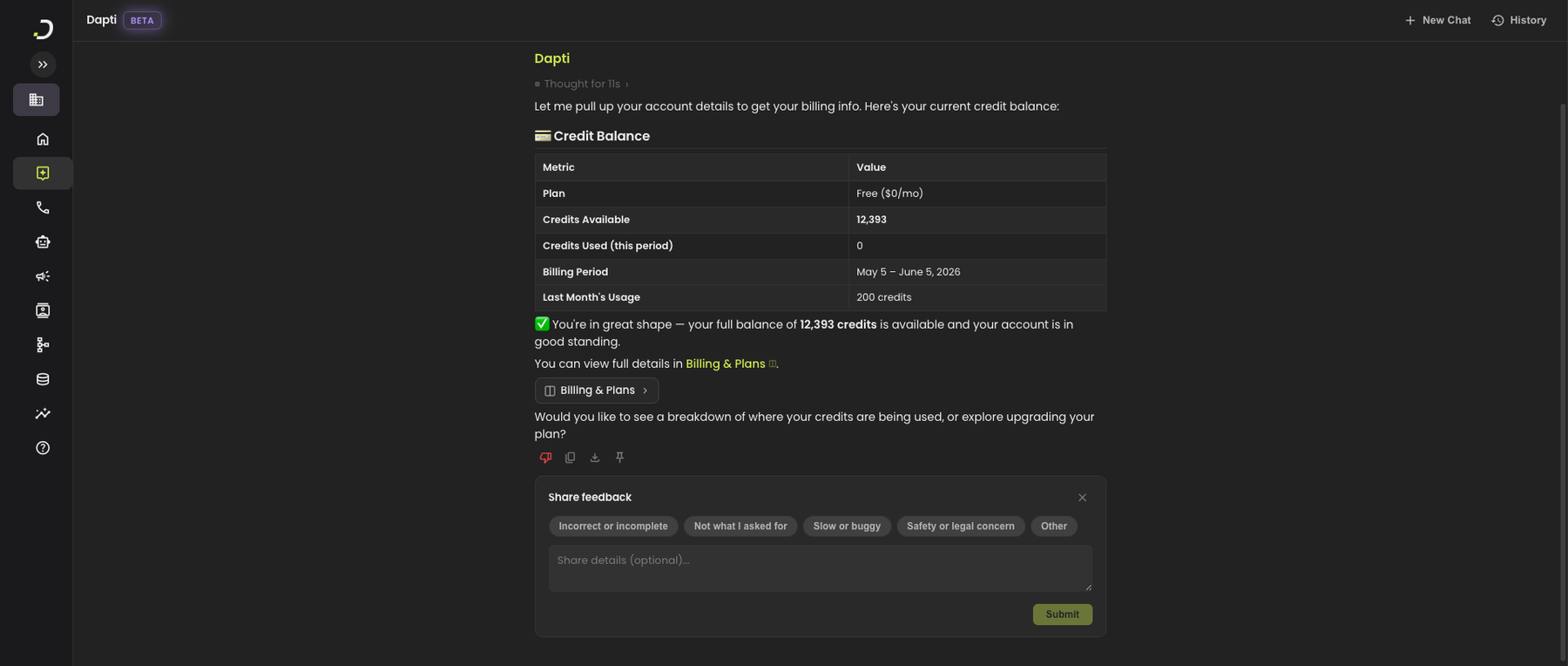
<figure><img src="https://365551146-files.gitbook.io/~/files/v0/b/gitbook-x-prod.appspot.com/o/spaces%2FMUYDYzjmxpzlYaw0gcaZ%2Fuploads%2Fgit-blob-d46825969dda6ee3de63262dc68a5fa834bda697%2Fdapti-message-actions.png?alt=media" alt="Primer plano de los iconos de acción: pulgar abajo resaltado en rojo, copiar, descargar y fijar"><figcaption><p>Las acciones aparecen bajo cada respuesta.</p></figcaption></figure>

| Icono                | Qué hace                                                            |
| -------------------- | ------------------------------------------------------------------- |
| **👍 Pulgar arriba** | Marca la respuesta como útil.                                       |
| **👎 Pulgar abajo**  | Marca la respuesta como no útil. Abre el formulario de comentarios. |
| **📋 Copiar**        | Copia la respuesta al portapapeles.                                 |
| **⬇️ Descargar**     | Guarda la respuesta como archivo.                                   |
| **📌 Fijar**         | Fija el mensaje para consultarlo después.                           |

Al elegir **👍** o **👎** el icono se resalta para confirmar tu selección. Puedes cambiar de opinión pulsando la otra opción.

***

## El formulario de comentarios

Cuando pulsas **👎**, aparece un panel **Share feedback** debajo de la respuesta.

<figure><img src="https://365551146-files.gitbook.io/~/files/v0/b/gitbook-x-prod.appspot.com/o/spaces%2FMUYDYzjmxpzlYaw0gcaZ%2Fuploads%2Fgit-blob-31d6485638225bba32c9e5f8cbf4ea35c6ef8c4e%2Fdapti-feedback-modal-new.png?alt=media" alt="Panel Share feedback con cinco motivos (Incorrect or incomplete, Not what I asked for, Slow or buggy, Safety or legal concern, Other), un campo de texto opcional y un botón Submit"><figcaption><p>El panel de comentarios que aparece al pulsar pulgar abajo.</p></figcaption></figure>

El panel ofrece cinco motivos:

* **Incorrect or incomplete** — incorrecta o incompleta
* **Not what I asked for** — no es lo que pedí
* **Slow or buggy** — lenta o con fallos
* **Safety or legal concern** — inquietud de seguridad o legal
* **Other** — otro

También puedes añadir detalles libres en el campo de texto opcional. Pulsa **Submit** para enviar tus comentarios al equipo de Dapta.

{% hint style="success" %}
Tus comentarios moldean directamente cómo mejora Dapti. Incluso elegir un motivo sin escribir detalles ayuda.
{% endhint %}

***

## Navegación de la barra lateral

La barra lateral izquierda da acceso a todas las áreas de la plataforma. Usa el control de la parte superior para expandirla o plegarla.

Al expandirla verás:

* **Home** (Dapti)
* **Dapti** (con la etiqueta `BETA`)
* **Voice Agents**
* **Text Agents**
* **Sequences**
* **CRM**
* **Flow Studio**
* **Data Studio**
* **AI Notetaker**
* **Marketing Studio**
* **Help Center**

Abajo del todo puedes cambiar de espacio de trabajo, ver tu plan y los créditos usados, y entrar a tu cuenta.

***

## Qué sigue

Ahora que conoces la interfaz, explora lo que Dapti puede hacer.

{% content-ref url="/pages/BELw3xPtG0sd93LjGMDN" %}
[Capacidades](/dapta-docs-es/dapti/capacidades.md)
{% endcontent-ref %}

{% content-ref url="/pages/NH7I7tWQtmcO180DBtoP" %}
[Casos de uso](/dapta-docs-es/dapti/casos-de-uso.md)
{% endcontent-ref %}

{% content-ref url="/pages/jlYkOfwOo1uIXTy2eZoG" %}
[Consejos y prompting](/dapta-docs-es/dapti/consejos-y-prompting.md)
{% endcontent-ref %}


---

# Agent Instructions
This documentation is published with GitBook. GitBook is the documentation platform designed so that both humans and AI agents can read, navigate, and reason over technical content effectively. Learn more at gitbook.com.

## Querying This Documentation
If you need additional information that is not directly available in this page, you can query the documentation by asking a question.

Perform an HTTP GET request on the following URL with the `ask` and `goal` query parameters:

```
GET https://docs.dapta.ai/dapta-docs-es/dapti/guia-de-la-interfaz.md?ask=<question>&goal=<user_goal>
```

`ask` is the immediate question: it should be specific, self-contained, and written in natural language.
`goal` is what the user is ultimately trying to achieve, the reason they need the answer. Sharing it helps GitBook give you a better, more relevant answer. A goal is most helpful when it describes the outcome the user wants rather than restating the question. For example, with `ask=how do I create an API token`, a goal like `automate deployments from our CI pipeline` lets GitBook tailor the answer to that use case.

The response will contain a direct answer to the question and relevant excerpts and sources from the documentation.

Use this mechanism when the answer is not explicitly present in the current page, you need clarification or additional context, or you want to retrieve related documentation sections.